


Cómo recuperar datos de un disco duro dañado de forma segura y rápida

Puntos clave:
- Antes de empezar, averigua si tu disco duro ha fallado lógica o físicamente.
- Para daños lógicos, recupere los datos utilizando una copia de seguridad o Recuperación de datos de Apeaksoft.
- En caso de daños físicos, conserve el disco duro tal como está y envíelo a un técnico.
"Mi disco duro empezó a mostrar sectores defectuosos después de una actualización de Windows. Todavía puedo ver la mayoría de mis archivos, pero algunos faltan o no se abren. ¿Cómo puedo recuperar datos de un disco duro dañado?"
Los discos duros se utilizan a menudo para almacenar archivos importantes, documentos, tabletas, contenido multimedia y mucho más, por lo que su avería supone un verdadero problema. Si tu disco duro está dañado e inaccesible, deja de usarlo y sigue nuestra guía práctica para recuperar tus datos.
CONTENIDO DE LA PAGINA:
- Parte 1: Diagnóstico de la causa de la falla del disco duro
- Parte 2: Recuperar datos de un disco duro dañado con una copia de seguridad
- Parte 3: Software para recuperar datos de un disco duro dañado sin copia de seguridad
- Parte 4: Cómo encontrar un laboratorio de recuperación confiable para un disco duro dañado
Parte 1: Un diagnóstico de por qué falla su disco duro
Antes que nada, asegúrate de que la unidad esté conectada correctamente. Si aún así falla, consulta la tabla a continuación para ver cuál se ajusta mejor a tu situación.
| Tipo de falla | ¿Detectado en la BIOS? | ¿Algún ruido? | Síntomas típicos |
| lógico | Sí: | No | Acceso lento. Archivos faltantes. Errores. |
| Física | No/Rara vez | Probablemente | Completamente muerto. Se congela. Se detecta una capacidad incorrecta. |
Un disco duro con daños lógicos generalmente tiene hardware en buen estado, pero la estructura de datos está corrupta. Esto suele ocurrir tras una expulsión incorrecta, un apagado repentino durante la escritura o un virus. En general, se puede solucionar utilizando una copia de seguridad o un software de recuperación, con el que podrá repararlo usted mismo.
Si has identificado que el problema es un daño físico, ten mucho cuidado. No intentes manipularlo si no tienes conocimientos técnicos. Recuperar datos físicamente de un disco duro dañado requiere una delicadeza extrema, como una cirugía, así que te recomiendo que acudas a un profesional en lugar de intentar repararlo tú mismo.
Parte 2: Recuperar datos de un disco duro dañado con una copia de seguridad
A través del historial de archivos
Si tienes activada la función de copia de seguridad en Windows, ahora puedes recuperar datos de un disco duro dañado mediante la copia de seguridad del historial de archivos. Esto funciona tanto para el disco duro dañado como para sectores de discos duros internos.
Paso 1: Localice el disco duro dañado en un Explorador de archivosy haz clic derecho sobre él.
Paso 2: Seleccionar Propiedades e ir a la Versión previa .
Paso 3: Haga clic en el botón flecha Botón junto al Abra botón, y elija Historial del archivoTambién puedes buscar Historial del archivo desde el menú InicioA continuación, navegue hasta el disco duro dañado.
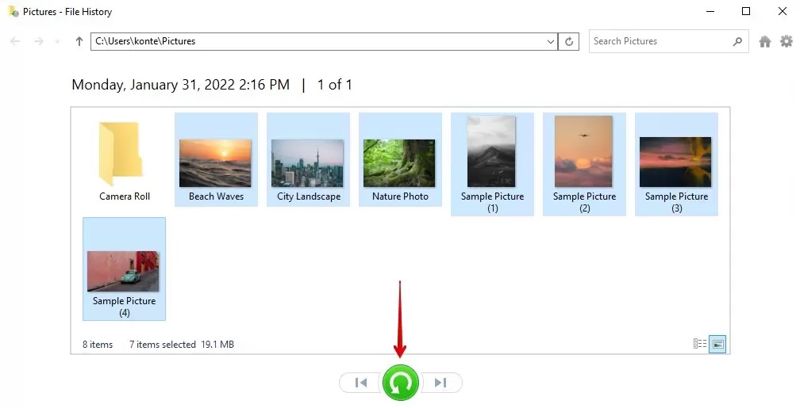
Consejos: De forma predeterminada, el Historial de archivos solo realiza copias de seguridad de las carpetas locales de tus bibliotecas de usuario. Solo podrás recuperar datos de un disco duro externo dañado si los has restaurado manualmente en el Historial de archivos.
uso onedrive
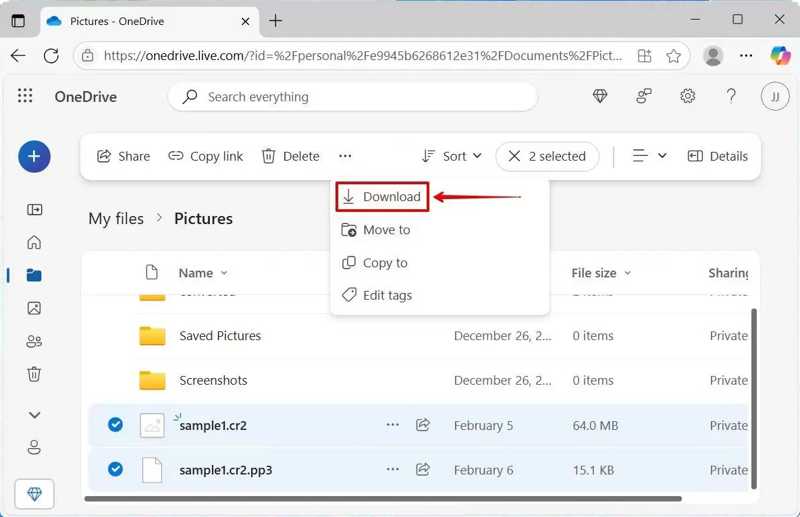
Si usa una cuenta Microsoft en su PC y ha configurado OneDrive, es posible que contenga una copia del disco duro dañado. Esto le permite recuperar datos de un disco duro dañado.
Paso 1: Acceda a onedrive.live.com desde cualquier navegador e inicie sesión en su cuenta de Microsoft.
Paso 2: Diríjase a Mis archivos Desde el panel izquierdo, vea los archivos de copia de seguridad.
Paso 3: Seleccione los archivos que desea recuperar y haga clic. Descargar.
Paso 4: Guarde el archivo comprimido en otro disco duro.
Parte 3: Software para recuperar datos de un disco duro dañado sin copia de seguridad
¿Qué ocurre si no tienes una copia de seguridad? ¿O si necesitas recuperar datos en un Mac?
Recuperación de datos de Apeaksoft Es una buena opción para recuperar datos de un disco duro dañado. Escanea el disco duro incluso si está dañado, bloqueado o formateado. Así, podrás recuperar tus archivos y datos rápidamente.

Descargado por más de 1,000,000 usuarios
- Recupere datos de un disco duro dañado con un solo clic.
- Ofrecer un análisis exhaustivo para encontrar la mayor cantidad posible de archivos recuperables.
- Visualice una vista previa de los datos de su disco duro dañado.
- Admite una amplia gama de tipos y formatos de archivos.
Descarga segura
Descarga segura

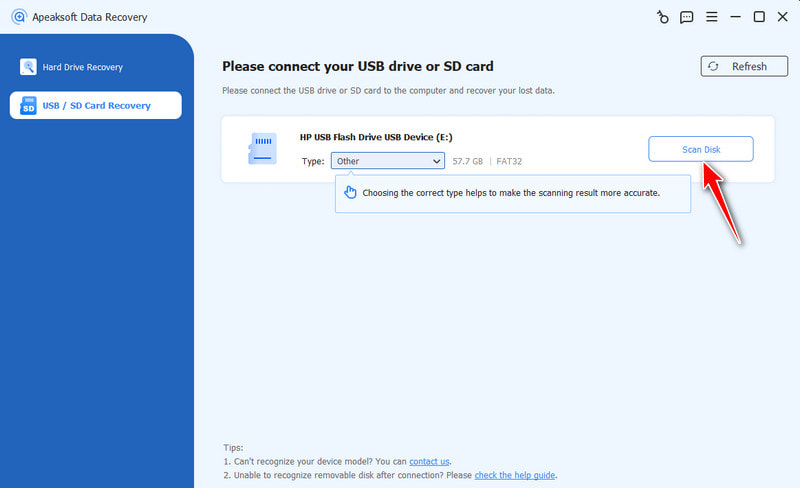
Paso 1: Descarga e instala Apeaksoft Data Recovery en Windows o Mac.
Paso 2: Conecte su disco duro al ordenador e inicie el software.
Paso 3: Vaya a la Recuperación de tarjeta USB/SD pestaña, y haga clic en escanear disco .
Paso 4: Cuando finalice el escaneo rápido, previsualice los datos en su disco duro por tipo y ruta. Puede localizar archivos específicos utilizando Filtrar.
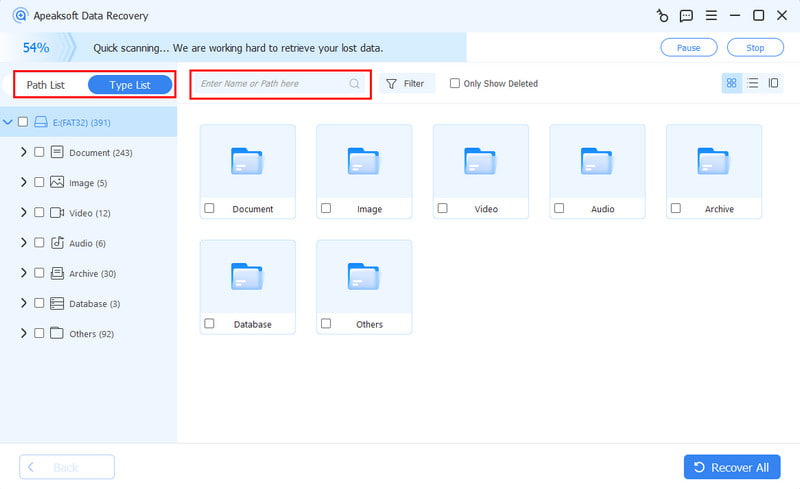
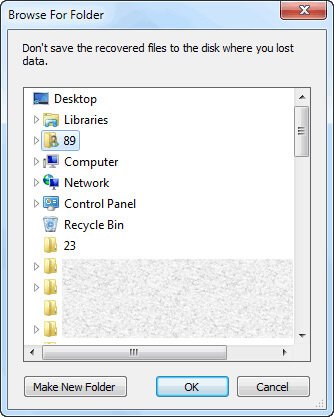
Paso 5: Seleccione los archivos que desea recuperar y haga clic en el botón Recuperar. A continuación, seleccione una carpeta de salida y haga clic en el botón OK para confirmarlo. Puedes recuperar datos incluso si tienes borró el disco duro.
Parte 4: Cómo encontrar un laboratorio de recuperación confiable para un disco duro dañado
No todos los servicios de recuperación para recuperación de archivos Son iguales, y encontrar al adecuado es como buscar una aguja en un pajar. ¿Cómo saber si el técnico es de confianza? Tenga en cuenta los siguientes factores al consultar con un laboratorio de recuperación.
¿Disponen de una sala limpia propia?
Esto es fundamental, ya que abrir una unidad dañada físicamente en un entorno normal arruinará los platos. Se recomienda la clase 100 / ISO clase 5.
Consejos: Clase 100 provenía del estándar estadounidense Federal Standard 209, mientras que ISO Clase 5 Fueron creadas por la Organización Internacional de Normalización (ISO). Estas normas indican un aire extremadamente limpio con niveles muy bajos de partículas.
¿Cuentan con las certificaciones pertinentes?
Busque certificaciones como ISO 9001 (una norma internacional de gestión de la calidad), ISO 27001 (una norma global de seguridad de la información) o Certified Data Recovery Professional (CDRP). Estas certificaciones demuestran que cumplen con los estándares profesionales de calidad y seguridad.
¿Son transparentes sus precios y procesos?
Una empresa confiable debe ofrecer un diagnóstico gratuito y un presupuesto claro. Explican el proceso sin presionar. Evite las empresas con cargos ocultos o respuestas vagas.
¿Ofrecen una política de "sin datos, sin cargo"?
La mayoría de los laboratorios confiables ofrecen esta garantía. Esto no solo protege sus derechos, sino que también demuestra su confianza en su capacidad para recuperar sus datos.
¿Cuánto tiempo han estado en el negocio?
Sus años de experiencia les han permitido manejar diversos modelos de unidades y casos complejos. Además, su capacidad para mantenerse a largo plazo en el sector sin duda dice mucho de ellos.
¿Qué dicen los clientes reales?
Consulta las reseñas recientes en Google, Reddit, Trustpilot, etc. Presta especial atención a las reseñas de quienes hayan sufrido los mismos daños que tú.
Conclusión
Esta guía muestra cómo Recuperar datos de discos duros dañadosya sea externa o interna. Si ha habilitado la copia de seguridad, puede recuperar los archivos perdidos desde el Historial de archivos. Si inició sesión en una cuenta de Microsoft, es posible que encuentre sus archivos en OneDrive. Recuperación de datos de Apeaksoft Funciona con discos duros internos y externos. Además, sigue nuestra guía para encontrar un buen técnico que repare tu disco duro dañado físicamente.
 Recuperación de datos de Apeaksoft
 Recupere datos eliminados o perdidos en computadoras Windows y Mac.
Descarga segura
Descarga segura
Artículos Relacionados




