


Cómo recuperar datos de una Mac con o sin copia de seguridad

Perder datos en una Mac es una experiencia estresante. Por ejemplo, borras accidentalmente archivos y carpetas importantes, formateas el disco duro de tu Mac o el disco duro de tu Mac se daña. Si bien ninguna computadora en el mercado puede garantizar que nunca perderás algunos archivos importantes, existe Software gratuito de recuperación de disco duro para MacEste artículo comparte métodos comprobados para recuperar archivos perdidos del disco duro de tu Mac.
CONTENIDO DE LA PAGINA:
- Parte 1: Cómo recuperar datos de un disco duro de Mac mediante la papelera
- Parte 2: Cómo recuperar datos de un disco duro de Mac usando la Utilidad de Discos
- Parte 3: Cómo recuperar datos de un disco duro de Mac mediante Time Machine
- Parte 4: Cómo recuperar datos de un disco duro de Mac desde iCloud
- Parte 5: Cómo recuperar datos de un disco duro de Mac con TestDisk
- Parte 6: La mejor manera de recuperar datos del disco duro de Mac
Parte 1: Cómo recuperar datos de un disco duro de Mac mediante la papelera
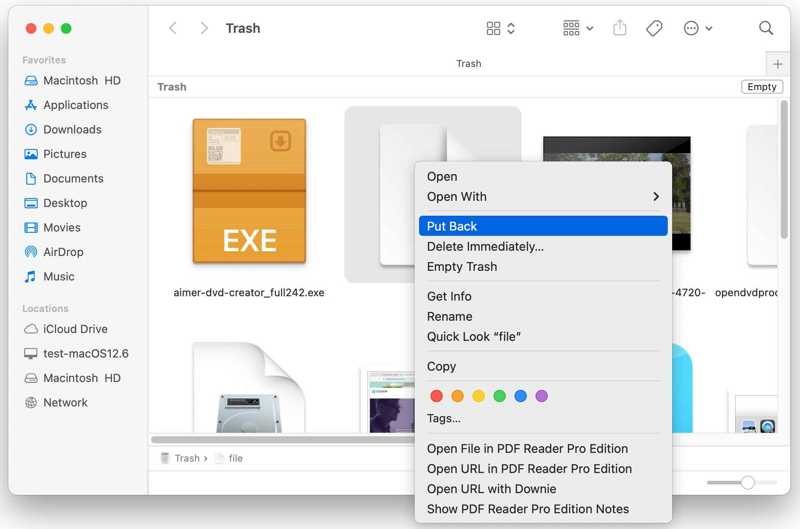
Cuando seleccionas un archivo y pulsas la tecla Suprimir por error, este se moverá a la Papelera y se almacenará allí hasta que la vacíes. Esto ofrece una opción sencilla para recuperar datos del disco duro de un Mac.
Paso 1: Abra el panel de Papelera carpeta de la Dock bar.
Paso 2: Encuentra los datos que deseas recuperar.
Paso 3: Haga clic derecho en el archivo y elija Volver.
Paso 4: Ve a la carpeta original y comprueba si el archivo se ha restaurado correctamente.
Parte 2: Cómo recuperar datos de un disco duro de Mac usando la Utilidad de Discos
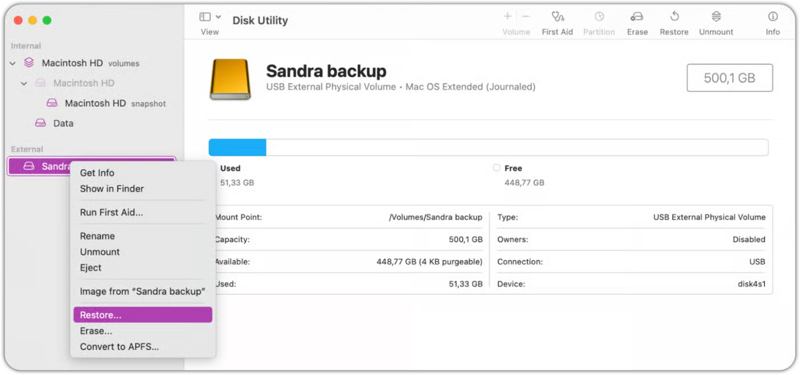
La Utilidad de Discos es la función integrada para administrar discos duros internos y externos en Mac. Permite recuperar datos de un disco duro de Mac formateado, reparar discos dañados, crear una imagen de disco y mucho más.
Paso 1: Ejecuta un Finder .
Paso 2: Vaya a la Aplicaciones carpeta.
Paso 3: Abra Servicios públicos y hacer clic en Utilidad de discos.
Paso 4: Seleccione el volumen que desea recuperar en la barra lateral.
Paso 5: Opcionalmente, haga clic con el botón derecho en el volumen y elija ejecutar primeros auxilios para reparar el disco.
Paso 6: Cuando la reparación del disco haya finalizado, haga clic con el botón derecho en el volumen nuevamente y elija Restaurar.
Paso 7: A continuación, elige el volumen donde almacenar los datos.
Consejos: Asegúrese de que el volumen de destino tenga suficiente espacio.
Paso 8: Haga clic en el botón Restaurar botón de nuevo y pulsa Terminado para iniciar el proceso de recuperación.
Parte 3: Cómo recuperar datos de un disco duro de Mac mediante Time Machine
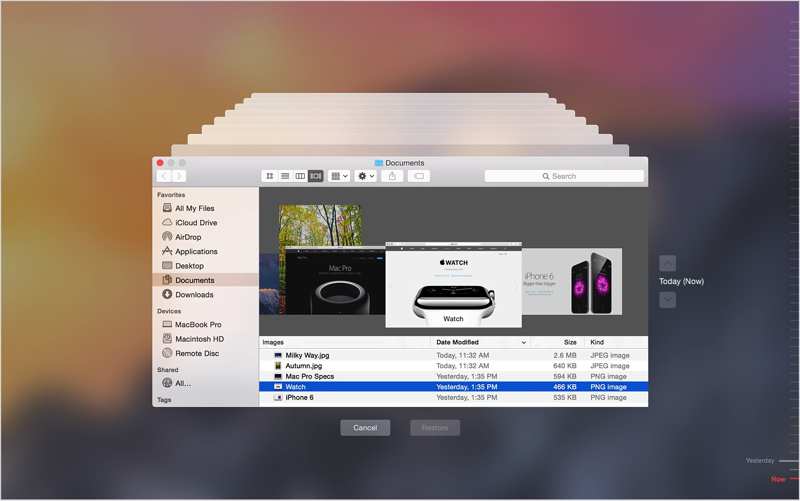
Puede restaurar tu Mac desde Time Machine Si lo tienes activado y sigues realizando copias de seguridad, Time Machine puede ayudarte a recuperar datos de un disco duro averiado en un Mac. Inserta el medio de copia de seguridad en tu ordenador y sigue los pasos que se indican a continuación para recuperar tus datos:
Paso 1: Abre el Finder y localiza la unidad donde estaban almacenados los datos perdidos.
Paso 2: Haga clic en el botón máquina del tiempo botón en la barra de menú superior y elija Entrar en Time Machine.
Paso 3: A continuación, haga clic en el Upward y Hacia abajo pulsa los botones hasta que encuentres los datos perdidos.
Paso 4: Haga clic en el botón Restaurar botón para recuperarlo.
Parte 4: Cómo recuperar datos de un disco duro de Mac desde iCloud
Otra opción para recuperar datos de un disco duro de Mac es el almacenamiento en la nube, como iCloud. Después de haber realizado una copia de seguridad o sincronizado tus datos con iCloud, puedes recuperarlos incluso si tu disco duro está formateado o averiado.
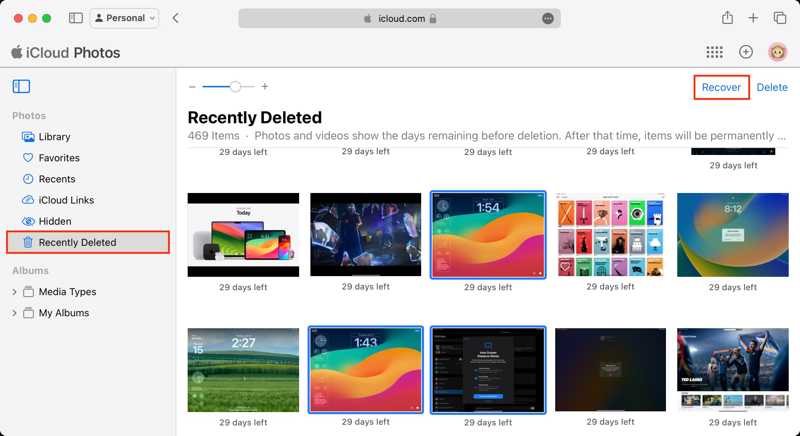
Paso 1: Acceda a www.icloud.com en un navegador e inicie sesión con su ID de Apple y su contraseña.
Paso 2: Para recuperar fotos, seleccione Fotografías, seleccione las fotos deseadas y haga clic en el botón Recuperar .
Si desea recuperar Contactos, Calendarios, Recordatorios o Marcadores de Safari, localice el Recuperación de datos sección. Por ejemplo, elija Restaurar calendarios y recordatoriosSeleccione una copia de seguridad y haga clic. Restaurar.
Parte 5: Cómo recuperar datos de un disco duro de Mac con TestDisk
TestDisk es uno de los mejores programas gratuitos de recuperación de datos para discos duros externos en Mac, ya que es un proyecto de código abierto. La desventaja es que requiere conocimientos técnicos. Inserta el disco duro externo en tu Mac y prueba el proceso:
Paso 1: Descarga TestDisk desde el sitio web oficial.
Paso 2: Vaya a la Apple menú y elegir Ajustes del sistema.
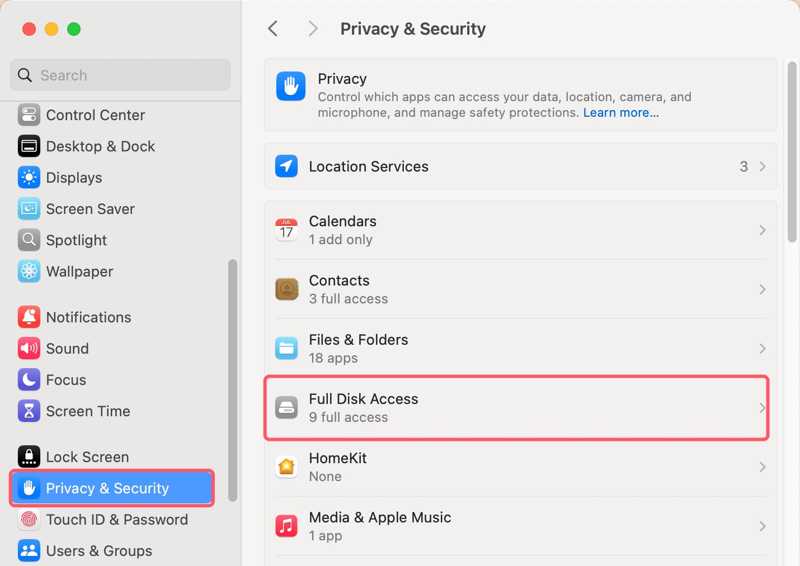
Paso 3: Elija Privacidad y seguridad, haga clic Acceso completo al discoy active TestDisk.
Consejos: Si no encuentra TestDisk, haga clic en el botón + y añada la aplicación.
Paso 4: Haga doble clic en el archivo para extraerlo y abrirlo. disco de texto.exe .
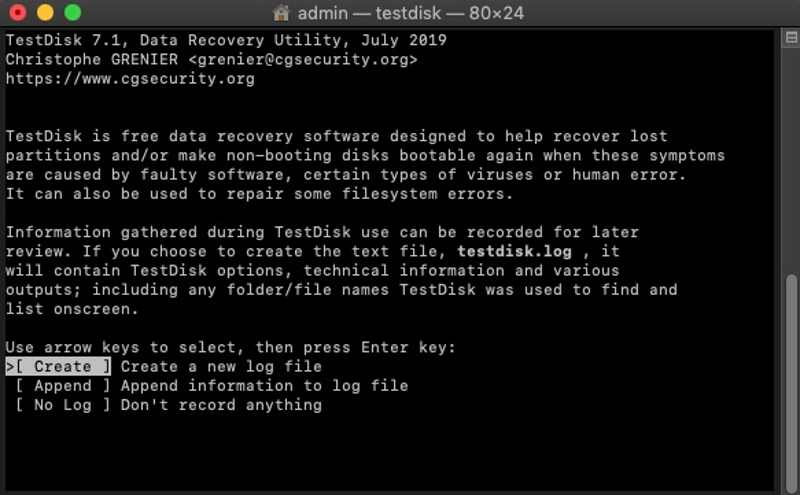
Paso 5: Seleccionar Crear usando las teclas de flecha de su teclado, y presione Devoluciones.
Paso 6: A continuación, seleccione el disco duro que almacena los archivos perdidos y pulse Devoluciones.
Paso 7: A continuación, seleccione el tipo de tabla de partición y pulse Devoluciones.
Paso 8: Elija Analizar y golpear Devoluciones para iniciar una búsqueda rápida.
Paso 9: Seleccione la partición que desea recuperar y pulse Devoluciones.
Paso 10: Elija Escribe. para guardar la estructura de particiones y recuperar datos del disco duro de la Mac.
Parte 6: La mejor manera de recuperar datos del disco duro de Mac
Recuperación de datos de Apeaksoft Es la mejor opción para recuperar datos de un disco duro de Mac, incluso si está dañado e inaccesible. Es capaz de escanear el disco duro y restaurar los datos perdidos sin necesidad de copias de seguridad en un Mac.

Descargado por más de 1,000,000 usuarios
- Restaurar datos de un disco duro de Mac sin copia de seguridad.
- Soporta una amplia gama de tipos de datos.
- Disponible para diversas situaciones.
- Previsualizar datos perdidos para su recuperación selectiva.
- Compatible con macOS 10.7 y superior.
Descarga segura
Descarga segura

Cómo recuperar datos de un disco duro de Mac
Paso 1: Instalar la recuperación de Mac
Inicie el software de recuperación de datos después de instalarlo en su Mac. Elija el Recuperación de datos de Mac modo de proceder.

Paso 2: Escanee el disco duro
Seleccione el disco duro que desea recuperar y haga clic en el Escanear Botón para iniciar el escaneo de su disco duro. Puede tardar un tiempo, dependiendo de la cantidad de datos.

Paso 3: Recupera tus datos
Después de escanear los datos, vaya a Tipo de lista pestaña y vea los datos perdidos por tipo. La función de filtro puede localizar rápidamente archivos específicos. Seleccione los archivos que desea restaurar y haga clic en el Recuperar Botón. Seleccione otra ubicación y confirme la recuperación de datos.

OTRAS LECTURAS
Conclusión
Esta guía demostró seis maneras de Recuperar datos de los discos duros internos y externos de una Mac. Rápidamente. La carpeta Papelera almacena los archivos eliminados temporalmente en una Mac. Utilidad de Discos permite reparar y restaurar un volumen. Si tienes una copia de seguridad, restaura tus datos desde Time Machine o iCloud. TestDisk es un software gratuito de recuperación de datos para usuarios con conocimientos técnicos. Recuperación de datos de Apeaksoft Es una opción rápida para la recuperación de datos en Mac para principiantes.
 Recuperación de datos de Apeaksoft
 Recupere datos eliminados o perdidos en computadoras Windows y Mac.
Descarga segura
Descarga segura
Artículos Relacionados




