

Cómo recuperar eficazmente los datos de un iPhone muerto

"Mi iPhone 13 está completamente sin vida. La pantalla está negra, no carga y no enciende. Cómo recuperar datos de un iPhone muertoTener un iPhone dañado que no enciende debido a problemas de software o hardware puede ser estresante. Afortunadamente, existen varios métodos para recuperar tus datos y archivos de un dispositivo iOS dañado. Nuestro artículo comparte los métodos probados a continuación.
CONTENIDO DE LA PAGINA:
Parte 1: Solución integral para recuperar datos de un iPhone dañado
¿Se pueden recuperar los datos de un iPhone dañado sin una copia de seguridad? La respuesta es sí, y solo necesitas... IPhone de recuperación de datos de ApeaksoftPuede escanear la memoria de tu iPhone y buscar archivos incluso si tu dispositivo está inactivo o no responde. Además, su interfaz intuitiva facilita la navegación.
La mejor manera de recuperar datos de un iPhone muerto sin una copia de seguridad
- Extrae datos de un iPhone muerto con un solo clic.
- Soporta una amplia gama de tipos de datos.
- Restaurar datos desde la memoria del iPhone o desde la copia de seguridad de iCloud/iTunes.
- Vista previa de archivos recuperables para restauración selectiva.
- Compatible con los últimos modelos de iPhone y iPad.
Descarga segura
Descarga segura

Cómo recuperar datos de un iPhone muerto
Paso 1: Conéctese a su iPhone
Descarga e instala el mejor software de recuperación de datos para un iPhone dañado en tu PC. Existe otra versión para usuarios de Mac. Ábrelo y conecta tu iPhone dañado a tu computadora con un cable Lightning. Si se te solicita, ingresa la contraseña de tu iPhone para autorizar el acceso. Selecciona Recuperarse del dispositivo iOS en la barra lateral y haga clic en el Botón Iniciar escaneo.
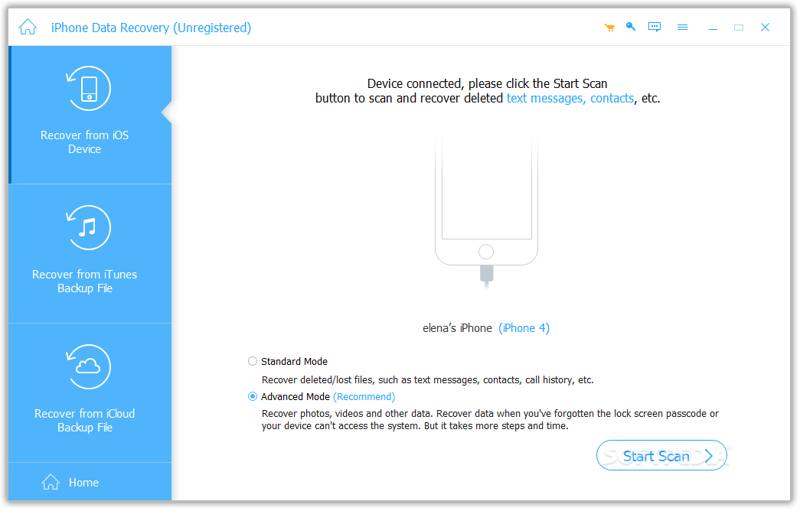
Consejos: Si tiene una copia de seguridad de iTunes o iCloud, seleccione Recuperar del archivo de copia de seguridad de iTunes or Recuperarse del archivo de copia de seguridad de iCloud en su lugar. Pero tendrás que ingresar el contraseña de copia de seguridad de iTunes Si alguna vez lo has configurado.
Paso 2: Previsualizar archivos de iPhone
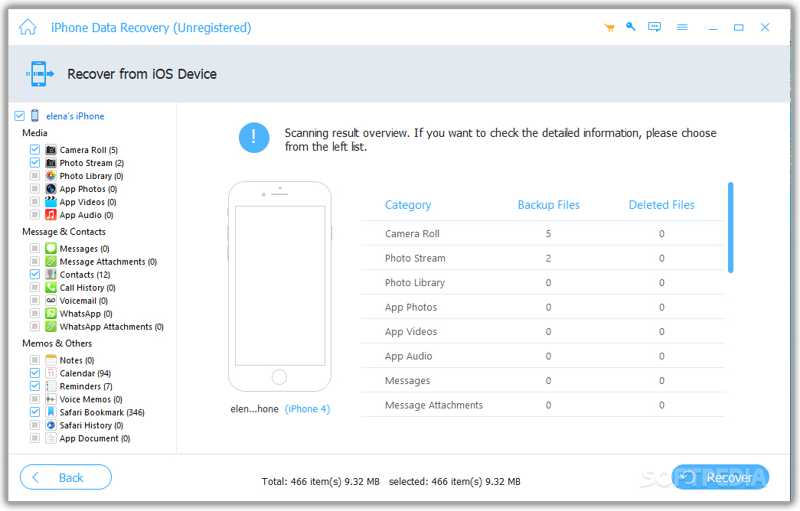
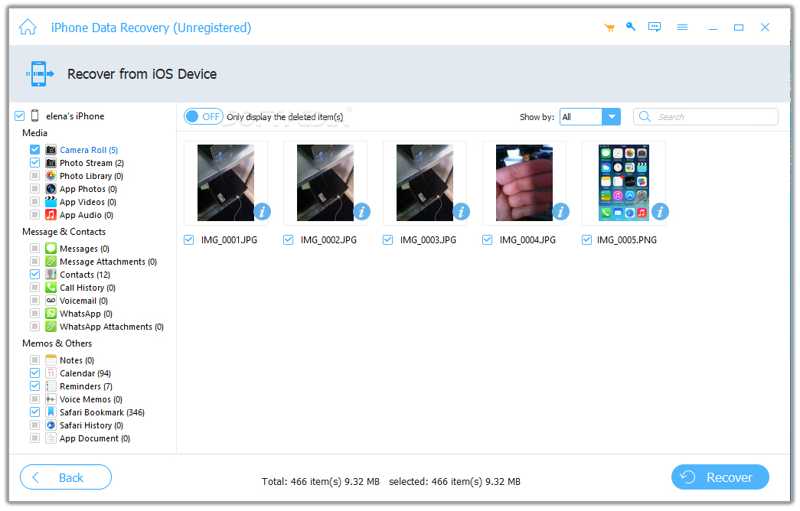
Tras el escaneo, todos los datos de la memoria de tu iPhone se organizarán por tipo. Haz clic en el tipo de dato que desees en la barra lateral, como Lista de cámara. Luego, obtenga una vista previa de los archivos recuperables.
Paso 3: Recuperar datos de un iPhone muerto
Asegúrate de seleccionar todos los archivos y elementos que deseas recuperar. Haz clic en el botón Recuperar Botón en la esquina inferior derecha. Establezca una carpeta de salida y confirme la recuperación de datos.
Parte 2: Cómo recuperar datos de un iPhone muerto a través de iCloud
iCloud ofrece dos maneras de recuperar datos de un iPhone dañado. Si has sincronizado fotos, contactos, mensajes y más con iCloud, puedes recuperarlos directamente en iCloud.com. Si tienes una copia de seguridad de iCloud, debes recuperarla en otro dispositivo iOS con suficiente almacenamiento.

Cómo recuperar datos de un iPhone muerto en iCloud.com
Paso 1: Vaya a www.icloud.com en un navegador e inicie sesión con su cuenta de Apple.
Paso 2: Elija un tipo de datos, como Fotografías.
Paso 3: Seleccione todos los elementos que desea recuperar y haga clic en el Descargar .
Nota: Este método no está disponible para aplicaciones de terceros.
Cómo recuperar datos de un iPhone muerto mediante una copia de seguridad de iCloud
Paso 1: Enciende otro iPhone.
Paso 2: Vaya a Configuración, General y Transferir o reiniciar iPhone.
Paso 3: Elija Borrar contenidos y ajustesEste proceso se realizará Restablecimiento de fábrica tu dispositivo.
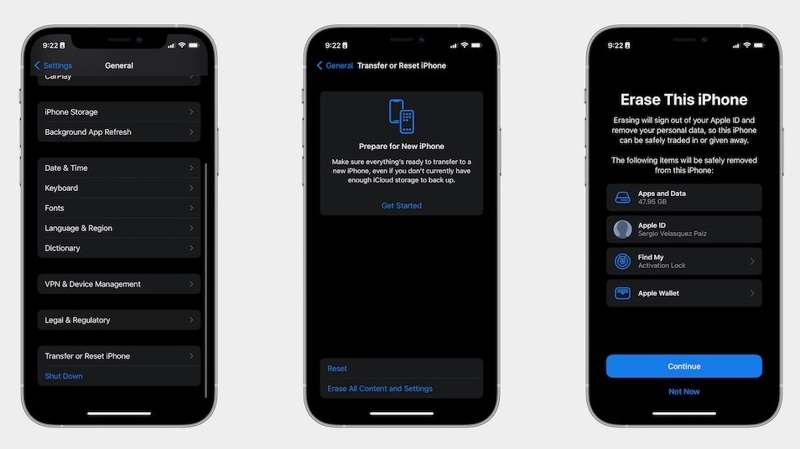
Paso 4: Si se le solicita, ingrese el código de acceso del iPhone o la contraseña del ID de Apple.
Paso 5: Lee el mensaje y pulsa Continuar.
Paso 6: Cuando el iPhone se reinicie, configúrelo y conéctelo a una red Wi-Fi.
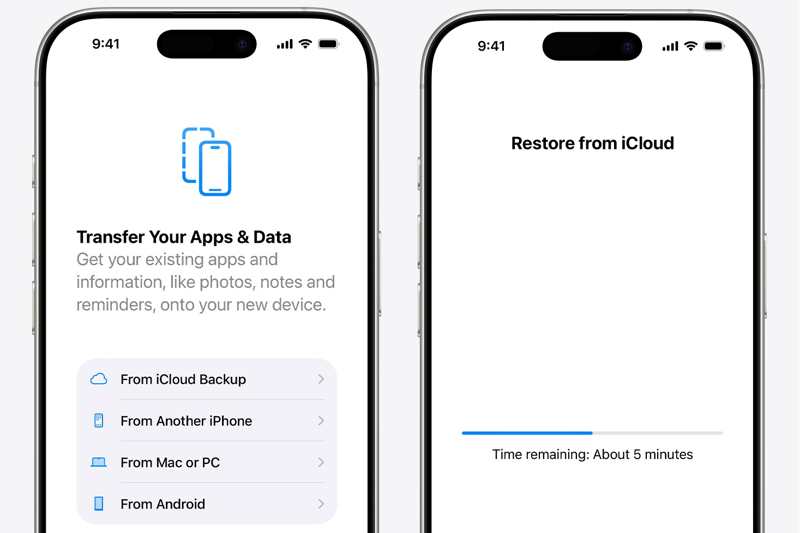
Paso 7: Elija Desde la copia de seguridad de iCloud de la Aplicaciones y Datos .
Paso 8: Ingrese su ID de Apple y contraseña y seleccione la última copia de seguridad.
Paso 9: Después de restaurar, complete la configuración.
Parte 3: Cómo restaurar datos de un iPhone dañado con iTunes Backup
Si haces copias de seguridad de tu iPhone en una computadora con regularidad, puedes recuperar los datos de un iPhone dañado desde la copia de seguridad de iTunes o Finder. Este método también requiere otro dispositivo iOS con suficiente espacio.
Paso 1: Inicie la última versión de iTunes o Finder, según su sistema operativo.
Paso 2: Conecte el iPhone accesible a su computadora con un cable USB.
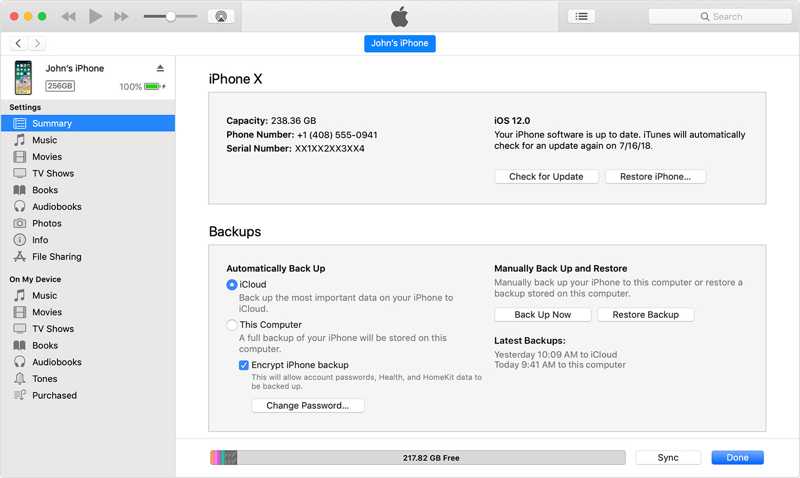
Paso 3: Haga clic en su iPhone después de que sea reconocido y vaya a la Resumen or General .
Paso 4: Haga clic en el botón restaurar copia de seguridad en el Copias de seguridad .
Paso 5: A continuación, seleccione la última copia de seguridad de la lista desplegable.
Consejos: Si la copia de seguridad está cifrada, introduzca la contraseña.
Paso 6: Haga clic en el botón Restaurar Botón para comenzar a recuperar datos de iPhone desde un dispositivo muerto.
La copia de seguridad sobrescribirá los datos existentes en el iPhone accesible. Es recomendable crear una copia de seguridad antes de restaurar la de iTunes.
Conclusión
Esta guía comparte tres formas de recuperar los datos de un iPhone muerto. La Apple Store no puede recuperar datos de un iPhone muerto Sin copias de seguridad. Por lo tanto, puedes completar el trabajo tú mismo si tienes una copia de seguridad de iCloud o iTunes. Y lo que es más importante, IPhone de recuperación de datos de Apeaksoft Puede ayudarte a restaurar archivos perdidos de un dispositivo iOS dañado sin necesidad de una copia de seguridad. Está disponible para una amplia gama de tipos de datos.
Artículos Relacionados
Esta guía le indica cómo restaurar su iPhone desde una copia de seguridad de iCloud o iTunes y cómo restaurar su iPhone a la configuración de fábrica.
Cuando ocurren errores o fallas de software en tu iPhone, puedes ponerlo en modo de recuperación siguiendo nuestra guía paso a paso.
Si borras accidentalmente el historial de llamadas de tu iPhone, puedes recuperarlo en el iPhone usando iCloud, iTunes, software de terceros o a través del operador.
Para encontrar mensajes eliminados de Viber en iPhone, puedes usar la copia de seguridad de Viber/iCloud/iTunes. Si no tienes una copia de seguridad, puedes usar el programa de recuperación de datos para iPhone de Apeaksoft.



