


Cómo recuperar rápidamente archivos eliminados de OneDrive

OneDrive es la plataforma de almacenamiento en la nube lanzada por Microsoft para los usuarios. Una vez que configure OneDrive en su PC con Windows e inicie sesión con su cuenta de Microsoft, podrá hacer copias de seguridad de archivos importantes en la nube. Microsoft ofrece 5 GB de almacenamiento gratuito por cuenta, con 50 GB por $2 al mes. Una suscripción a Office 365 proporciona 1 TB de almacenamiento en OneDrive de forma gratuita. Esta guía comparte cuatro maneras de recuperar archivos borrados de OneDrive.
CONTENIDO DE LA PAGINA:
- Parte 1: Cómo recuperar archivos eliminados de la Papelera de reciclaje de OneDrive
- Parte 2: Cómo recuperar archivos eliminados de OneDrive desde la Papelera de reciclaje o la Papelera
- Parte 3: Cómo recuperar archivos eliminados de OneDrive mediante la restauración
- Parte 4: Cómo recuperar archivos eliminados de OneDrive sin copia de seguridad
Parte 1: Cómo recuperar archivos eliminados de la Papelera de reciclaje de OneDrive
Por defecto, los archivos eliminados en OneDrive se almacenan temporalmente en la Papelera de reciclaje. Antes de que se eliminen definitivamente, puedes recuperarlos rápidamente. Este método solo funciona con archivos eliminados recientemente en OneDrive.
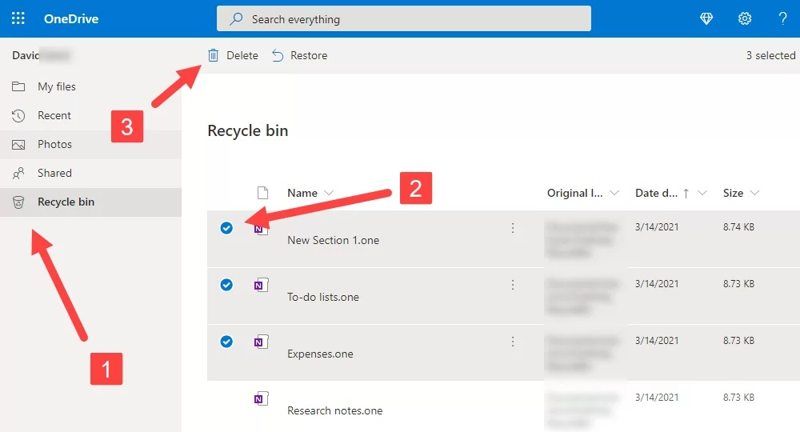
Paso 1: Acceda a https://onedrive.live.com/ en un navegador web.
Paso 2: Inicia sesión con tu cuenta de Microsoft.
Paso 3: Elija el Papelera de reciclaje carpeta en la barra lateral izquierda.
Consejos: Si utiliza la aplicación OneDrive en un dispositivo móvil, toque Me y elija Papelera de reciclaje.
Paso 4: Visualiza y selecciona los archivos que deseas recuperar.
Paso 5: Haga clic en el botón Restaurar botón en la barra de menú superior.
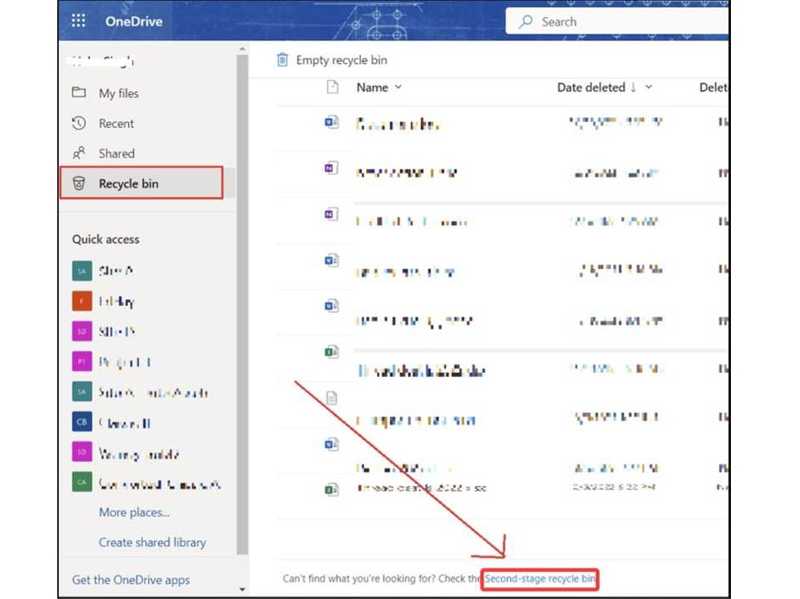
Paso 6: Si los archivos se eliminan de la Papelera de reciclaje de OneDrive, haga clic aquí. <font dir="auto" style="vertical-align: inherit;">las </font> Papelera de reciclaje de segunda etapa y vuelve a intentarlo. La papelera de reciclaje de segunda etapa solo está disponible para OneDrive para Empresas.
Nota: La Papelera de reciclaje de OneDrive conserva los archivos eliminados durante 30 días. Transcurridos 30 días, todos los archivos se eliminarán automáticamente. Si inicias sesión en OneDrive con una cuenta profesional o educativa, la Papelera de reciclaje conserva los archivos eliminados durante 93 días.
Parte 2: Cómo recuperar archivos eliminados de OneDrive desde la Papelera de reciclaje o la Papelera
Si tienes habilitada la sincronización de OneDrive en tu PC o Mac, los archivos de los que hayas hecho una copia de seguridad aparecerán en tu disco duro. Por lo tanto, puedes intentar usar la Papelera de reciclaje para recuperar los archivos eliminados de OneDrive.
En Windows
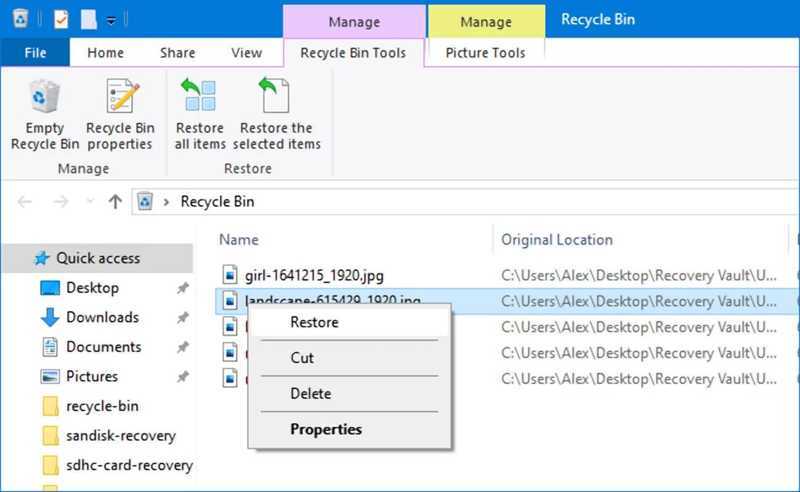
Paso 1: Haz clic en la Papelera de reciclaje en tu escritorio o en el Explorador de archivos.
Paso 2: Encuentra el archivo eliminado de OneDrive.
Paso 3: Haz clic derecho en él y elige Restaurar.
En Mac
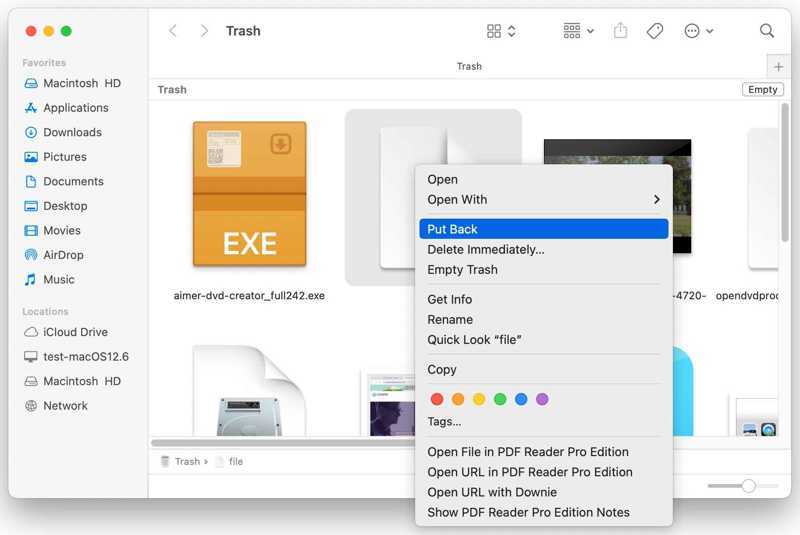
Paso 1: Abra el panel de Papelera carpeta de la Dock.
Paso 2: Localiza el archivo eliminado que deseas recuperar.
Paso 3: Haga clic derecho en el archivo y elija Volver.
Parte 3: Cómo recuperar archivos eliminados de OneDrive mediante la restauración
Microsoft ha añadido una útil función de protección de datos. Te permite recuperar archivos borrados de OneDrive a una versión anterior. Esta función restaura toda tu cuenta de OneDrive a su estado original y recupera los archivos perdidos.
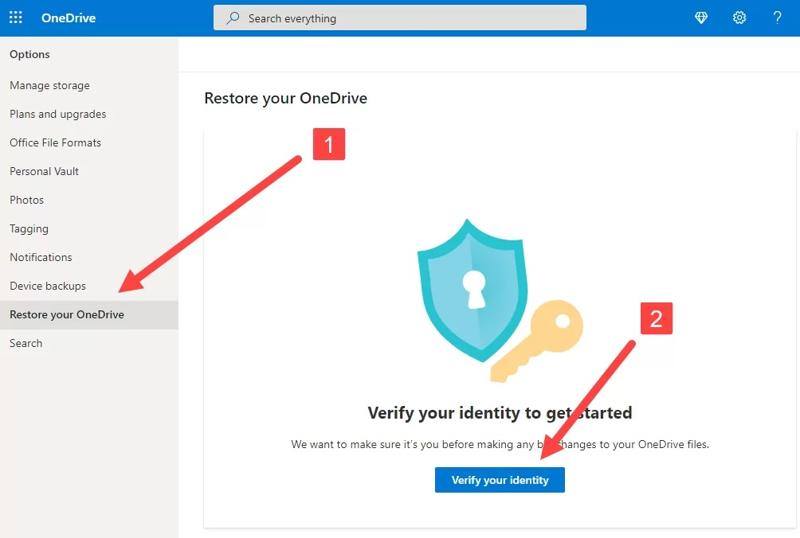
Paso 1: Acceda a https://onedrive.live.com/ en un navegador.
Paso 2: Inicia sesión con tu cuenta de OneDrive.
Paso 3: Vaya al Configuración y elija Opciones si inicia sesión en una cuenta personal de Microsoft 365. O diríjase a Configuración y Restaurar si inicias sesión con una cuenta de trabajo o de escuela.
Paso 4: Haga clic en el botón Restaura tu OneDrive Opción en la barra lateral.
Paso 5: A continuación, haga clic en el Verifica tu identidad .
Paso 6: Seleccione una fecha de la lista desplegable y haga clic. Restaurar.
Parte 4: Cómo recuperar archivos eliminados de OneDrive sin copia de seguridad
Si no puede recuperar archivos eliminados permanentemente de OneDrive, intente lo siguiente: Recuperación de datos de ApeaksoftPuede escanear tu disco duro en busca de archivos perdidos, incluidos los de OneDrive. Su interfaz intuitiva facilita su uso.

Descargado por más de 1,000,000 usuarios
- Recupera archivos eliminados permanentemente de OneDrive.
- Recupera archivos perdidos de discos duros sin copia de seguridad.
- Previsualiza los archivos eliminados de OneDrive antes de recuperarlos.
- Admite imágenes, vídeos, documentos y otros archivos.
- Disponible para Windows 11/10/8.1/8/7/Vista/XP y Mac OS X 10.7 o superior.
Descarga segura
Descarga segura

Cómo recuperar archivos eliminados de OneDrive sin copia de seguridad
Paso 1: Escanear discos duros
Inicie el software de recuperación de archivos después de instalarlo en su PC. Hay otra versión para Mac. Vaya a la Recuperación de disco duro pestaña y seleccione el disco donde se almacenaron previamente los archivos de OneDrive eliminados. Haga clic en el Iniciar escaneado Botón para comenzar a escanear su unidad.

Paso 2: Vista previa de archivos eliminados
Una vez finalizado el escaneo de datos, puede previsualizar los archivos eliminados por tipo o directorio. Vaya a la Tipo de lista pestaña, seleccione los tipos de archivo deseados y explore los archivos eliminados. Alternativamente, diríjase a la Lista de rutas pestaña y navegue hasta la ubicación correcta. Para ver solo los archivos eliminados, marque Mostrar solo eliminados.

Paso 3: Recuperar archivos eliminados de OneDrive
Seleccione todos los archivos que desea recuperar y haga clic en el botón Recuperar botón. A continuación, configure una carpeta de salida y haga clic en el Recuperar Botón de nuevo.

OTRAS LECTURAS
Conclusión
Esta guía explica cómo recuperar archivos borrados de OneDriveLa papelera de reciclaje integrada permite encontrar rápidamente los archivos eliminados recientemente en OneDrive. También puedes usar la papelera de reciclaje o la carpeta Papelera de reciclaje de tu ordenador. La función Restaurar está disponible en la versión empresarial de OneDrive. Recuperación de datos de Apeaksoft puede ayudarte a encontrar los archivos eliminados permanentemente sin una copia de seguridad.
 Recuperación de datos de Apeaksoft
 Recupere datos eliminados o perdidos en computadoras Windows y Mac.
Descarga segura
Descarga segura
Artículos Relacionados




