

Cómo recuperar páginas, secciones y blocs de notas de OneNote eliminados: 6 maneras

Puntos Clave
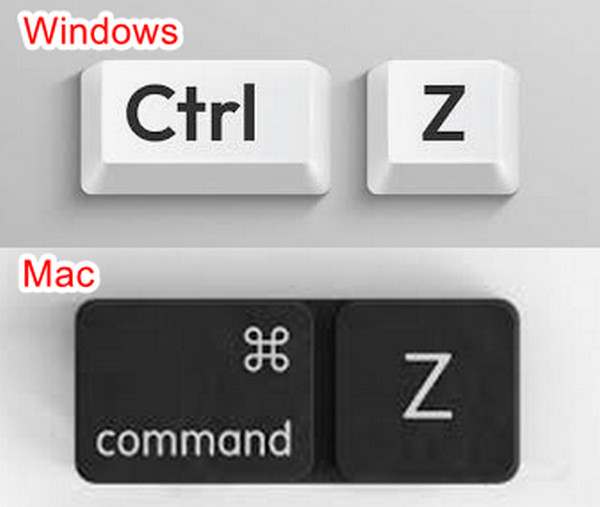
- Si acabas de eliminar archivos de OneNote, puedes pulsar Ctrl + Z (Windows) o Command + Z (Mac) para deshacer la última operación.
- Los blocs de notas, secciones y páginas eliminados se pueden recuperar desde la Papelera de reciclaje de OneNote.
- El software de terceros, como Apeaksoft Data Recovery, puede ayudarte a recuperar archivos de OneNote eliminados hace mucho tiempo sin necesidad de copia de seguridad.
- Si quieres restaurar versiones antiguas de las páginas, puedes probar en OneNote Web.
- Las funciones de copia de seguridad del sistema operativo, como el Historial de archivos (Windows) o Time Machine (Mac), pueden ayudar a restaurar archivos perdidos de OneNote desde una copia de seguridad local.
¿Borraste accidentalmente páginas, secciones o blocs de notas completos en OneNote debido a un fallo del sistema? ¿Se pueden recuperar los datos de OneNote? No te preocupes, sí se pueden recuperar.
Este artículo le mostrará Cómo recuperar archivos eliminados de OneNote utilizando la Papelera de reciclaje integrada, copias de seguridad locales o software profesional como Apeaksoft Data Recovery.
CONTENIDO DE LA PAGINA:
- Método 1: La forma más sencilla de recuperar archivos eliminados de OneNote
- Método 2: recuperar cuadernos eliminados de la papelera de reciclaje de OneNote
- Método 3: Recuperar archivos eliminados en OneNote sin copia de seguridad [Recomendado]
- Método 4: recuperar secciones eliminadas en OneNote en la Web
- Método 5: Restaurar páginas eliminadas de OneNote desde copias de seguridad locales
- Método 6: Restaurar el bloc de notas de OneNote mediante el historial de archivos o Time Machine
Método 1: La forma más sencilla de recuperar archivos eliminados de OneNote
Si acabas de eliminar archivos de OneNote, ya sean blocs de notas, páginas o secciones, puedes pulsar inmediatamente Ctrl + Z (Windows) o Comando + Z (Mac) para deshacer la eliminación. Ten en cuenta que esto solo funciona si no tienes ninguna otra operación en curso en tu ordenador después de la eliminación.
Método 2: recuperar cuadernos eliminados de la papelera de reciclaje de OneNote
La Papelera de reciclaje de blocs de notas es una función integrada en OneNote. Permite recuperar blocs de notas, secciones y páginas de OneNote eliminados recientemente. Sin embargo, también existen restricciones:
El bloc de notas debe estar almacenado en OneDrive o SharePoint.
El archivo debe ser eliminado (no solo cerrado).
Los archivos aún se encuentran dentro del período de retención de la papelera de reciclaje.
A continuación se detallan los pasos para restaurar páginas, secciones o blocs de notas eliminados de OneNote:
Paso 1: Inicie OneNote en su computadora.
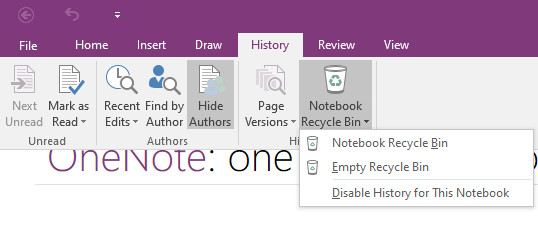
Paso 2: Vaya a la barra de menú superior y haga clic Nuestra historia. Luego haga clic Papelera de reciclaje del cuaderno y elige la primera opción.
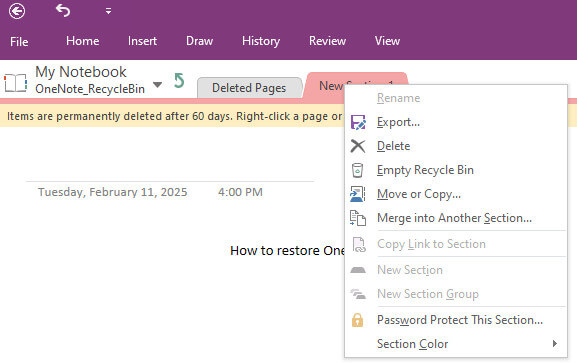
Paso 3: Haga clic derecho en la página de OneNote eliminada y seleccione Exportar (Mover o Copiar) También está bien). Luego, elija una ruta para la página recuperada del bloc de notas de OneNote. Por lo tanto, si se pregunta "¿Se pueden almacenar OneNotes localmente en mi PC?", esta es la respuesta.
Método 3: Recuperar archivos eliminados en OneNote sin copia de seguridad [Recomendado]
Si no encuentra sus archivos de OneNote en la Papelera de reciclaje, puede buscar ayuda de un software de recuperación de datos de terceros, como Recuperación de datos de ApeaksoftA diferencia de las opciones de recuperación integradas que dependen de copias de seguridad, almacenamiento en la nube o límites de retención, esta herramienta puede recuperar fácilmente blocs de notas eliminados en OneNote y reparar páginas perdidas o no guardadas en blocs de notas de OneNote, incluso si ha eliminado permanentemente los blocs de notas de OneNote en la Papelera de reciclaje.
Recuperar páginas/secciones/cuadernos de OneNote eliminados
- Analiza completamente tu ordenador en busca de todos los archivos eliminados de OneNote.
- Resalte en rojo el archivo de OneNote perdido para que pueda seleccionarlo.
- Previsualiza con antelación los archivos del bloc de notas de OneNote que hayas eliminado.
- Restaura selectivamente los archivos de OneNote eliminados.
Descarga segura
Descarga segura

Siga los pasos detallados a continuación para aprender cómo recuperar páginas eliminadas de OneNote con un solo clic:
Paso 1: Descarga e instala esta herramienta desde el botón de arriba.
Paso 2: En el panel izquierdo, seleccione en qué disco se almacenan sus archivos de OneNote.

Paso 3: Haga clic en Iniciar escaneado.
Paso 4: Localizar archivos de OneNote por Tipo de lista A la izquierda. También puedes buscarlo en el cuadro superior.

Paso 5: Previsualiza los archivos de OneNote eliminados.

Paso 6: Seleccione el que desee y haga clic. Recuperar.
Método 4: recuperar secciones eliminadas en OneNote en la Web
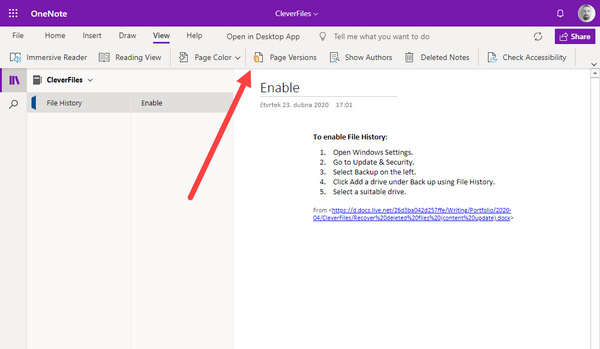
Si el contenido de OneNote se eliminó, sobrescribió o perdió accidentalmente debido a un fallo del sistema, puede intentar restaurar una versión anterior usando OneNote en la web. Tenga en cuenta que solo la versión web de OneNote permite hacerlo.
Abra una libreta en la web OneNote e inicie sesión en su cuenta de Microsoft. Vaya a la página del cuaderno donde desea recuperar y haga clic en Ver botón en la barra de menú. Luego, haga clic en el Versiones de página botón. Puede ver las versiones anteriores de su cuaderno de OneNote y elegir la versión que desee, y OneNote recuperará la página eliminada por usted.
Método 5: Restaurar páginas eliminadas de OneNote desde copias de seguridad locales
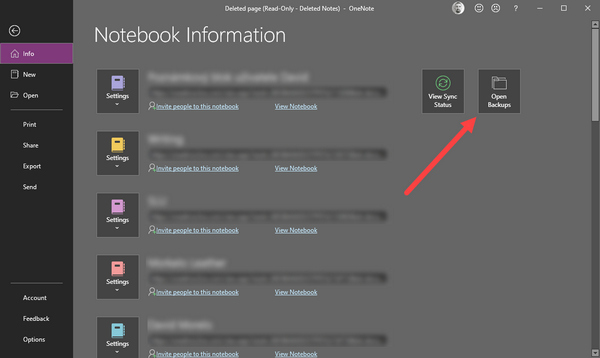
Microsoft ofrece una función de copia de seguridad que permite recuperar blocs de notas de OneNote eliminados a partir de archivos de copia de seguridad. Estos archivos también se almacenan en los discos duros locales. Por lo tanto, si esta función está activada, será muy fácil recuperar los blocs de notas eliminados en OneNote. Si se pregunta cómo restaurar OneNote a partir de una copia de seguridad y cómo abrir copias de seguridad de OneNote, siga estos pasos:
Paso 1: Abre Microsoft OneNote.
Paso 2: Haga clic en el botón Archivo botón en el lado superior izquierdo.
Paso 3: haga clic en el info botón. verás el Copias de seguridad abiertas botón situado en el lado derecho del panel de información.
Paso 4: Haz clic en él y encontrarás los archivos de copia de seguridad de los blocs de notas eliminados en OneNote.
Método 6: Restaurar el bloc de notas de OneNote mediante el historial de archivos o Time Machine
Tanto Windows como Mac cuentan con funciones nativas de copia de seguridad de datos. Si previamente activó la función de copia de seguridad en su dispositivo, puede seguir los pasos a continuación para recuperar archivos eliminados de OneNote:
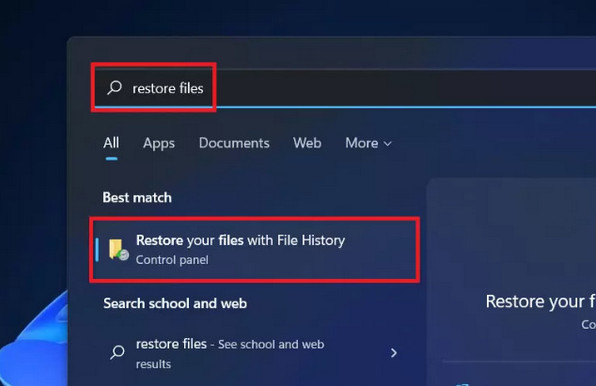
Recuperar archivos eliminados de OneNote en Windows mediante el Historial de archivos
Paso 1: Busque restaurar archivos en el cuadro de búsqueda de Windows y luego elija Restaura tus archivos con el historial de archivos.
Paso 2: Examine las carpetas de copia de seguridad para localizar los blocs de notas de OneNote eliminados.
Paso 3: Haga clic en Restaurar para recuperar los blocs de notas de OneNote eliminados.
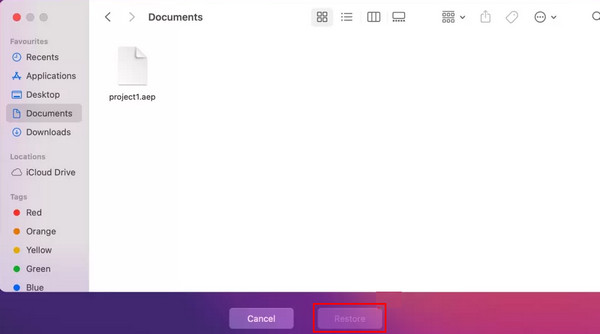
Restaurar bloc de notas eliminado en OneNote en Mac usando Time Machine
Paso 1: Pulsa para buscar Comando + Barra espaciadora Y luego entrar máquina del tiempo .
Paso 2: Explora el archivo y selecciona los archivos de tu bloc de notas eliminados.
Paso 3: Haga clic en Restaurar para restaurar el bloc de notas de OneNote eliminado en Mac.
Consejos: También puedes seguir pasos similares para restaurar los marcadores de Chrome.
Conclusión
Puede aprender 6 formas comprobadas de recuperar archivos borrados de OneNoteLas actualizaciones de los productos de Microsoft ofrecen cada vez más funciones para mantener sus datos seguros. Sin embargo, estas funciones no son fáciles de usar debido a condiciones previas específicas. La forma más sencilla de recuperar blocs de notas eliminados en OneNote es Recuperación de datos de ApeaksoftPuede recuperar fácilmente los cuadernos de OneNote perdidos desde cualquier lugar de su PC, Mac y teléfono. Lo mejor de todo es que no necesita ninguna copia de seguridad previa ni iniciar sesión en su cuenta. ¡Esperamos que pueda recuperar fácilmente sus cuadernos de OneNote eliminados para su trabajo y su vida!
Artículos Relacionados




