

Cómo recuperar recordatorios borrados en iPhone o iPad

Esta guía explica paso a paso Cómo recuperar recordatorios eliminados en un iPhone o iPad. La app Recordatorios es una función integrada en iOS 13 o posterior y iPadOS. Permite crear recordatorios con subtareas y archivos adjuntos. Además, puedes configurar alertas según la hora y la ubicación. Los usuarios configuran recordatorios en sus teléfonos para listas de la compra, listas de verificación de proyectos y listas de tareas pendientes. Si los borras accidentalmente, consulta nuestra guía para recuperarlos.
CONTENIDO DE LA PAGINA:
- Parte 1: Cómo recuperar recordatorios eliminados recientemente en iPhone
- Parte 2: Cómo restaurar Recordatorios en el iPhone desde iCloud
- Parte 3: Cómo recuperar recordatorios en el iPhone desde la copia de seguridad de iTunes
- Parte 4: Cómo recuperar recordatorios borrados del correo electrónico en el iPhone
- Parte 5: Cómo recuperar recordatorios en iPhone sin copia de seguridad
Parte 1: Cómo recuperar recordatorios eliminados recientemente en iPhone
Apple finalmente abordó la carpeta Eliminados recientemente para Recordatorios en iOS 18 y iPadOS 18. Si has actualizado tu dispositivo, puedes recuperar recordatorios en tu iPhone que se eliminaron dentro de los 30 días.
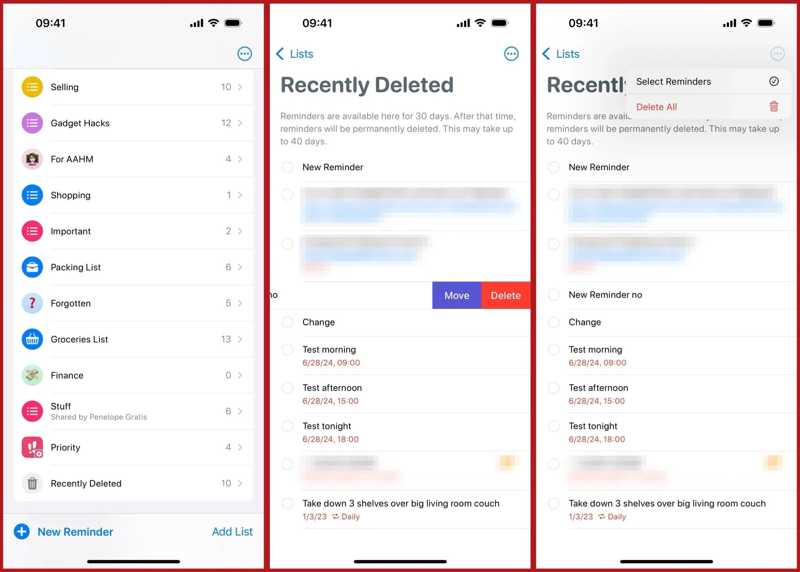
Paso 1: Ejecuta tu Recordatorios .
Paso 2: Vaya a la Hoy pestaña en la parte inferior.
Paso 3: Elija el Recientemente eliminado Carpeta para ver todos los recordatorios eliminados recientemente.
Paso 4: Selecciona los recordatorios que desees y toca Recuperar.
Parte 2: Cómo restaurar Recordatorios en el iPhone desde iCloud
La función de copia de seguridad de iCloud es esencial para guardar tus datos en tu iPhone o iPad. Si has hecho una copia de seguridad automática o manual de tus recordatorios en iCloud, puedes restaurarlos rápidamente en tu iPhone.
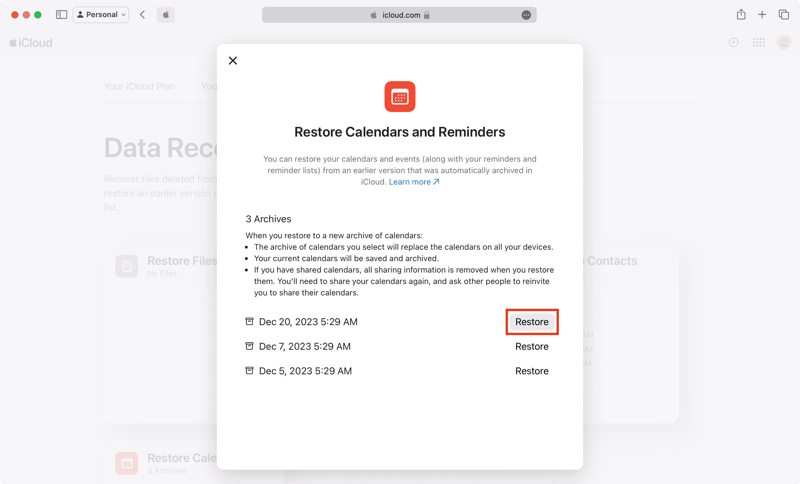
Paso 1: Vaya a www.icloud.com/recovery en un navegador e inicie sesión con las credenciales de su cuenta Apple.
Paso 2: Elija Restaurar calendarios.
Paso 3: Luego, busque la copia de seguridad que pueda incluir los recordatorios perdidos según la fecha.
Paso 4: Haga clic en el botón Restaurar botón, y pulsa Restaurar de nuevo para confirmarlo.
Parte 3: Cómo recuperar recordatorios en el iPhone desde la copia de seguridad de iTunes
Si prefieres hacer una copia de seguridad de tu dispositivo en tu ordenador, es posible que puedas recuperar recordatorios en tu iPhone desde una copia de seguridad de iTunes. Recuerda que la copia de seguridad sobrescribirá los datos existentes en tu dispositivo.
Paso 1: Conecte su iPhone a su computadora con un cable compatible.
Paso 2: Abre la última versión de iTunes. Si usas macOS Catalina o posterior, ejecuta Finder.
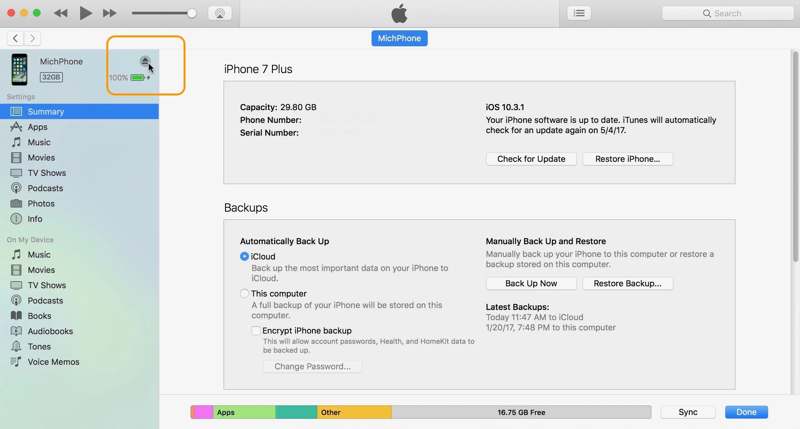
Paso 3: Haz clic en el nombre de tu iPhone una vez que sea reconocido.
Paso 4: Localice la opción Copias de seguridad en la pestaña Resumen pestaña en iTunes o la General pestaña en el Finder.
Paso 5: Haga clic en el botón restaurar copia de seguridad .
Paso 6: Luego, seleccione una copia de seguridad adecuada y haga clic en Restaurar. Puede que se lo pida contraseña de copia de seguridad de iTunes si alguna vez lo has configurado.
Parte 4: Cómo recuperar recordatorios borrados del correo electrónico en el iPhone
Algunas personas sincronizan sus recordatorios con sus cuentas de correo electrónico, como Outlook, Gmail, etc. Si pierde elementos importantes, puede recuperar los recordatorios eliminados en el iPhone desde su cuenta a través de una conexión a Internet.
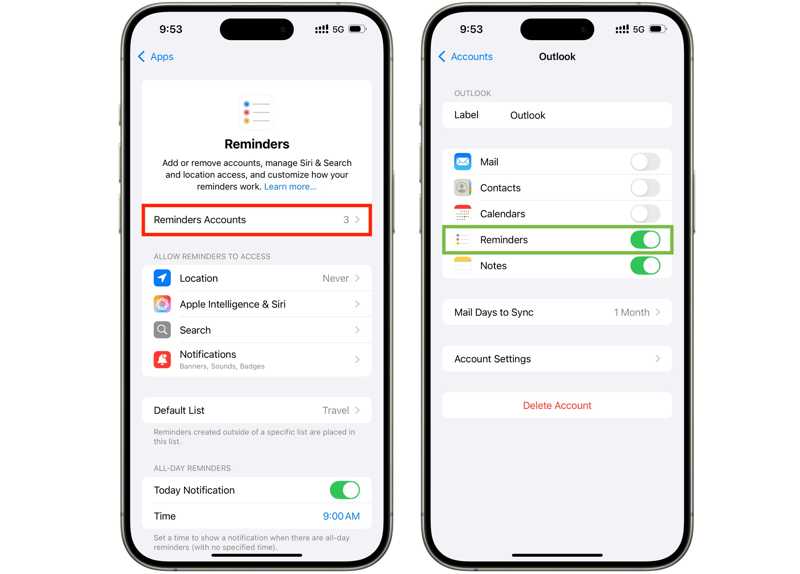
Paso 1: Ejecuta tu Configuración aplicación, desplácese hacia abajo y toque Aplicaciones.
Paso 2: Elija Recordatoriosy toque Recordatorios Cuentas.
Paso 3: Toque la cuenta deseada y desactívela. Recordatorios.
Paso 4: Luego, gira Recordatorios Vuelva a descargar recordatorios perdidos.
Parte 5: Cómo recuperar recordatorios en iPhone sin copia de seguridad
Sin una copia de seguridad, es difícil recuperar recordatorios borrados permanentemente en tu iPhone o iPad. De hecho, antes de que se sobrescriban con nuevos datos, tus recordatorios siguen en la memoria. IPhone de recuperación de datos de Apeaksoft Es capaz de escanear y descubrir los recordatorios eliminados.
La forma más fácil de recuperar recordatorios borrados en iPhone sin respaldo
- Recupera recordatorios en iOS sin copia de seguridad.
- Extrae recordatorios perdidos de iTunes o acceder a la copia de seguridad de iCloud.
- Vista previa de recordatorios eliminados para recuperación selectiva.
- Admite casi todos los modelos de iPhone y iPad.
Descarga segura
Descarga segura

Cómo recuperar los recordatorios en iPhone sin copia de seguridad
Paso 1: Escanea tu iPhone
Inicie el mejor software de recuperación de datos para iPhone después de instalarlo en su computadora. Está disponible para Windows 11/10/8/7/XP/Vista y macOS 10.7 o posterior. Conecte su iPhone a su computadora con un cable Lightning. Vaya a Recuperarse del dispositivo iOS ficha y haga clic en el Iniciar escaneado .

Consejos: Para recuperar recordatorios perdidos de una copia de seguridad de iTunes o iCloud, elige Recuperar del archivo de copia de seguridad de iTunes or Recuperarse del archivo de copia de seguridad de iCloud.
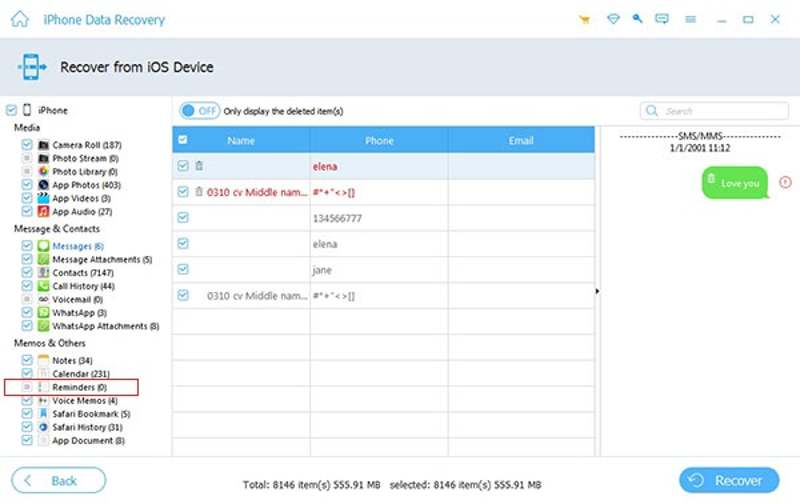
Paso 2: Vista previa de recordatorios perdidos
Cuando se complete el escaneo de datos, seleccione Recordatorios (Lazy section loading) bajo la sección Memos y otros Sección en la barra lateral. Aquí puedes previsualizar todos los recordatorios recuperables.
Paso 3: Recuperar recordatorios eliminados
Selecciona los recordatorios que quieras recuperar y haz clic en el botón Recuperar botón. Luego, seleccione una carpeta de salida y pulse Recuperar Para comenzar a recuperar los recordatorios eliminados en tu iPhone, sigue estos pasos. Tus recordatorios y archivos adjuntos se guardarán en tu disco duro. Los datos actuales de tu iPhone no se verán afectados.

Conclusión
Ahora, debes aprender cinco métodos para Recuperar recordatorios eliminados en tu iPhone o iPad. Una vez que elimines un recordatorio, podrás encontrarlo rápidamente en la carpeta "Eliminados recientemente" en iOS 18 y versiones posteriores. Con una copia de seguridad, puedes encontrar recordatorios perdidos en iCloud o tu ordenador. Además, puedes recuperarlos desde tu cuenta de correo electrónico. IPhone de recuperación de datos de Apeaksoft es la solución definitiva para descubrir recordatorios eliminados en la memoria de tu iPhone.
Artículos Relacionados
¿Cómo recuperar notas en iPhone? Haz clic aquí y síguenos para descubrir 5 métodos prácticos para recuperar notas borradas en iPhone.
¿Has borrado accidentalmente música de tu iPhone? Quizás la música se elimine del iPhone automáticamente. Este artículo lo solucionará.
Esta guía concreta explica cómo recuperar archivos eliminados recientemente o permanentemente de tu iPhone con o sin respaldo.
Este artículo es la guía definitiva para recuperar la memoria de un iPhone dañado. Sigue 4 métodos sencillos para recuperar datos de un iPhone dañado.



