

Guía completa: Cómo recuperar el historial de Safari eliminado en iPhone

Cuando se trata de Safari, muchos usuarios de Apple pueden preguntarse Cómo recuperar el historial de Safari eliminado en un iPhonePerder el historial de navegación de Safari en un iPhone puede ser un inconveniente, sobre todo si contiene enlaces valiosos o información de investigación, ya sea borrado accidentalmente o perdido por problemas de sincronización. Existen varias maneras fiables de recuperarlo. Esta publicación ofrece una guía completa para comprobar, localizar y recuperar el historial de Safari eliminado en un iPhone mediante soluciones integradas y profesionales.
CONTENIDO DE LA PAGINA:
- Parte 1: Cómo consultar el historial de Safari en un iPhone
- Parte 2: Desde Ajustes: Recuperar el historial de Safari eliminado en iPhone
- Parte 3: Pestañas de búsqueda para recuperar el historial de Safari eliminado en iPhone
- Parte 4: Cómo recuperar el historial de Safari eliminado de iTunes en iPhone
- Parte 5: La forma más eficaz de recuperar el historial de Safari eliminado en iPhone
Parte 1: Cómo consultar el historial de Safari en un iPhone
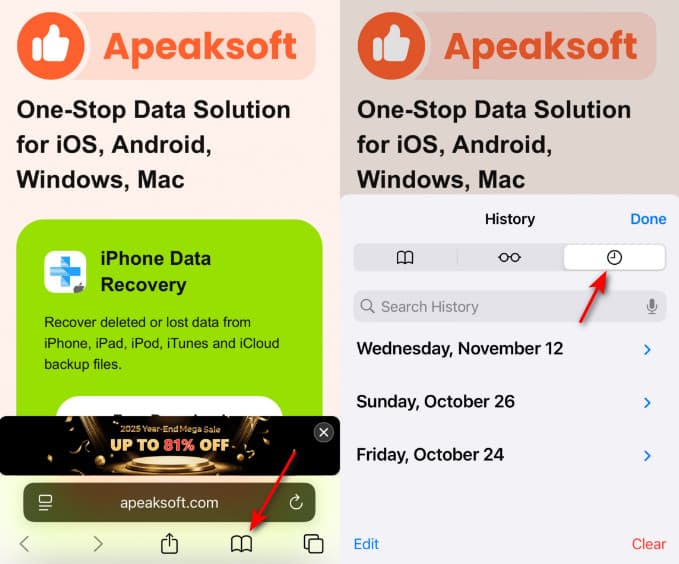
Antes de adentrarse en los métodos de recuperación, es fundamental comprobar si el historial de Safari ha desaparecido. En el iPhone, abre Safari, grifo Puntos de libro, y navega hacia el Nuestra historia Sección. Es posible que aún encuentres los sitios web que visitaste allí. Si la lista está vacía o incompleta, será necesario un proceso de recuperación más profundo.
Parte 2: Desde Ajustes: Recuperar el historial de Safari eliminado en iPhone
En algunos casos, el historial de Safari eliminado sigue siendo accesible a través de la aplicación Ajustes. Puedes ver la información de los sitios web en caché, incluso de las páginas que no están visibles en el historial principal de Safari. Este método es útil para comprobar los datos de navegación eliminados recientemente que aún no se han borrado por completo de tu dispositivo. Por lo tanto, puede ayudarte a recuperar el historial de Safari eliminado. restaurar marcadores de Safari.
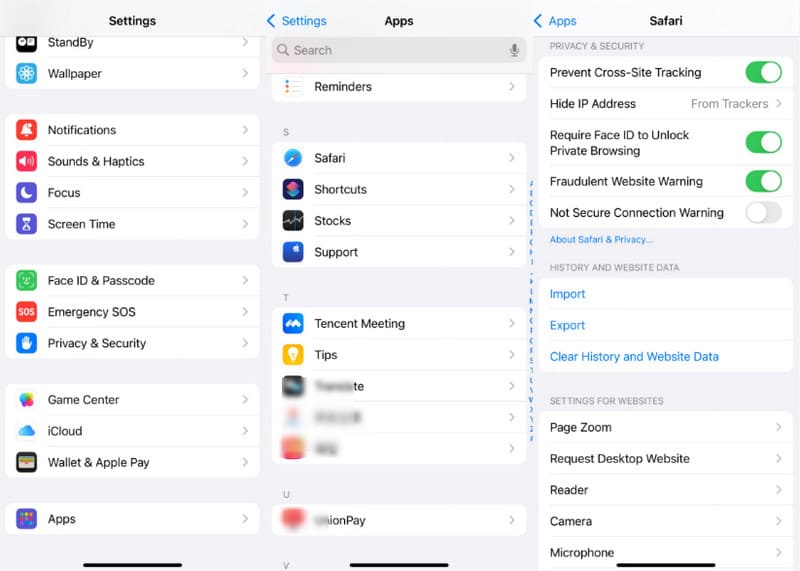
Paso 1: Abierto Configuración y desplácese hacia abajo para encontrar Aplicaciones. Toque Aplicaciones y luego navegar a Safari. Toque para continuar.
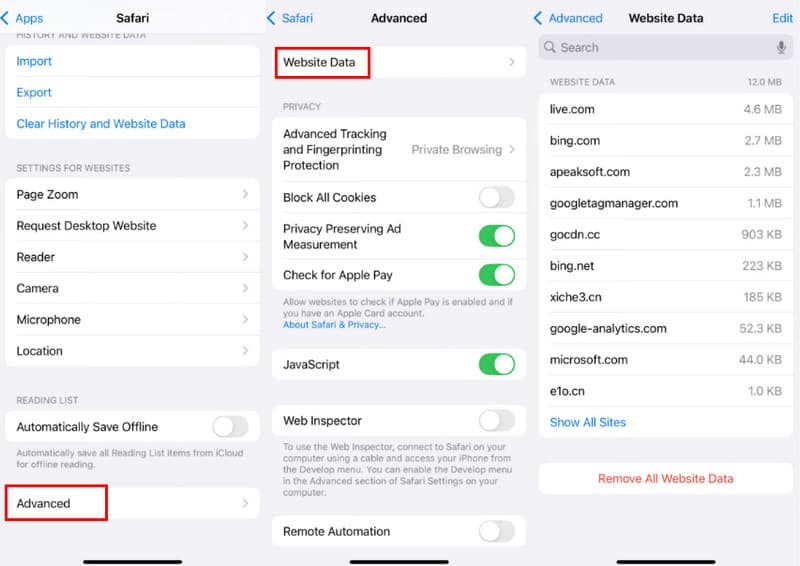
Paso 2: Desplácese hacia abajo para buscar y tocar AvanzadoEn la nueva página, toque página web de datos, y luego puede verificar todos los datos del sitio web, recuperando el historial de Safari eliminado en iPhone.
Parte 3: Pestañas de búsqueda para recuperar el historial de Safari eliminado en iPhone
Otra solución rápida es buscar en las pestañas abiertas o cerradas recientemente en Safari. Incluso después de eliminar el historial de navegación, es posible que algunas pestañas abiertas anteriormente se conserven temporalmente en Safari. Para recuperar el historial de Safari eliminado en tu iPhone, puedes abrir Safari, pulsar... , y entonces Todas las pestañasEstos pasos le permiten acceder a páginas cerradas recientemente y restaurarlas. Este método ayuda a recuperar sesiones de navegación cerradas accidentalmente.

Parte 4: Cómo recuperar el historial de Safari eliminado de iTunes en iPhone
Si sueles hacer copias de seguridad de tu iPhone con iTunes, es una forma viable de recuperar el historial de Safari eliminado de tu iPhone desde las copias de seguridad de iTunes. Como solución integrada para la recuperación de iPhone, iTunes puede funcionar como... Recuperación de datos de iPhone gratuita Software para recuperar datos y archivos borrados accidentalmente. Este proceso recuperará los datos eliminados de Safari, incluyendo el historial de navegación, los marcadores y las pestañas.
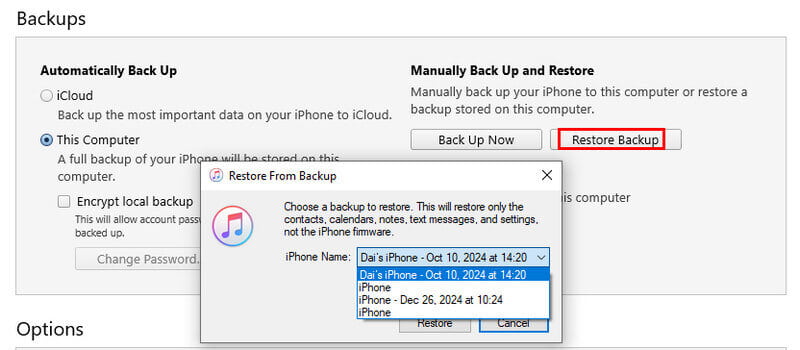
Paso 1: Prepara un cable USB y conecta tu iPhone a la computadora con iTunes instalado. Abre iTunes en tu dispositivo y selecciona tu iPhone en iTunes.
Paso 2: En la sección Resumen pestaña, clic Restaurar copia de seguridad... Luego, seleccione los datos respaldados en la computadora y recupere el historial de Safari eliminado en su iPhone.
Parte 5: La forma más eficaz de recuperar el historial de Safari eliminado en iPhone
Cuando las opciones de recuperación integradas no funcionan, IPhone de recuperación de datos de Apeaksoft Ofrece una solución fiable y robusta. Esta herramienta profesional permite analizar a fondo el historial de Safari y otros datos perdidos de tu iPhone. Ofrece recuperación selectiva, vista previa antes de restaurar y es compatible con las últimas versiones de iOS, lo que la hace ideal para quienes buscan una experiencia de recuperación completa y segura.
Paso 1: Descargue el paquete de instalación de Apeaksoft iPhone Data Recovery desde el sitio web oficial. Una vez finalizado, instálelo para continuar.
Descarga segura
Descarga segura
Paso 2: Abra Apeaksoft iPhone Data Recovery en su dispositivo y conéctelo con un cable USB. Asegúrese de que la conexión sea estable.

Paso 3: Recibirás una ventana emergente en tu iPhone. Toca Confianza y luego ingrese su código de acceso de pantalla para asegurarse de que el contenido sea accesible desde su computadora.

Paso 4: Cuando termine la preparación, haga clic Iniciar escaneado En la interfaz principal de Apeaksoft iPhone Data Recovery, tras el análisis completo, se mostrarán todos los datos de su iPhone. Haga clic para seleccionar los datos perdidos que desea recuperar. Luego, haga clic en Recuperar.

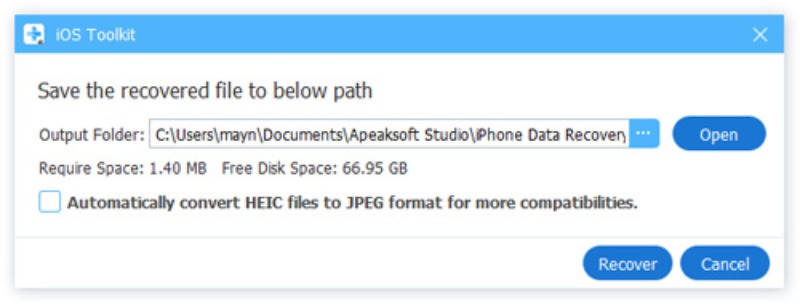
Paso 5: Se le pedirá que elija una carpeta de salida para los datos recuperados. Haga clic en Más Para seleccionar el destino. Finalmente, haga clic en Recuperar y esperar el proceso de recuperación del historial de Safari eliminado en tu iPhone.
Conclusión
Después de leer el artículo, no tendrá que preocuparse por perder el historial de Safari, ya que se presentan muchas formas prácticas para ayudarlo. recuperar el historial de Safari eliminado en un iPhoneY el proceso puede ser completamente sencillo con el enfoque adecuado. Desde revisar datos de sitios web y restaurar copias de seguridad de iTunes hasta usar Apeaksoft Data Recovery, cada método se adapta a diferentes necesidades. Con estas soluciones confiables, recuperar el historial de navegación perdido se convierte en un proceso simple y eficiente.
Artículos Relacionados
¿Quieres recuperar SMS eliminados de iPhone? Este artículo comparte de forma gratuita 5 herramientas de recuperación de mensajes de iPhone para recuperar sus mensajes. ¡Lea y obtenga uno ahora!
¿Cómo recuperar notas en iPhone? Haz clic aquí y síguenos para descubrir 5 métodos prácticos para recuperar notas borradas en iPhone.
Mucha gente se queja de que las fotos desaparecieron del iPhone después de la actualización de iOS 26. Por lo tanto, esta publicación ofrece formas detalladas de encontrar fotos desaparecidas o faltantes.
Si borras accidentalmente el historial de llamadas de tu iPhone, puedes recuperarlo en el iPhone usando iCloud, iTunes, software de terceros o a través del operador.



