

4 maneras de recuperar fácilmente vídeos borrados en tu iPhone

Puntos Clave
Para recuperar vídeos eliminados en un iPhone, puedes comenzar con el método adecuado según tu situación:
- Ve a la sección Eliminados recientemente en la aplicación Fotos si la eliminación se produjo en los últimos 30 días.
- Recupera los vídeos eliminados de iCloud si la copia de seguridad de iCloud Photos o iCloud estaba activada.
- Recupera los vídeos eliminados de tu iPhone desde iTunes si previamente hiciste una copia de seguridad de tu iPhone en un ordenador.
- Utilice un software profesional de recuperación de datos como Apeaksoft iPhone Data Recovery cuando los vídeos se hayan borrado permanentemente y no exista una copia de seguridad.
¿Borraste por error un video en tu iPhone? ¿El video lleva borrado más de 30 días? ¿Te preguntas...? cómo recuperar videos borrados de iPhone?
¡No te preocupes! A menudo, los vídeos borrados se pueden recuperar, incluso si parecen haberse perdido definitivamente. En esta guía, aprenderás cómo recuperar vídeos borrados en tu iPhone de cuatro maneras diferentes, con o sin copia de seguridad de este artículo.
CONTENIDO DE LA PAGINA:
- Parte 1: Breve descripción general: ¿Qué método te conviene más?
- Parte 2: Cómo recuperar vídeos eliminados permanentemente en un iPhone sin copia de seguridad
- Parte 3: Cómo recuperar vídeos eliminados en iPhone desde la aplicación Fotos (en un plazo de 30 días)
- Parte 4: Cómo recuperar vídeos eliminados de iCloud
- Parte 5: Cómo restaurar vídeos en iPhone desde una copia de seguridad de iTunes
- Parte 6: Cómo evitar que se eliminen los vídeos
Parte 1: Breve descripción general: ¿Qué método te conviene más?
| Método | Requiere copia de seguridad | Tiempo necesario | Tasa de éxito | Uso recomendado |
| Recientemente eliminado | No | 1 min | Muy Alta | Vídeos eliminados en un plazo de 30 días. |
| iCloud | Sí: | 3 5-min | Alto | Usuarios con iCloud Photos o copia de seguridad habilitada |
| iTunes Backup | Sí: | 10 20-min | Alto | Usuarios que hicieron una copia de seguridad de su iPhone en una computadora |
| IPhone de recuperación de datos de Apeaksoft | No | 5 10-min | Medio-alto | Vídeos eliminados permanentemente sin copia de seguridad |
Parte 2: Cómo recuperar vídeos eliminados permanentemente en un iPhone sin copia de seguridad
Si tus vídeos se han borrado permanentemente de tu iPhone y no tienes ninguna copia de seguridad en iCloud, iTunes u otro sistema de almacenamiento, una herramienta de recuperación de datos de terceros puede ser la única opción para recuperarlos. IPhone de recuperación de datos de Apeaksoft Este es el método que la mayoría de los usuarios buscan cuando intentan recuperar vídeos eliminados permanentemente sin copia de seguridad.
Puede acceder al almacenamiento de tu iPhone y detectar archivos existentes y eliminados. Tras conectar tu dispositivo a un ordenador, podrás previsualizar los vídeos recuperables y elegir los que quieras restaurar en pocos pasos. Tras conectar tu iPhone a tu ordenador, podrás previsualizar los vídeos recuperables y seleccionar los que quieras restaurar en pocos pasos.

Descargado por más de 1,000,000 usuarios
- Recupera vídeos borrados en tu iPhone sin copia de seguridad.
- Conecta tu iPhone a tu PC para escanear y detectar vídeos eliminados.
- Filtra los vídeos del iPhone por categoría y resalta en rojo los vídeos eliminados.
- Previsualiza y selecciona los vídeos que deseas recuperar.
Descarga segura
Descarga segura

Siga nuestra guía detallada para ver cómo recuperar videos eliminados del iPhone sin respaldo:
Paso 1: Instalar y lanzar IPhone de recuperación de datos de Apeaksoft. Conecte su iPhone a su computadora. Seleccione iPhone Data Recovery y haga clic en el Recuperarse del dispositivo iOS botón en la barra izquierda. Luego, haga clic en el Iniciar escaneado Botón para comenzar a encontrar los vídeos eliminados en tu iPhone.

Paso 2: Cuando el programa esté escaneando tu iPhone, ya podrás recuperar los videos eliminados de tu iPhone. Puedes elegir Lista de cámara en la barra de menú de la izquierda y elija los archivos de vídeo que desee. Los vídeos eliminados están marcados en rojo. Selecciónelos y haga clic en el botón Recuperar para recuperar rápidamente los vídeos eliminados permanentemente de su iPhone. También puede recupera las fotos borradas de tu iPhone.

Parte 3: Cómo recuperar vídeos eliminados en iPhone desde la aplicación Fotos (en un plazo de 30 días)
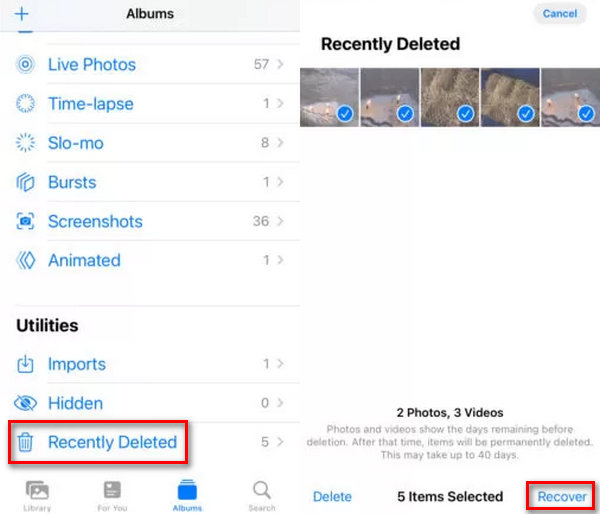
Si tu video fue eliminado recientemente de tu iPhone, puedes restaurarlo fácilmente dirigiéndote a la Recientemente eliminado carpeta en el Fotografías Solo tienes que asegurarte de que los vídeos se hayan eliminado en un plazo de 30 días. Si han pasado más de 30 días, no podrás recuperar los vídeos eliminados de tu iPhone de esta forma.
A continuación se enumeran los pasos sobre cómo recuperar videos eliminados en iPhone:
Paso 1: Abra el panel de Fotografías en tu iPhone y toca el Álbum Botón. Debes deslizar hacia abajo para tocar el Recientemente eliminado .
Paso 2: Verá todos los videos o fotos eliminados recientemente en los últimos 30 días. Puede tocar y mantener presionado un video para seleccionar todos los videos que desee uno por uno y tocar el Recuperar Botón para recuperar vídeos borrados de tu iPhone.
Parte 4: Cómo recuperar vídeos eliminados de iCloud
Si han pasado más de 30 días desde que eliminaste tus videos en el iPhone, puedes recurrir a iCloud para obtener ayuda. iCloud es un servicio de respaldo oficial ofrecido por Apple. Puedes obtener 5 GB de almacenamiento gratuito en iCloud para respaldar tus datos. ver copia de seguridad de iCloud en el sitio web oficial de iCloud o restaura directamente videos eliminados permanentemente desde iCloud. No necesitas restaurar tu iPhone desde iCloud, solo usa la web de iCloud para recuperar selectivamente los videos eliminados en tu iPhone.
A continuación se enumeran los pasos sobre cómo recuperar videos eliminados en iPhone:
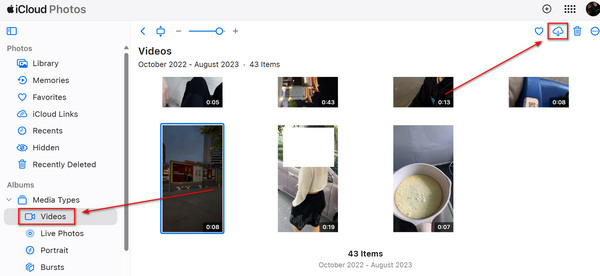
Paso 1: Vaya a www.icloud.com e inicie sesión en su cuenta de Apple. Después de iniciar sesión, haga clic en el botón Fotografías Botón para ver las copias de seguridad de videos y fotos en tu aplicación Fotos de iCloud.

Paso 2: Haga clic en el botón Videos Botón en la barra de menú izquierda para ver todos los videos en tu copia de seguridad de iCloud. Puedes elegir el video perdido y hacer clic en el botón Descargar Botón en la parte superior derecha para recuperar videos eliminados de tu iPhone con iCloud. Si usas tu iPhone para iniciar sesión en iCloud web, puedes recuperar los videos directamente en tu iPhone.
Parte 5: Cómo restaurar vídeos en iPhone desde una copia de seguridad de iTunes
Si alguna vez has hecho una copia de seguridad de tu iPhone en tu ordenador con iTunes, puedes restaurar los vídeos eliminados directamente desde esa copia de seguridad. Este método solo funciona si la copia de seguridad contiene los vídeos que deseas recuperar. Consulta a continuación cómo recuperar vídeos eliminados de un iPhone con una copia de seguridad de iTunes:
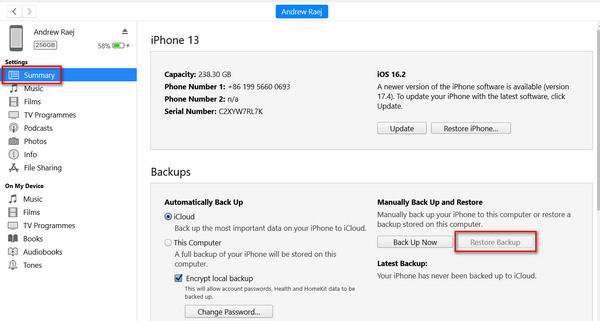
Paso 1: Abra iTunes en su computadora y conecte su iPhone a su computadora. Haga clic en el botón Inteligencia del en la parte superior izquierda de iTunes.

Paso 2: En la nueva ventana, deberás localizar el Copias de seguridad sección en la pestaña Resumen. Si hay una copia de seguridad de iTunes en su computadora, la restaurar copia de seguridad Podrás hacer clic en él para recuperar videos eliminados del iPhone desde los archivos de respaldo de iTunes.
Parte 6: Cómo evitar que se eliminen los vídeos
Es posible que sepa cómo recuperar videos eliminados de iPhone con los métodos que mencionamos anteriormente, pero también debe saber cómo evitar que se eliminen los videos. A continuación, le ofrecemos algunos consejos:
- 1.¿Tienes copia de seguridad de video utilizando frecuentemente iCloud o iTunes.
- 2.Gestiona tus vídeos con cuidado.
- 3.Cuando subas vídeos a dispositivos compartidos, configura los permisos para que solo los usuarios autorizados puedan eliminar los archivos.
- 4.Revisa tus vídeos importantes con regularidad.
A veces, cuando te esfuerzas por recuperar tus videos eliminados, estos se dañan o no se pueden reproducir por diversos motivos. Es entonces cuando necesitas un software como Reparador de vídeo Apeaksoft.
Conclusión
Ahora tienes la respuesta de cómo hacerlo recuperar videos borrados de iPhone.
Si borras un vídeo por accidente en tu iPhone, puedes recuperarlo fácilmente en la carpeta Eliminados recientemente de la aplicación Fotos. Si han pasado 30 días desde que los eliminaste, no podrás encontrarlos en Eliminados recientemente. Será mejor que recurras a iCloud o iTunes para intentarlo cuando tengas archivos de respaldo en ellos.
Si no tienes copia de seguridad, IPhone de recuperación de datos de Apeaksoft Le mostrará cómo recuperar videos eliminados permanentemente en su iPhone rápidamente. Sin ninguna copia de seguridad previa, puede escanear fácilmente su iPhone y podrá recuperar todos los videos o elegir los videos que desee con solo unos pocos clics.
Artículos Relacionados




