

Cómo recuperar mensajes de voz borrados en un iPhone

Borré accidentalmente un mensaje de voz antes de poder escucharlo. ¿Cómo puedo recuperarlo? Recuperar un mensaje de voz borrado en mi iPhoneEl buzón de voz es un servicio de mensajes de voz asociado a las operadoras en los iPhones. La mayoría de las operadoras, como Verizon, AT&T, T-Mobile y Sprint, admiten el buzón de voz. Una vez configurado en tu iPhone, puedes recibir y enviar mensajes desde la app Teléfono. Esta guía explica cómo recuperar rápidamente los mensajes de voz perdidos.
CONTENIDO DE LA PAGINA:
Parte 1: Cómo recuperar mensajes de voz borrados
Una vez que borras un mensaje de voz, ya sea accidental o intencionalmente, tu iPhone lo conservará durante treinta días. Antes de que se elimine permanentemente, puedes recuperarlo directamente en tu iPhone. Estos son los pasos:
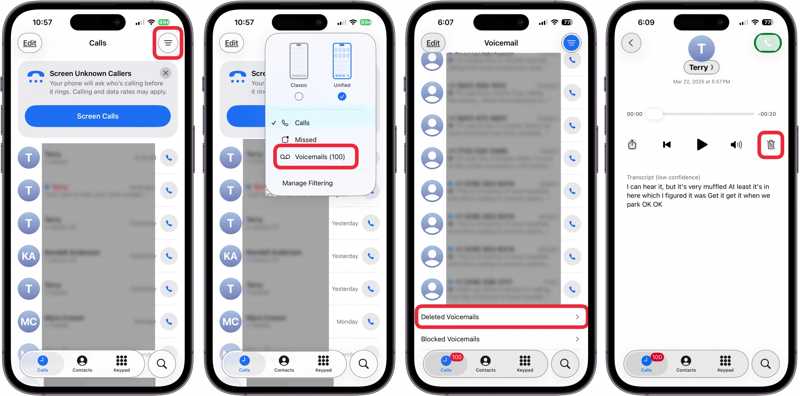
Paso 1: Abra el Teléfono aplicación en tu iPhone.
Paso 2: Escriba el Llame hoy .
Paso 3: Toque en el Menú botón con un icono de tres líneas y elegir Mensajes de voz.
Paso 4: Elija Mensajes de voz eliminados En la parte inferior se pueden ver los mensajes de voz eliminados recientemente.
Paso 5: Pulsa el mensaje de voz que deseas recuperar y toca el botón Undelete .
Paso 6: Luego, el correo de voz volverá al Mensaje de voz .
Parte 2: Cómo recuperar mensajes de voz borrados del iPhone desde iCloud
Después de 30 días, los mensajes de voz se eliminan permanentemente y debes recuperarlos en tu iPhone desde una copia de seguridad. La copia de seguridad de iCloud, por ejemplo, te permite recuperar tus mensajes de voz en el iPhone si tienes una copia de seguridad.
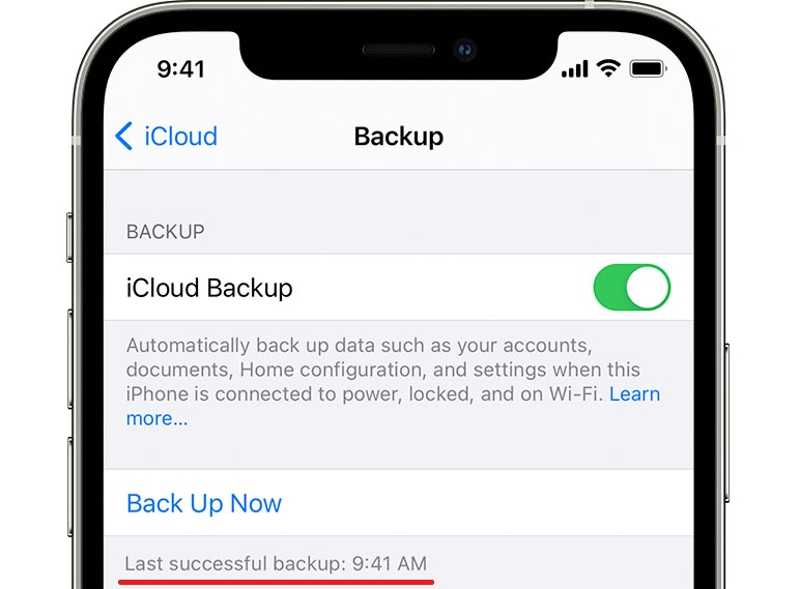
Paso 1: Iniciar el Configuración aplicación en su dispositivo.
Paso 2: Pulsa sobre tu perfil y elige iCloudy toque icloud de copia de seguridad.
Paso 3: Comprueba la última copia de seguridad en Copia ahora .
Paso 4: Cambie a la General pestaña en Configuración.
Paso 5: Pulsa para buscar Transferir o Restablecer iPhone, y elige Borrar contenidos y ajustes.
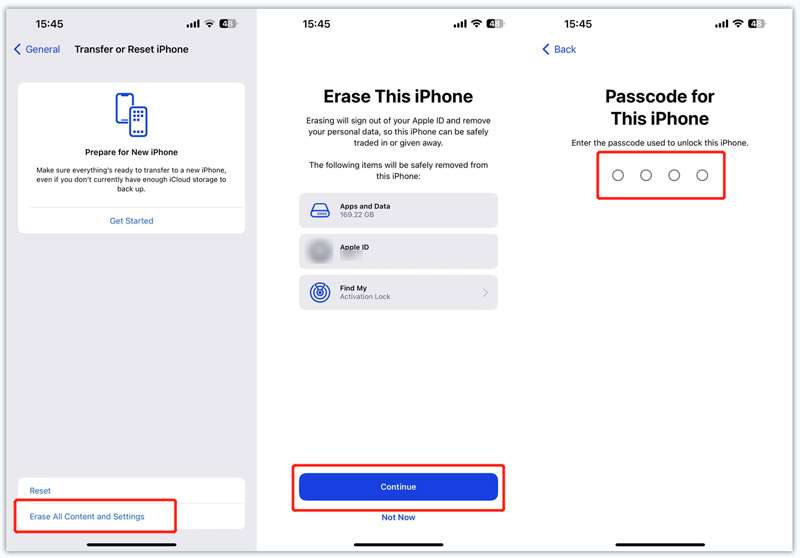
Paso 6: Lee el mensaje en pantalla y toca Continuar.
Paso 7: Introduce el código de acceso de tu iPhone o la contraseña de tu ID de Apple y confirma el borrado de tu dispositivo.
Paso 8: Cuando tu iPhone se reinicie, configúralo siguiendo las instrucciones. Asegúrate de conectarte a una red Wi-Fi.
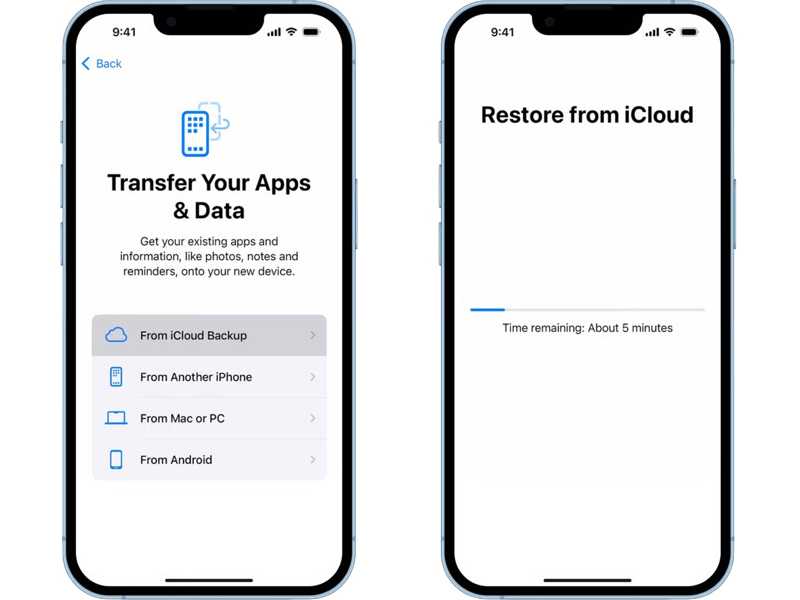
Paso 9: Elija Desde la copia de seguridad de iCloud en el Aplicaciones y Datos .
Paso 10: Introduce tu ID de Apple y tu contraseña.
Paso 11: A continuación, seleccione una copia de seguridad que incluya los mensajes de voz perdidos.
Paso 12: Finaliza la configuración de tu iPhone.
Parte 3: Cómo recuperar mensajes de voz eliminados del iPhone desde una copia de seguridad de iTunes/Finder
Si realizas copias de seguridad periódicas de tu iPhone en un ordenador, es probable que puedas recuperar los mensajes de voz eliminados desde la copia de seguridad de iTunes o Finder. Al igual que con la copia de seguridad de iCloud, los datos existentes en tu iPhone se sobrescribirán con la copia de seguridad. Es recomendable realizar una copia de seguridad antes de restaurar los mensajes de voz. Los procedimientos son ligeramente diferentes y los mostramos a continuación:
En Windows y macOS Mojave o anterior
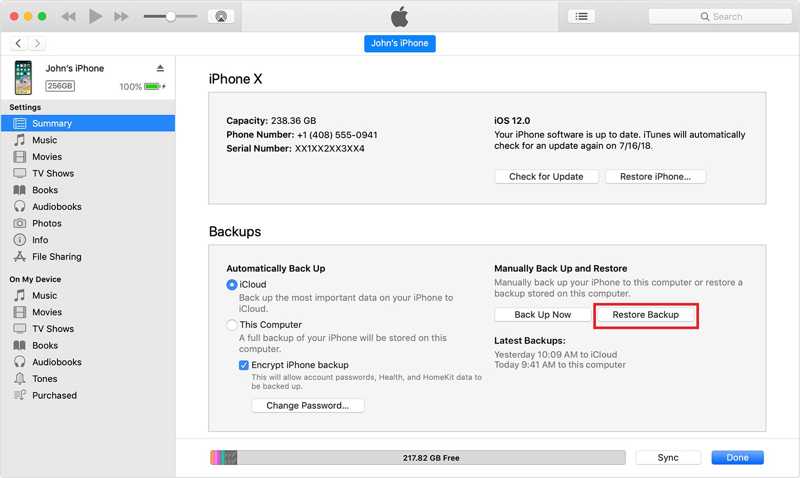
Paso 1: Conecte su iPhone a su computadora con un cable USB.
Paso 2: Abra la última versión de iTunes.
Paso 3: Una vez que se detecte su iPhone, haga clic en el Teléfono botón en la esquina superior izquierda.
Paso 4: Vaya a la Resumen pestaña y localice el Copias de seguridad .
Paso 5: Haga clic en el botón restaurar copia de seguridad .
Paso 6: Luego, seleccione un archivo de copia de seguridad adecuado según la fecha y la hora, y haga clic. RestaurarEste proceso puede requerir contraseña de copia de seguridad de iTunes si alguna vez lo has configurado.
Paso 7: Cuando termine, encontrarás tus mensajes de voz en tu iPhone.
En macOS Catalina o posterior
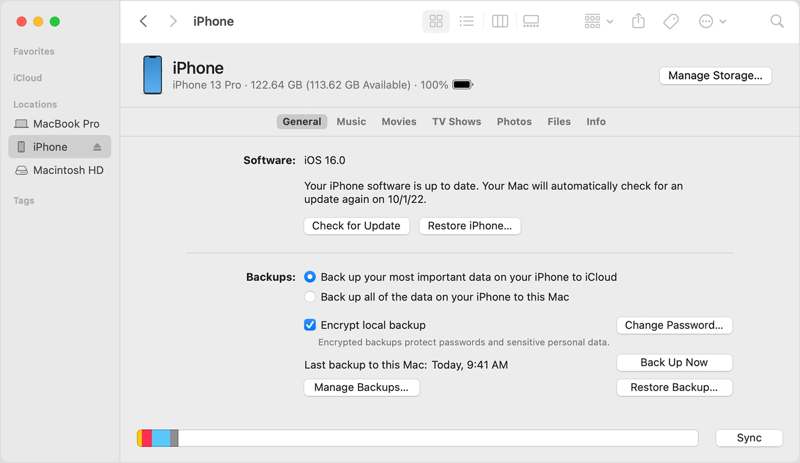
Paso 1: Conecte su iPhone a su Mac con un cable compatible.
Paso 2: Ejecuta la aplicación Finder en tu barra Dock.
Paso 3: Haga clic en el nombre de su iPhone en la barra lateral.
Paso 4: Escriba el General pestaña, vaya a la Copias de seguridad sección y pulsa restaurar copia de seguridad.
Paso 5: Selecciona la copia de seguridad adecuada según la fecha y la hora y pulsa Restaurar.
Parte 4: Cómo recuperar mensajes de voz sin copia de seguridad
¿Se pueden recuperar los mensajes de voz borrados en un iPhone si no se tiene una copia de seguridad? La respuesta es sí, y todo lo que necesitas es un potente software de recuperación de datos, como... IPhone de recuperación de datos de ApeaksoftCuando un mensaje de voz se borra permanentemente, permanece en la memoria de tu iPhone hasta que se sobrescribe con datos nuevos. El software de recuperación de datos puede escanear la memoria y encontrar los mensajes de voz desaparecidos en tu iPhone.
La mejor opción para recuperar mensajes de voz borrados en iPhone sin copia de seguridad
- Recuperar mensajes de voz borrados de la memoria iOS.
- Extrae los mensajes de voz de la copia de seguridad de iTunes o iCloud.
- Previsualice los mensajes de voz recuperables para una recuperación selectiva.
- No interrumpirá ni sobrescribirá los datos actuales de su dispositivo.
- Funciona con todas las versiones de iOS y iPadOS.
Descarga segura
Descarga segura

Cómo recuperar mensajes de voz borrados en tu iPhone sin copia de seguridad
Paso 1: Escanea tu iPhone
Instala el mejor software de recuperación de mensajes de voz para iPhone desde el sitio web oficial. Cuando necesites recuperar mensajes de voz borrados en tu iPhone, ábrelo desde tu ordenador. Es compatible con Windows 11/10/8/7/XP/Vista y macOS 10.7 o superior. A continuación, conecta tu iPhone al ordenador con un cable Lightning. Para iOS 13 y versiones posteriores, introduce el código de acceso de tu iPhone para autorizar la conexión.
Elija el Recuperarse del dispositivo iOS pestaña en la barra lateral y haga clic en Iniciar escaneado botón. Si alguna vez lo has hecho. copia de seguridad de iTunes y si desea restaurar los mensajes de voz desde una copia de seguridad, elija Recuperar del archivo de copia de seguridad de iTunes or Recuperarse del archivo de copia de seguridad de iCloud .
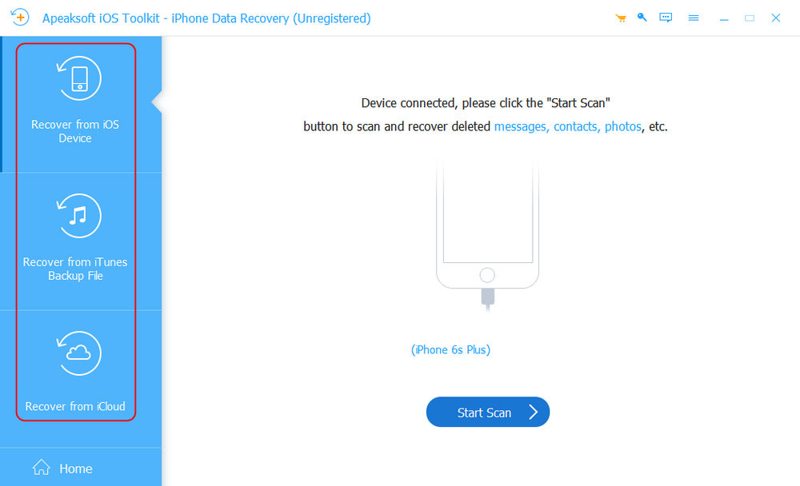
Paso 2: Vista previa de los mensajes de voz
Cuando finalice el escaneo de datos, compruebe Mensaje de voz para mostrar todos los mensajes de voz recuperables. Si hay demasiados elementos, elija Mostrar solo eliminado de la lista desplegable superior.
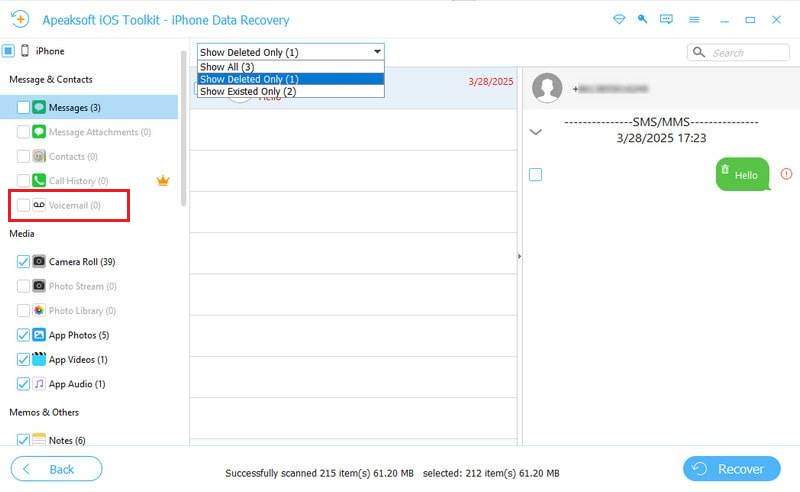
Paso 3: Recuperar mensajes de voz eliminados
Por último, seleccione todos los mensajes de voz que desea restaurar. Haga clic en el Recuperar botón en la esquina inferior derecha, establezca una carpeta de salida pulsando el Abierto botón, y pulsa Recuperar Una vez más. Unos minutos después, podrás escuchar los mensajes de voz eliminados de tu disco duro.
Conclusión
Esta guía explica Cómo recuperar mensajes de voz borrados en un iPhoneTienes varios métodos para recuperar tus mensajes de voz, según tu situación. Si borraste un mensaje de voz hace menos de 30 días, puedes recuperarlo directamente en la aplicación Teléfono. Para los mensajes de voz borrados permanentemente, debes restaurarlos desde una copia de seguridad. Ten en cuenta que los datos actuales de tu dispositivo se borrarán o sobrescribirán. IPhone de recuperación de datos de Apeaksoft Es la mejor opción para recuperar tus mensajes de voz sin copia de seguridad. Además, es fácil de usar.
Artículos Relacionados
No te preocupes si borras fotos accidentalmente en tu iPhone. Este artículo te ofrece 6 maneras de recuperarlas fácilmente.
¿Cómo restaurar un iPhone sin iTunes para reparar un iPhone deshabilitado? Esta página muestra 3 maneras sencillas de restaurar el iPhone a la configuración de fábrica, incluso sin contraseña.
Cuando ocurren errores o fallas de software en tu iPhone, puedes ponerlo en modo de recuperación siguiendo nuestra guía paso a paso.
Si borras accidentalmente el historial de llamadas de tu iPhone, puedes recuperarlo en el iPhone usando iCloud, iTunes, software de terceros o a través del operador.



