


Cómo recuperar recordatorios eliminados del iPhone sin iCloud

La aplicación Recordatorios del iPhone te ayuda a llevar un registro de tareas importantes, horarios y planes diarios. Por eso, cuando los recordatorios desaparecen repentinamente tras una actualización de iOS o una eliminación accidental, puede resultar estresante. Cómo recuperar recordatorios eliminados en iPhoneEn esta guía, aprenderás 5 maneras sencillas y efectivas de recuperar tus recordatorios sin esfuerzo.
CONTENIDO DE LA PAGINA:
- Parte 1: ¿Por qué desaparecen los recordatorios del iPhone después de una actualización del sistema?
- Parte 2: Cómo recuperar recordatorios eliminados en iPhone (Oficial)
- Parte 3: Cómo recuperar recordatorios eliminados en iPhone sin iCloud
- Parte 4: Consejos para evitar la pérdida futura de recordatorios
Parte 1: ¿Por qué desaparecen los recordatorios del iPhone después de una actualización del sistema?
Muchos usuarios de iPhone descubren que sus recordatorios desaparecen tras la actualización a iOS 26. En ocasiones, los recordatorios se borran accidentalmente al limpiar tareas antiguas. En otros casos, fallos de software posteriores a la actualización pueden provocar que los recordatorios dejen de mostrarse correctamente.
Otra causa común son los problemas de sincronización de iCloud. Si inicias sesión en una cuenta de iCloud diferente o desactivas accidentalmente la sincronización de Recordatorios, es posible que tus listas de recordatorios desaparezcan del dispositivo. En algunos casos, restaurar una copia de seguridad antigua de iCloud puede sobrescribir los datos de recordatorios existentes. Restablecer la configuración de fábrica también puede causar este problema.
Afortunadamente, los recordatorios perdidos suelen poder recuperarse. En las siguientes secciones, te mostraremos varias maneras efectivas de recuperar recordatorios eliminados en tu iPhone.
Parte 2: Cómo recuperar recordatorios eliminados en iPhone (Oficial)
Si tus recordatorios desaparecieron recientemente, Apple ofrece varias formas oficiales de recuperarlos. A continuación, te mostramos 3 métodos oficiales efectivos para recuperar tus recordatorios eliminados.
Recuperar recordatorios eliminados de la carpeta Eliminados recientemente
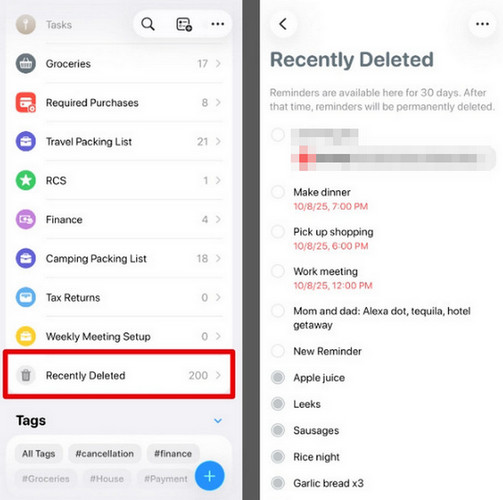
Si tu iPhone tiene iOS 18 o superior, todo es muy sencillo. Puedes recuperar los recordatorios borrados a través de la carpeta Eliminados recientemente si los borraste accidentalmente en los últimos 30 días.
Paso 1: Abra el panel de Recordatorios aplicación en tu iPhone, desplázate hacia abajo y toca el Recientemente eliminado carpeta.
Paso 2: Pulsa sobre los recordatorios eliminados que quieras restaurar y, a continuación, selecciona Recuperar para recuperarlos.
Recuperar recordatorios eliminados en iPhone desde iCloud
Si utilizaste iCloud para sincronizar tus recordatorios, es posible que puedas recuperar los eliminados restaurando una versión anterior archivada desde iCloud.com. Sin embargo, antes de restaurar tus recordatorios desde iCloud, ten en cuenta que se reemplazarán los actuales con los archivados.
Nota: Al recuperar recordatorios eliminados, se borrará toda la información de las listas de recordatorios compartidas. Si utilizas listas de recordatorios compartidas, anota los nombres de las listas, los participantes y los permisos. Después de restaurarlas, puedes volver a compartirlas y pedir a otros que te inviten a las listas que tengan.
Cómo recuperar recordatorios eliminados a través de iCloud.com:
Paso 1: Ve a icloud.com/reminders y luego inicia sesión en tu cuenta de Apple.
Paso 2: Haga clic en el botón Aplicaciones botón en la esquina superior derecha y elige Recuperación de datos.
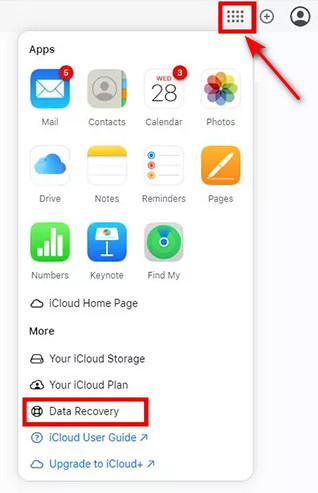
Paso 3: Seleccionar Restaurar calendarios y recordatorios para ver las versiones archivadas disponibles.
Paso 4: Explore las versiones de respaldo listadas por fecha y hora, luego localice la versión creada antes de que desaparecieran sus recordatorios y luego haga clic. Restaurar.
Nota: No edite ni cree recordatorios cuando el proceso esté incompleto. No se podrán guardar los cambios nuevos durante la restauración.
Recuperar recordatorios eliminados en iPhone a través de iTunes
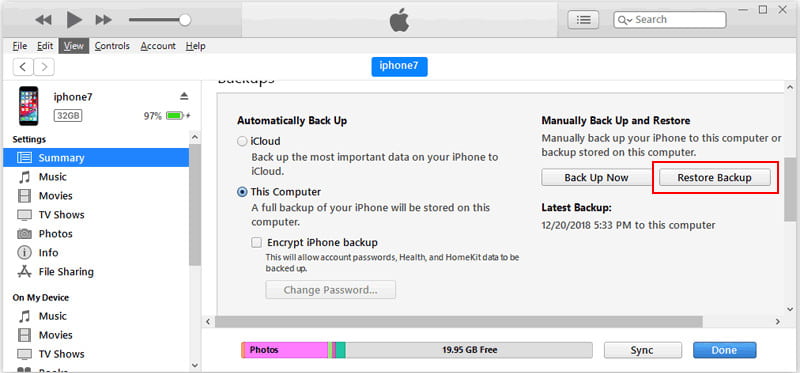
Los usuarios pueden recuperar recordatorios eliminados en iPhone restaurando desde un copia de seguridad de iTunesEste método requiere un ordenador con iTunes/Finder instalado.
Paso 1: Abre iTunes en tu ordenador. Conecta tu iPhone al ordenador mediante un cable USB.
Paso 2: Seleccione su dispositivo en la parte superior del panel. Haga clic. Resumen y seleccione restaurar copia de seguridad.
Paso 3: Seleccione una copia de seguridad de los recordatorios eliminados y haga clic en Restaurar.
Parte 3: Cómo recuperar recordatorios eliminados en iPhone sin iCloud
Si no activaste la copia de seguridad de iCloud con anticipación, ¿hay alguna forma de recuperar los recordatorios eliminados en tu iPhone? ¡Por supuesto! En esta sección, te mostraremos dos métodos prácticos para restaurar recordatorios perdidos sin usar iCloud.
Recuperar recordatorios en iPhone usando una herramienta de recuperación
Una herramienta de recuperación específica puede ahorrarte mucho tiempo al intentar recuperar tus recordatorios eliminados. IPhone de recuperación de datos de Apeaksoft Es una solución potente que puede recuperar más de 30 tipos de datos de iOS de iPhone, iPad o iPod. Puede restaurar tus datos perdidos en diversas situaciones, ya sea que tu dispositivo haya sufrido un restablecimiento de fábrica, daños físicos o fallos del sistema.

Descargado por más de 1,000,000 usuarios
- Recupera recordatorios eliminados de tu iPhone sin copias de seguridad.
- Restaurar datos desde dispositivos iOS o copias de seguridad de iTunes/iCloud.
- Recupera más de 30 tipos de datos, incluyendo recordatorios, fotos y mensajes.
- Compatible con todos los modelos de iPhone y las últimas versiones de iOS con una alta tasa de éxito.
Descarga segura
Descarga segura

Paso 1: Inicie el software en el ordenador y haga clic. Recuperarse del dispositivo iOS en la barra izquierda. Conecte su dispositivo iOS a la computadora mediante USB. Toque Confianza confiar en tu ordenador.

Paso 2: Haga clic en el botón Iniciar escaneado pulsa el botón y escaneará todos los datos de tu iPhone.

Paso 3: Se puede seleccionar Mostrar todo or Mostrar solo eliminado Para previsualizar rápidamente los resultados del escaneo, seleccione el recordatorio que desea recuperar y haga clic en Recuperar.

Recuperar recordatorios en iPhone a través de correo electrónico
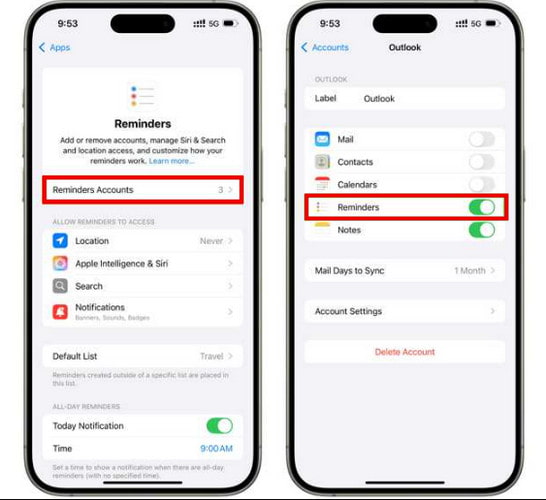
Si has sincronizado tus recordatorios con una cuenta de correo electrónico como Gmail, Yahoo u Outlook, es posible que también aparezcan en el calendario, las tareas o la sección de recordatorios de esa cuenta. Así, si borras un recordatorio por accidente, podrás encontrarlo y recuperarlo a través de la cuenta de correo electrónico sincronizada.
Paso 1: Abre la cuenta de correo electrónico que está sincronizada con tus recordatorios.
Paso 2: Vaya a la Calendario, tareas, o recordatorio sección en tu cuenta de correo electrónico.
Paso 3: Busca los recordatorios eliminados y luego restáuralos en tu iPhone o copia manualmente los detalles del recordatorio a tu iPhone.
Parte 4: Consejos para evitar la pérdida futura de recordatorios
Perder los recordatorios es frustrante, pero estos consejos pueden ayudarte a evitarlo:
- Siempre guardar sincronización de iCloud habilitada.
- Realiza copias de seguridad de tu iPhone periódicamente con iCloud o iTunes.
- Realice copias de seguridad de los archivos importantes antes de actualizar iOS para evitar la pérdida de datos.
- Revisa detenidamente las listas de recordatorios compartidas y asegúrate de que la configuración de sincronización sea correcta.
Conclusión
En resumen, puedes Recuperar recordatorios eliminados en iPhone Puedes recuperar tus recordatorios importantes desde la carpeta Eliminados recientemente, iCloud o copias de seguridad de iTunes, o usar una herramienta profesional como Apeaksoft iPhone Data Recovery si no dispones de ninguna copia de seguridad. Siguiendo estos métodos, podrás restaurar rápidamente tus recordatorios y mantener tus tareas al día.
 IPhone de recuperación de datos de Apeaksoft
 Recupera datos borrados o perdidos de dispositivos iOS, iTunes y copias de seguridad de iCloud.
Descarga segura
Descarga segura
Artículos Relacionados




