

Cómo recuperar archivos de Audacity perdidos / no guardados / eliminados

Audacity, un programa gratuito y de código abierto, es la primera opción para muchos, especialmente músicos y editores de podcasts, para grabar y editar audio. Sin embargo, al usar Audacity, es posible que pierdas tu proyecto temporal o no guardado debido a fallos inesperados del software, ataques de virus, borrado por error, etc. Sería una pesadilla, ¿verdad?
Espero que este tipo de cosas nunca te sucedan. Pero si estás teniendo esta pesadilla ahora mismo, no temas más. Te ayudaremos recuperar archivos perdidos de Audacity. Habrá 5 formas eficientes esperándolo en este artículo. Por favor sigue leyendo.
CONTENIDO DE LA PAGINA:
- Método 1: Recuperar grabaciones perdidas de Audacity con software profesional
- Método 2: Recuperar archivos de Audacity eliminados mediante una carpeta temporal
- Método 3: Recuperar archivos perdidos en Audacity mediante la recuperación automática de fallos
- Método 4: Recuperar grabaciones perdidas de Audacity buscando archivos exportados
- Método 5: Pruebe el símbolo del sistema para abrir archivos de Audacity
- Método 6: reinstalar el controlador de disco para leer correctamente los archivos de Audacity
| Método | Ideal para |
| Software de recuperación de datos | Personas que desean recuperar de forma rápida y sencilla archivos de Audacity eliminados o perdidos de las unidades. |
| Carpeta temporal | Recupere los fragmentos de AU no guardados que aún están almacenados en el directorio temporal de Audacity. |
| Recuperación automática de accidentes | Restaurar proyectos no guardados después de un bloqueo inesperado de Audacity. |
| Archivos exportados | Restaurar las grabaciones de Audacity desde el archivo de audio exportado previamente. |
| Ejecutar símbolo del sistema | Soluciona el problema donde los archivos eran inaccesibles debido a errores del sistema de archivos en los dispositivos de almacenamiento. |
| Reinstalar el controlador del disco | Resuelve el problema de que los archivos de Audacity no se reconocen debido a un reconocimiento anormal del dispositivo. |
Método 1: Recuperar grabaciones perdidas de Audacity con software profesional
Para recuperar sus grabaciones de Audacity, simplemente puede emplear una herramienta de recuperación de datos profesional, que es mucho más eficiente, en lugar de buscar en el disco usted mismo. Por ejemplo, Recuperación de datos de Apeaksoft es una gran elección. Ofrece soluciones efectivas para manejar los problemas de pérdida de datos de Audacity.
Recuperar archivos perdidos de Audacity con un solo clic
- Recupere datos de Audacity perdidos / no guardados / eliminados con facilidad.
- Restaure archivos de Audacity perdidos causados por fallas del programa, ataques de virus, eliminaciones accidentales, etc.
- Obtenga una vista previa de los archivos para una mejor recuperación selectiva.
- Además de los archivos de Audacity, también puedes recuperar audio, imágenes, videos, documentos PDF/Word/Excel, correos electrónicos y otros archivos.
Descarga segura
Descarga segura

En resumen, Apeaksoft Data Recovery es el mejor software de recuperación tanto en Windows como en Mac. Y el funcionamiento de este software es bastante fácil y sencillo. Sólo tiene que seguir las siguientes instrucciones.
Paso 1: Descargue e instale Apeaksoft Data Recovery en su computadora desde el botón de arriba. Luego, abra el programa.

Paso 2: Elija la ubicación de sus archivos de Audacity y presione el botón Iniciar escaneado .

Paso 3: Tras el análisis rápido, se realizará automáticamente un análisis profundo. A continuación, seleccione Audio opción en el panel izquierdo y hacer uso de la Filtrar Función para buscar archivos Audacity de destino.

Paso 4: Verifique los archivos y presione el botón Recuperar .
Consejos: Con Apeaksoft Data Recovery, puede recuperar todo tipo de datos desde unidades de disco duro/flash, tarjetas de memoria, cámaras digitales y más. Incluso te permite recuperar archivos borrados que no están en la papelera de reciclaje.
Método 2: Recuperar archivos de Audacity eliminados mediante una carpeta temporal
Para recuperar las pistas de Audacity no guardadas, debe ubicar la carpeta que guarda los archivos temporales de Audacity.
Paso 1: Abierto Audacityy presione el Ctrl y el P teclas en el teclado para abrir el Preferencias ventana. Luego ve a Directorio, y verá la ubicación del directorio de archivos temporales.
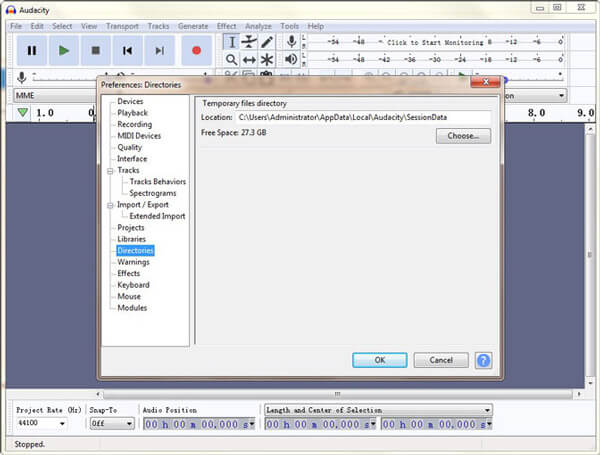
Windows 11/10/8: C:\Users\Nombre de usuario\AppData\Local\Audacity\SessionData
Windows 7: C:UsuariosNombre de usuarioAppDataLocalTemp udacity_1_2_temp
Windows XP: C:Documentos y configuracionesConfiguración localTemp udacity_1_2_temp
Paso 2: Abra esta carpeta. Verifique si su archivo no guardado está en esta carpeta. Si la respuesta es sí, ábralo con Audacity. Ahora puede guardar el archivo en un lugar más seguro.
Método 3: Recuperar archivos perdidos en Audacity mediante la recuperación automática de fallos
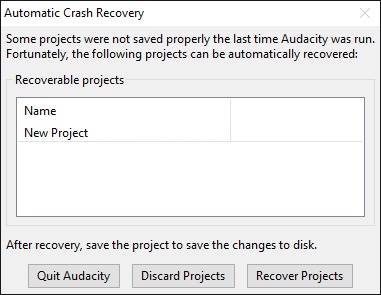
Audacity en sí proporciona una herramienta de recuperación integrada para recuperar el proyecto no guardado debido a fallas de Audacity. Esta herramienta aparecerá automáticamente para recordarle que hay un archivo recuperable cuando inicie el programa la próxima vez. Simplemente haga clic en el Proyectos de recuperación , recuperará su último archivo.
Consejos:
¿Audacity tiene función de guardado automático?
Si, tiene el copia de seguridad automática función, que puede restaurar los cambios no guardados después de un bloqueo o un apagado.
Método 4: Recuperar grabaciones perdidas de Audacity buscando archivos exportados
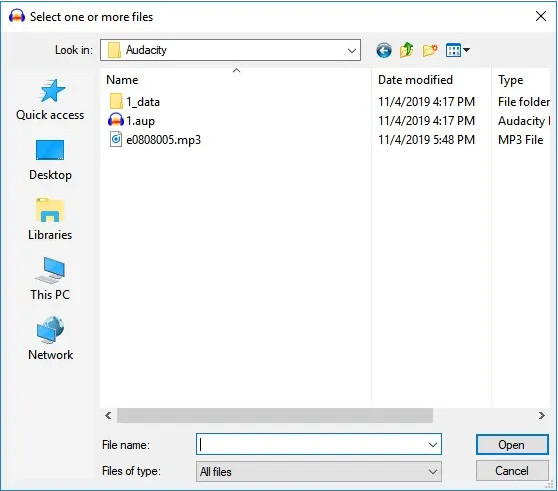
Si ha exportado las grabaciones de Audacity perdidas de antemano, puede encontrar fácilmente las grabaciones de Audacity eliminadas de los archivos de audio exportados. Todo lo que necesitas hacer es ubicar la carpeta donde se guardan los archivos de Audacity. Luego, seleccione la grabación de Audacity eliminada o perdida y haga clic en el Abierto botón para recuperar archivos de Audacity.
Método 5: Pruebe el símbolo del sistema para abrir archivos de Audacity
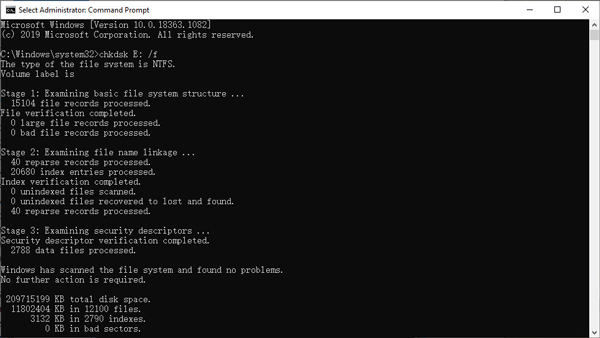
Si sus archivos de Audacity no se pueden abrir o no aparecen debido a una corrupción del dispositivo de almacenamiento, puede intentar ejecutar el comando CHKDSK para reparar el sistema de archivos del dispositivo y restaurar el acceso normal a esos archivos de Audacity.
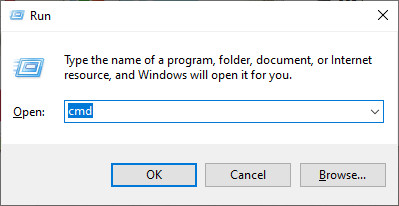
Paso 1: Presione la tecla Windows y el R teclas simultáneamente en su teclado para despertar su Ejecutar ventana. Entonces entra cmd y haga clic OK para abrir el símbolo del sistema.
O puede buscar en su Contáctenos menú. Haga clic derecho en la aplicación y elija Ejecutar como administrador.
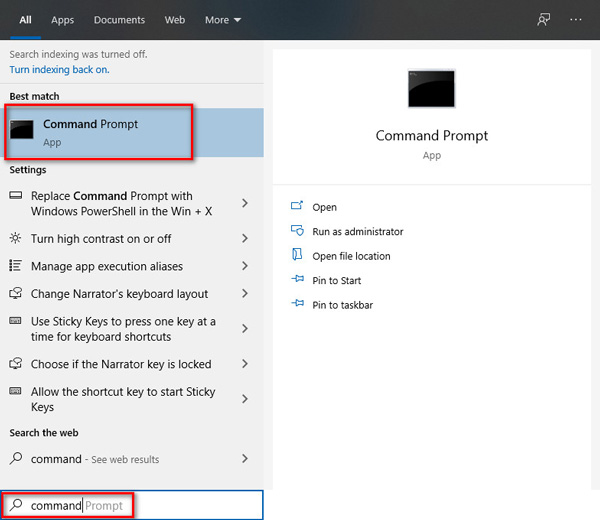
Paso 2: Luego escriba el comando a continuación y presione la tecla Enter en su teclado.
chkdsk <letra de unidad de tarjeta SD>: / f (p. ej., chkdsk E: / f)
Método 6: reinstalar el controlador de disco para leer correctamente los archivos de Audacity
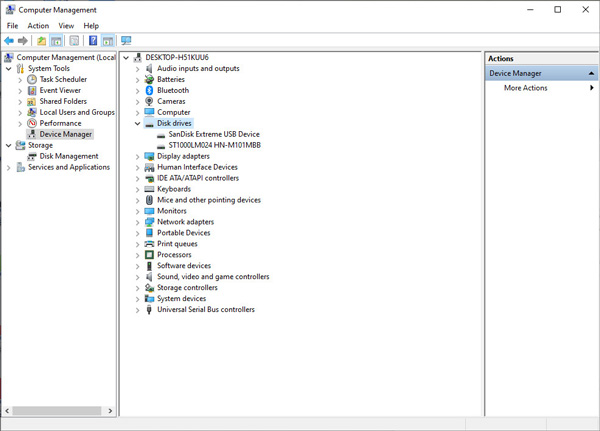
Este método se puede usar cuando su computadora no reconoce los archivos Audacity AU de su tarjeta de memoria o unidad flash. Si su computadora no reconoce los archivos Audacity en su tarjeta de memoria o unidad USB porque el controlador del disco no funciona correctamente, puede intentar reinstalar el controlador del disco para que el sistema detecte el dispositivo correctamente.
Paso 2: Navegue a Administrador de dispositivos y haga doble clic Unidades de disco. Busque y haga clic con el botón derecho en su unidad extraíble. Hacer clic OK.
Conclusión
De hecho, Audacity admite una utilidad de recuperación automática para los bloqueos del programa. Pero no es una garantía del 100%. Aún puede perder sus valiosos proyectos de audio si se olvida de recuperarlos a tiempo. Sin embargo, Recuperación de datos de Apeaksoft tiene la capacidad de recuperar grabaciones de Audacity en cualquier circunstancia. Y puede mantener la calidad original de sus proyectos de Audacity durante el proceso de recuperación.
Por cierto, si no quiere perder su archivo, debería Haga una copia de seguridad de sus datos con regularidad y compruebe los archivos una vez más antes de eliminarlos.
Artículos Relacionados
¿Puedes recuperar mensajes borrados de Instagram accidentalmente? Descubre 4 métodos para ver mensajes eliminados en Instagram.
¿Sabes qué es el archivo temporal de Excel y su ubicación? Aprenda todo esto, además de cómo recuperar archivos temporales de Excel no guardados en esta valiosa publicación.
Esta guía explica cómo recuperar documentos de Word, incluidos documentos eliminados, no guardados, perdidos, sobrescritos y reemplazados.
¿Borraste accidentalmente el contenido de tus notas? Lee este artículo para aprender a recuperarlas de forma segura y rápida.



