

Guía paso a paso para recuperar archivos sobrescritos de forma segura

¿Acabas de guardar un archivo y te diste cuenta de que pulsaste "Reemplazar" por error? Ver cómo un archivo importante desaparece en un instante puede ser realmente frustrante. ¿Se han perdido para siempre los archivos sobrescritos? ¡No pierdas la esperanza! Esta guía te presentará varias soluciones para Recuperación de archivos sobrescritos utilizando software de recuperación de datos potente, funciones integradas del sistema u otros métodos eficaces tanto para usuarios de PC como de Mac.
CONTENIDO DE LA PAGINA:
- Parte 1: ¿El archivo sobrescrito se ha perdido para siempre?
- Parte 2: La forma más sencilla de recuperar archivos sobrescritos en PC/Mac
- Parte 3: Cómo recuperar archivos sobrescritos en Windows
- Parte 4: Cómo recuperar archivos sobrescritos en Mac
- Parte 5: Consejos para evitar la pérdida de archivos sobrescritos
Parte 1: ¿El archivo sobrescrito se ha perdido para siempre?
Un archivo sobrescrito significa que sus datos originales han sido reemplazados por datos nuevos. Esto suele ocurrir al guardar un archivo nuevo con el mismo nombre o al reemplazar un archivo existente. Una vez que un archivo se sobrescribe, el contenido original ya no es directamente accesible.
¿Es posible recuperar archivos sobrescritos? La respuesta depende de la situación. Los archivos sobrescritos no siempre se pierden para siempre. Si tienes una copia de seguridad, podrías restaurar una versión anterior. Si el archivo solo se sobrescribió parcialmente, un software de recuperación de datos aún podría recuperar la información perdida. Si el archivo se sobrescribió por completo y no existe una copia de seguridad, recuperar los datos se vuelve muy difícil. Por eso, las copias de seguridad periódicas son esenciales para evitar la pérdida permanente de datos.
Parte 2: La forma más sencilla de recuperar archivos sobrescritos en PC/Mac
¿Borraste archivos por accidente y no sabes si se pueden recuperar? ¡Lo mejor es usar un software de recuperación de datos cuanto antes para recuperar los archivos sobrescritos! Recuperación de datos de Apeaksoft Esta herramienta puede ayudarte a restaurar todo tipo de archivos sobrescritos tanto en Windows como en Mac. Ya sea que tus archivos se hayan borrado por error, se hayan eliminado tras vaciar la Papelera de reciclaje o se hayan perdido debido a daños en el disco, actualizaciones del sistema o ataques de virus, ¡esta herramienta puede recuperar archivos sobrescritos sin una versión anterior en solo tres sencillos pasos!
Garantizamos una tasa de éxito del 99.7% para recuperar sus datos perdidos.
- Permite recuperar más de 200 formatos de archivo en diversos escenarios.
- Recupera todo tipo de archivos perdidos, como imágenes, correos electrónicos, vídeos, documentos y mucho más.
- Restaura archivos sobrescritos desde tarjetas SD/CF, unidades externas y otros medios de almacenamiento.
- Recupere sus datos sin perder los datos existentes.
Descarga segura
Descarga segura

Paso 1: Inicie el software en su computadora. Podrá ver todos los discos duros en la interfaz; elija el disco duro del que desea recuperar información y haga clic en el botón correspondiente. Iniciar escaneado.

Paso 2: El software comenzará a escanear su computadora. Si no se encuentra el archivo que desea recuperar, haga clic aquí. Análisis en profundidad para recuperar más datos.

Paso 3: Puede previsualizar los archivos haciendo clic en el Tipo de lista en la barra lateral izquierda. También puede escribir un nombre o una ruta en la ventana de búsqueda para encontrar el archivo.

Paso 4: Seleccione los archivos que desea recuperar. Haga clic. Recuperar para recuperar los archivos a su computadora.

Parte 3: Cómo recuperar archivos sobrescritos en Windows
En Windows, los archivos pueden sobrescribirse por diversos motivos, como reemplazos accidentales o cambios en el sistema. Windows ofrece varias opciones de recuperación integradas para ayudarle a recuperar los datos perdidos. Los siguientes métodos explican cómo usar estas funciones para restaurar archivos sobrescritos.
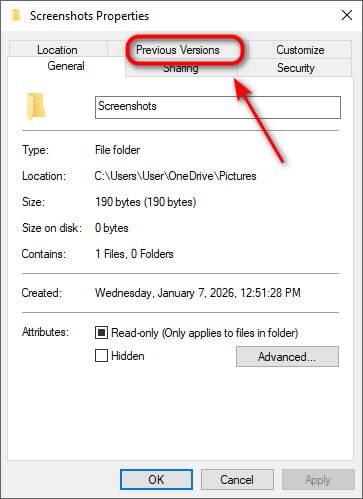
Método 1: Restaurar archivos sobrescritos de la versión anterior
Si tienes activado el Historial de archivos en tu PC con Windows, es posible que tengas una versión anterior de archivos sobrescritos. Este método te permite restaurar archivos rápidamente sin afectar a otros archivos ni a la configuración del sistema.
Paso 1: Ve a la carpeta donde se encontraba el archivo original.
Paso 2: Haga clic con el botón derecho en cualquier parte del espacio en blanco y seleccione Propiedades.
Paso 3: Seleccione el elemento Versiones anteriores pestaña. Elija una versión anterior y haga clic. Restaurar.
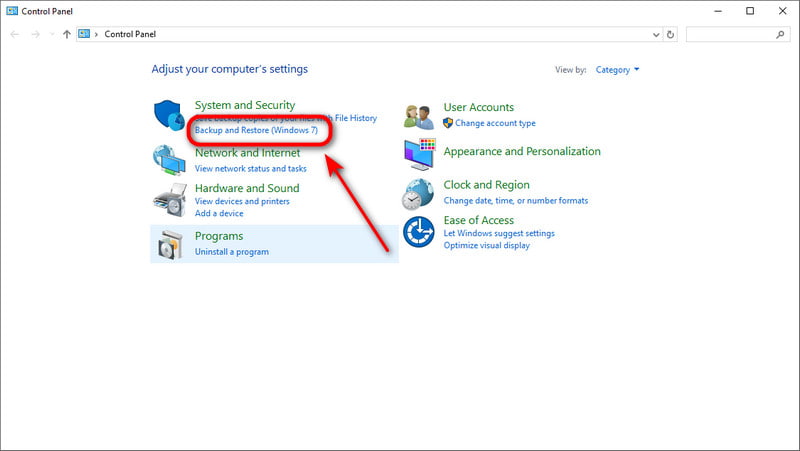
Método 2: Restaurar archivos sobrescritos mediante copia de seguridad y restauración.
La función Copia de seguridad y restauración es una utilidad integrada de Windows que ayuda a proteger sus datos. Si creó una copia de seguridad antes de que se sobrescribieran los archivos, puede usar esta función para recuperarlos.
Paso 1: Abra el panel de Menú Inicio y el tipo Panel de Control en la barra de búsqueda. Seleccionar Copia de seguridad y restauración (Windows 7).
Paso 2: Haga clic en Restaurar mis archivos en la esquina inferior derecha.
Paso 3: Haga clic en Buscar archivos y seleccione los archivos que desea recuperar, luego haga clic Siguiente.
Paso 4: Elige una ubicación para restaurar tus archivos. Haz clic aquí. Restaurar para comenzar.
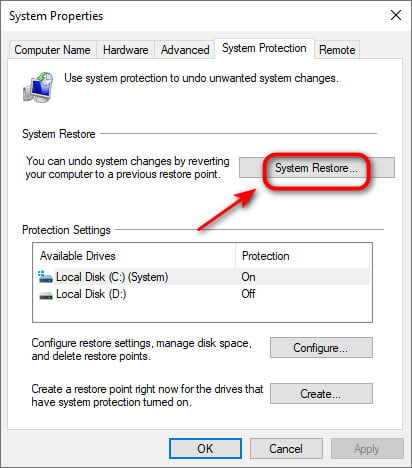
Método 3: Restaurar archivos sobrescritos con la Restauración del sistema
Si los métodos de recuperación anteriores no están disponibles, la función Restaurar sistema aún puede ser útil. Puede restaurar el sistema al último punto de copia de seguridad para recuperar sus datos.
Paso 1: Abra el panel de Menú Inicio y el tipo punto de restauración En la barra de búsqueda, haga clic Crear un punto de restauración.
Paso 2: Haga clic en Restaurar sistema y siga las instrucciones que aparecen en pantalla.
Paso 3: Seleccione el punto de restauración anterior a la sustitución del archivo y haga clic en Siguiente para continuar.
Paso 4: Confirme el disco que desea restaurar y, a continuación, haga clic en Termine.
Parte 4: Cómo recuperar archivos sobrescritos en Mac
Muchas aplicaciones para Mac, como Pages, Numbers, Microsoft Office y Photoshop, incluyen funciones de copia de seguridad integradas que se ejecutan automáticamente en segundo plano. Puedes usar estas funciones para recuperar archivos sobrescritos en tu Mac sin necesidad de instalar software adicional.
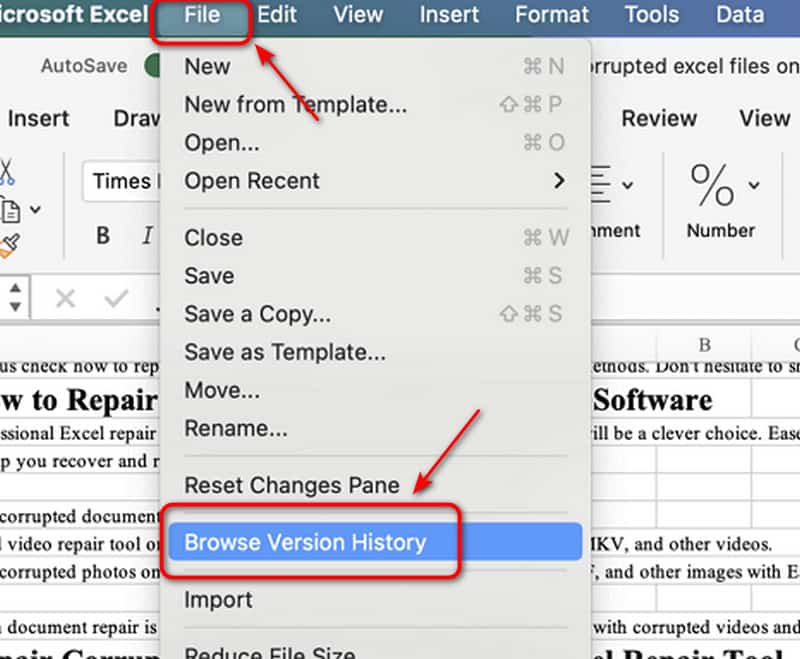
Método 1: Restaurar archivos sobrescritos mediante el historial de versiones.
Tomaremos como ejemplo Microsoft Office para Mac para mostrar cómo funciona.
Paso 1: Abra el archivo sobrescrito que desea recuperar.
Paso 2: Haga clic en Archivo en la barra de herramientas y seleccione Examinar historial de versiones.
Paso 3: Seleccione la versión correcta y guarde el archivo con un nombre nuevo para recuperarlo.
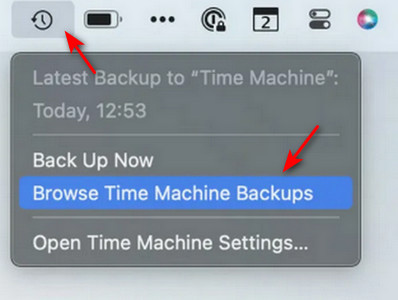
Método 2: Restaurar archivos sobrescritos con Time Machine
Time Machine es la herramienta de copia de seguridad integrada de Apple para macOS. Crea copias de seguridad periódicas y guarda varias versiones de tus archivos. Así, puedes retroceder en el tiempo y restaurar tu Mac desde Time Machine.
Paso 1: Conecta tu unidad de copia de seguridad a tu Mac. Abre la carpeta que contiene los archivos sobrescritos anteriormente.
Paso 2: Haga clic en el botón Icono de la maquina del tiempo En la barra de menú, seleccione Explorar copias de seguridad de Time Machine.
Paso 3: Navegue por las copias de seguridad disponibles y seleccione una versión anterior.
Paso 4: Seleccione los archivos que desea restaurar y, a continuación, haga clic. Restaurar.
Parte 5: Consejos para evitar la pérdida de archivos sobrescritos
Ahora que ya sabes por qué se sobrescriben los archivos y cómo recuperarlos en Mac o Windows, es hora de tomar medidas para evitar este molesto problema. Sigue estos pasos para proteger tus archivos y evitar que se sobrescriban en el futuro:
- Habilite las copias de seguridad automáticas mediante Time Machine o el Historial de archivos de Windows y Sincroniza los datos con iCloud., de modo que siempre tendrás versiones anteriores de los archivos para restaurar.
- Realice copias de seguridad de sus datos periódicamente en un disco duro externo.
- Tómese un momento para confirmar que se trata del archivo correcto cuando se le solicite sobrescribirlo.
- Utiliza servicios en la nube para guardar versiones anteriores de tus archivos, como iCloud Drive, OneDrive o Google Drive.
- Utilice nombres de archivo claros y únicos para evitar sustituciones accidentales.
Conclusión
Esta guía explica paso a paso Cómo recuperar archivos sobrescritos Tanto en PC como en Mac. Nuestro último recordatorio es que adopte buenos hábitos para evitar la pérdida permanente de archivos. Realice copias de seguridad periódicas, active el Historial de archivos o Time Machine en su ordenador y revise cuidadosamente antes de reemplazar archivos. Si un archivo se sobrescribe, inicie la recuperación de datos lo antes posible: ¡actuar con rapidez puede aumentar considerablemente las probabilidades de una recuperación exitosa!
Artículos Relacionados




