


Cómo recuperar fácilmente archivos eliminados de la Papelera de Mac

¿Alguna vez borraste por error un archivo importante en tu Mac? Simplemente ve a la Papelera; a veces, con suerte, lo encontrarás allí. Otras veces, sin embargo, la Papelera ya se ha vaciado. En macOS, los archivos borrados se mueven primero a la Papelera, donde permanecen temporalmente hasta que los restauras o vacías la papelera para liberar espacio.
Pero los accidentes ocurren. Es fácil borrar el archivo equivocado o vaciar la Papelera sin darse cuenta de lo que había dentro. Si eso te sucede, no te preocupes. Esta guía te mostrará cómo hacerlo. cómo recuperar Papelera en Mac, tanto si los archivos siguen en la Papelera como si ya se han vaciado.
CONTENIDO DE LA PAGINA:
Parte 1: Cómo recuperar la Papelera en Mac si no se ha vaciado
Si borraste los archivos por accidente y quieres recuperarlos, lo primero que debes hacer es comprobar si aún están en la Papelera. Si la Papelera no se ha vaciado, puedes restaurar los archivos borrados directamente en tu Mac.
Pasos para recuperar la papelera en Mac:
Paso 1: Haga clic en el botón Papelera icono en la parte inferior del Dock.
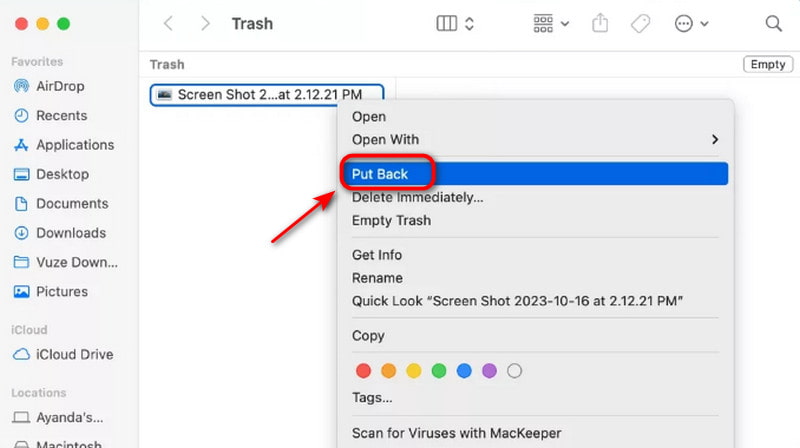
Paso 2: Visualice el contenido de la Papelera y encuentre los archivos que desea recuperar. Haga clic con el botón derecho y seleccione VolverEntonces, el archivo volverá a su ubicación original. O bien, puede mantener pulsado el botón del ratón y arrastrar el archivo al escritorio o a cualquier carpeta.
Parte 2: Cómo recuperar la papelera vaciada en Mac
La peor situación es: borraste los archivos y, por error, vaciaste la Papelera de tu Mac. Los archivos borrados ya no se guardan en la Papelera. En ese caso, ¿cómo recuperar la Papelera borrada permanentemente en tu Mac? ¿Hay alguna forma de recuperar la Papelera vaciada? Aquí te presentamos 3 métodos confiables que pueden ayudarte.
Nota:
Si se vacía, deja de usar tu Mac inmediatamente para evitar sobrescribir los archivos eliminados.
Utilice software de recuperación de datos.
Este potente software de recuperación de datos - Recuperación de datos de Apeaksoft Permite recuperar archivos de la Papelera vaciada en Mac y Windows. Puede recuperar todo tipo de archivos perdidos por diversos motivos y recuperar archivos borrados en numerosos dispositivos de almacenamiento y digitales.

Descargado por más de 1,000,000 usuarios
- Recupera imágenes, archivos de audio, canciones, vídeos, documentos y cualquier otro tipo de archivo.
- Recupere archivos desde la Papelera vaciada, disco duro/memoria USB, tarjeta SD/CF y más.
- Escanea y recupera a una velocidad mayor de la que esperabas.
- Garantizamos su privacidad, la configuración de sus datos y la seguridad de todo lo demás durante el proceso.
Descarga segura
Descarga segura

Aquí hay una guía paso a paso:
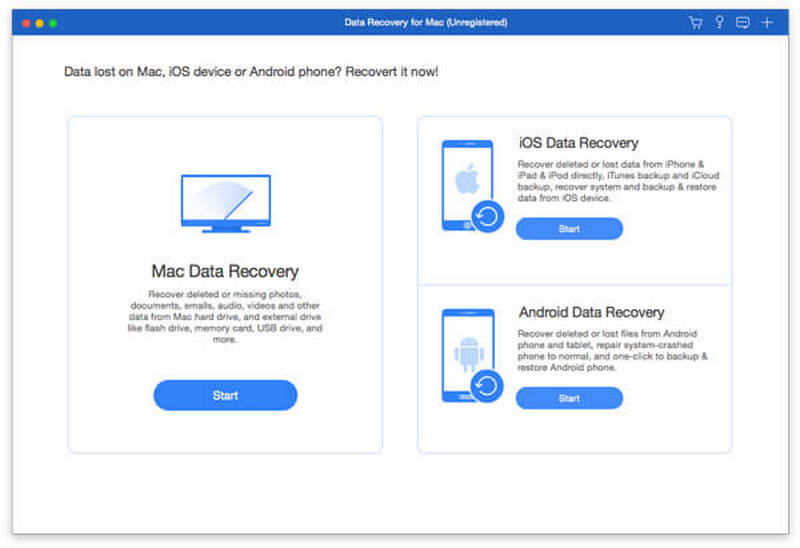
Paso 1: Inicie el software en su Mac. Elija Recuperación de datos de Mac en la interfaz.
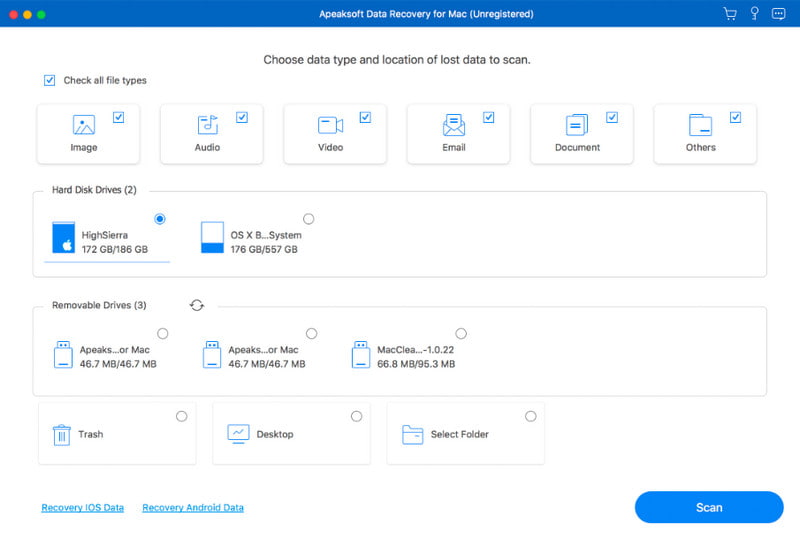
Paso 2: Seleccione el tipo de archivo que desea recuperar y haga clic Escanear.
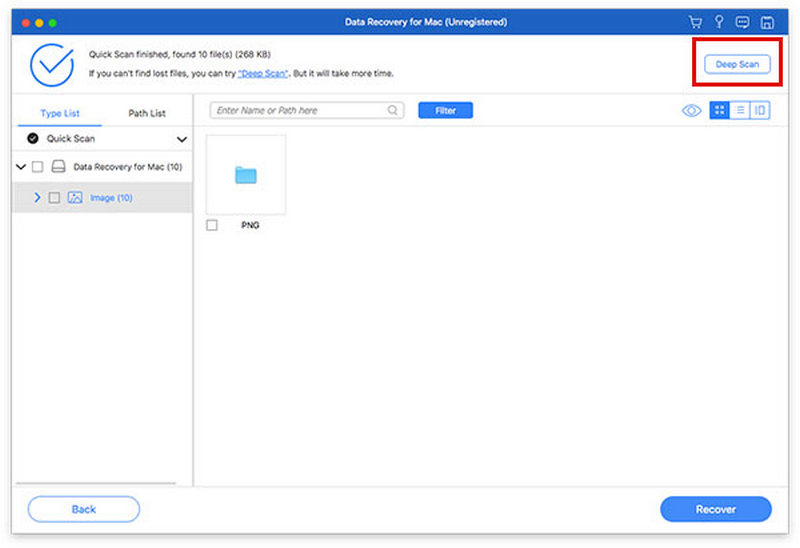
Paso 3: El software iniciará un escaneo rápido inmediatamente. Si no se encuentran los archivos que busca, haga clic aquí. Análisis en profundidad para recuperar más datos.
Paso 4: Encuentra los archivos, haz clic Recuperar y elige la ruta de guardado.

Usar la máquina del tiempo
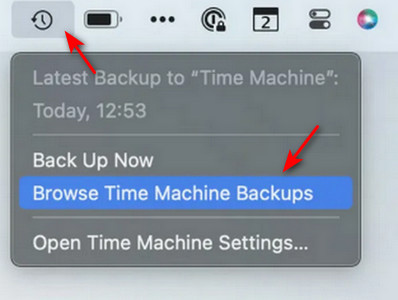
Time Machine es una herramienta de copia de seguridad integrada en Mac. Cuando conectas tu Mac a un disco duro externo, realiza copias de seguridad automáticas de todos los archivos, aplicaciones, ajustes y datos del sistema. Si borras un archivo por accidente, Time Machine te ayuda a restaurarlo a una versión anterior. Si has activado Time Machine en tu Mac, esta es la forma más sencilla de recuperar la Papelera vacía sin necesidad de software adicional.
Paso 1: Primero, conecta el disco duro con la copia de seguridad de Time Machine a tu Mac.
Paso 2: Abra la carpeta donde se encontraban originalmente los archivos eliminados. Haga clic en el icono de Time Machine en la barra de menú y seleccione Explorar copias de seguridad de Time Machine.
Paso 3: Busque los archivos que desea recuperar y luego haga clic. Restaurar para restaurar el archivo seleccionado.
Utilizar la copia de seguridad de iCloud
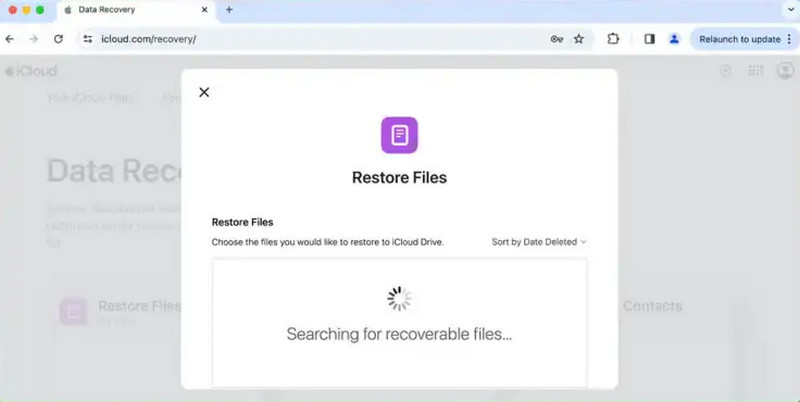
iCloud es el servicio en la nube de Apple que te permite almacenar datos en línea. Te ayuda a sincronizar tus archivos, fotos, documentos y otros datos en todos tus dispositivos iOS. Así, puedes gestionar y recuperar tus archivos en cualquier momento y lugar. Si tienes una copia de seguridad de iCloud, puedes usarla para recuperar archivos de la Papelera vacía en tu Mac.
Paso 1: Ve a iCloud e inicia sesión con tu ID de Apple y tu contraseña.
Paso 2: En la interfaz, haga clic en iCloud Drive para ver todos tus archivos.
Paso 3: Busque los archivos que desea recuperar y luego presione el botón. Descargar icono en la barra de herramientas.
Parte 3: Consejos profesionales para evitar la pérdida de datos al vaciar la papelera
Habilitar Time Machine en Mac
Realiza copias de seguridad periódicas de tus datos con Time Machine. De esta forma, incluso si vacías la Papelera por error, podrás restaurar tus archivos desde una versión anterior.
Desactivar el vaciado automático de la basura
Si activa la opción de eliminación automática, los archivos de la Papelera se vaciarán después de 30 días. Para desactivar esta función, abra Finder en la barra de menú > seleccionar Configuración or Preferencias > haga clic Avanzado y desmarcar Eliminar elementos de la papelera después de 30 días.
Utilizar la sincronización de iCloud
Sincroniza tus datos con iCloud para acceder a ellos desde cualquier dispositivo y liberar espacio en disco en MacIncluso si pierdes tu dispositivo o necesitas configurar uno nuevo, puedes restaurar todos tus archivos importantes desde iCloud.
Parte 4: Preguntas frecuentes sobre la recuperación de la papelera en Mac
¿Cómo recuperar la Papelera vaciada en mi Mac de forma gratuita?
Si tienes copias de seguridad, puedes restaurar tus archivos mediante Time Machine/iCloud. Si no, puedes usar un software gratuito de terceros como Apeaksoft Data Recovery para recuperar la Papelera de tu Mac.
¿Cómo deshacer el vaciado de la Papelera en Mac?
Lamentablemente, una vez que vacías la Papelera en tu Mac, macOS no ofrece una opción de "deshacer" integrada para esta acción. Sin embargo, aún puedes recuperar los archivos eliminados utilizando los métodos mencionados.
¿Existe alguna forma de recuperar la papelera vaciada en un Mac sin software?
Sí, puedes recuperar archivos borrados de la Papelera en una Mac sin necesidad de software, restaurándolos desde copias de seguridad de Time Machine o iCloud. Sin embargo, este método solo funciona si has configurado una copia de seguridad previamente.
Conclusión
Para resumir, recuperar papelera en mac es sencillo si sigues los pasos correctos. Si la Papelera no se ha vaciado, puedes restaurar tus archivos directamente con un clic. Si se ha vaciado, utiliza un software de recuperación de datos o Restaurar desde una copia de seguridad de Time Machine/iCloudPara evitar futuras pérdidas de datos, recuerda activar las copias de seguridad de Time Machine, sincronizar tus datos con iCloud y desactivar el vaciado automático de la Papelera. Sigue estos consejos y estarás bien preparado para recuperar tus archivos perdidos fácilmente.
 Recuperación de datos de Apeaksoft
 Recupere datos eliminados o perdidos en computadoras Windows y Mac.
Descarga segura
Descarga segura
Artículos Relacionados




