


Cómo recuperar archivos PPT en ordenadores Windows y Mac

Hay algunos escenarios en los que sus presentaciones pueden perderse. Por ejemplo, cerró MS PowerPoint y olvidó guardar su presentación. Un fallo repentino de PowerPoint o errores del sistema pueden provocar que un archivo PPT se corrompa. La eliminación accidental es un factor principal responsable de la pérdida de PPT. Además, puede reemplazar un archivo PPT por error. De todos modos, esta guía muestra varias maneras de recuperar archivos PPT en diversas situaciones en su sistema Windows y macOS.
CONTENIDO DE LA PAGINA:
Parte 1: Cómo recuperar un archivo PPT eliminado
Si eliminas un archivo PPT accidentalmente, no se borrará definitivamente. En su lugar, irá a la Papelera de reciclaje. Antes de vaciar la Papelera de reciclaje, puedes recuperar fácilmente los archivos PPT eliminados.
En Windows
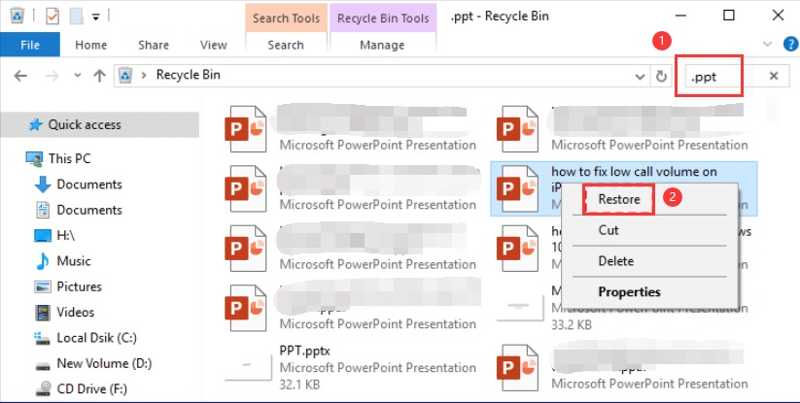
Paso 1: Abra el panel de Papelera de reciclaje botón en tu escritorio.
Paso 2: Escribir ppt en la barra de búsqueda.
Paso 3: Haga clic con el botón derecho en el archivo PPT que desea recuperar y elija Restaurar.
Paso 4: Dirígete a la ubicación original y comprueba si se ha recuperado.
En Mac
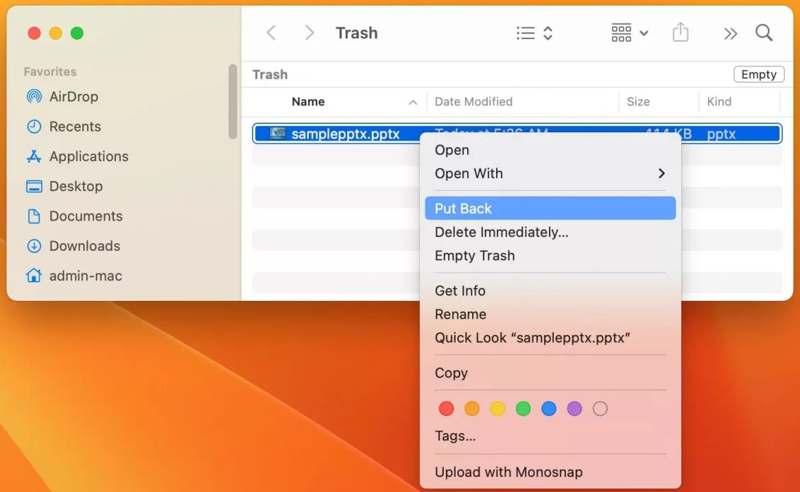
Paso 1: Ejecute el Papelera botón en su Dock bar.
Paso 2: Busque el archivo PPT deseado.
Paso 3: Haz clic derecho en él y elige Volver a recuperar la presentación PPT perdida .
Parte 2: Cómo recuperar un archivo PPT no guardado
Supongamos que estás editando un archivo PPT y PowerPoint se cierra repentinamente. O que cerraste el archivo PPT y olvidaste guardar tu trabajo. En consecuencia, tus ediciones no se guardarán. Sin embargo, puedes recuperar un archivo PPT cerrado que no se guardó utilizando la función de Autorrecuperación.
Configurar la función de recuperación automática en MS PowerPoint
Paso 1: Diríjase a la Archivo Menú en MS PowerPoint.
Paso 2: Haga clic en el botón Opciones botón en la esquina inferior izquierda.
Paso 3: Cambie a la Guardar pestaña y marque la casilla junto a Guarde la información de Autorrecuperación cada.
Paso 4: Escriba un número y haga clic. OK para confirmarlo
Recuperar archivo PPT no guardado
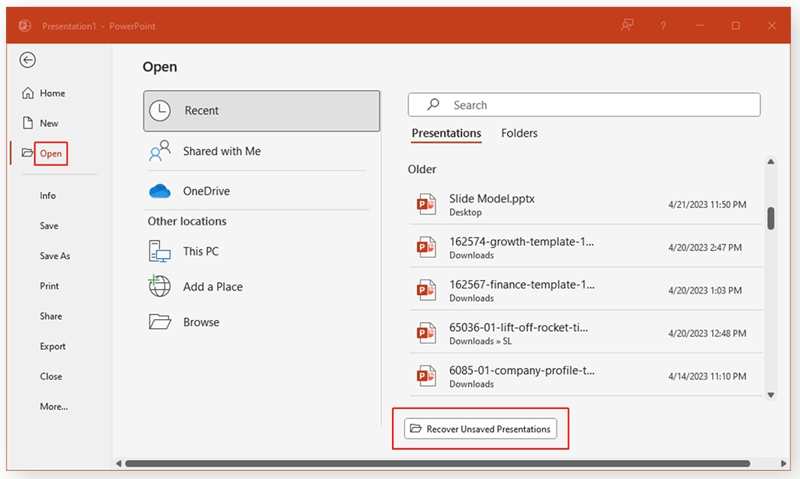
Paso 1: Abra MS PowerPoint desde el Comenzar .
Paso 2: Vaya a la Archivo .
Paso 3: Haga clic en el botón Abra opción y elegir Recientes.
Paso 4: Haga clic en el botón Recuperar presentaciones no guardadas .
Paso 5: Seleccione la versión del archivo en la carpeta temporal y haga clic. Abra .
Paso 6: A continuación, se recuperará y se abrirá el archivo PPT no guardado.
Parte 3: Cómo recuperar un archivo PPT dañado
Si tu archivo PPT está dañado o corrupto, no podrás acceder a la presentación. La buena noticia es que Microsoft PowerPoint incluye una función de reparación. En otras palabras, puedes recuperar un archivo PPT dañado sin necesidad de herramientas de terceros.
Paso 1: Abra MS PowerPoint en su escritorio o desde el Comenzar .
Paso 2: Vaya a la Archivo menú y haga clic en el Abra .
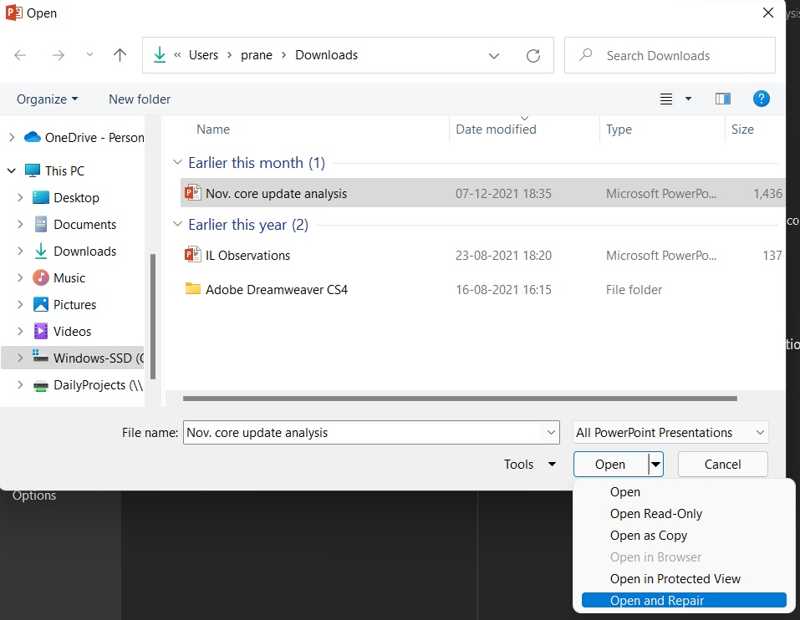
Paso 3: Navegue hasta la ubicación y seleccione el archivo PPT dañado en el Abra diálogo.
Paso 4: Haga clic en el botón flecha botón al lado de Abra y elija Abrir y reparar.
Paso 5: Espere a que finalice el proceso de reparación. A continuación, se abrirá la presentación.
Paso 6: Exporta la presentación de PowerPoint como un archivo nuevo.
Nota: Sería mejor que guardaras el archivo PPT dañado en otra ubicación en lugar de en la carpeta original.
OTRAS LECTURAS
Parte 4: Cómo recuperar un archivo PPT sobrescrito
¿Se puede recuperar un archivo PPT sobrescrito accidentalmente? Los métodos comunes no están disponibles. Sin embargo, Recuperación de datos de Apeaksoft Puede ayudarte a resolver este problema. Además, su diseño intuitivo facilita su uso para cualquier persona.

Descargado por más de 1,000,000 usuarios
- Recupere archivos PPT perdidos con un solo clic.
- Trabaja con archivos PPT eliminados, dañados o reemplazados.
- Previsualice los archivos PPT perdidos para su recuperación selectiva.
- Integra un escaneo rápido y un escaneo profundo.
- Compatible con una amplia variedad de tipos de archivo.
Descarga segura
Descarga segura

Cómo recuperar archivos PPT reemplazados en Windows 10
Paso 1: Instalar PPT Recovery
Inicie el software de recuperación de PPT una vez que lo haya instalado en su PC. Hay otra versión para Mac. Vaya a la Recuperación de disco duro en modo, seleccione el disco duro donde se almacenó el archivo PPT y haga clic en el Iniciar escaneado .

Consejos: Si desea recuperar un archivo PPT de un disco duro externo, vaya a Recuperación de tarjeta USB/SD.
Paso 2: Vista previa de archivos PPT
Después del escaneo del disco, vaya a la Tipo de lista pestaña y elegir Comparación deAhora puede previsualizar todos los archivos PPT en su unidad. Puede localizar rápidamente un archivo de presentación específico utilizando el Filtrar .

Paso 3: Recuperar archivos PPT reemplazados
Finalmente, seleccione los archivos PPT deseados y haga clic en el botón Recuperar Botón. Seleccione una carpeta de salida y confirme la recuperación del archivo PPT.

Conclusión
Ahora, usted debe entender cómo Recuperar archivos PPT no guardados, dañados o sobrescritos. Las funciones integradas de MS PowerPoint permiten recuperar presentaciones en diversas situaciones. Por ejemplo, la función de Autorrecuperación puede restaurar presentaciones PPT no guardadas. Recuperación de datos de Apeaksoft Es la mejor opción para recuperar fácilmente tus archivos de presentación.
 Recuperación de datos de Apeaksoft
 Recupere datos eliminados o perdidos en computadoras Windows y Mac.
Descarga segura
Descarga segura
Artículos Relacionados




