

4 maneras de recuperar notas rápidas en Windows

Conocer Cómo recuperar notas adhesivas Es una habilidad esencial para quienes la usan constantemente para anotar recordatorios, listas y reflexiones rápidas. Cuando ocurren errores repentinos, como borrados accidentales, actualizaciones del sistema o fallos inesperados, es fundamental no perder notas importantes. Cuando esto sucede, muchos usuarios temen perder su información para siempre.
Afortunadamente, existen formas fiables de recuperar notas adhesivas, incluso sin copias de seguridad. Esta publicación explora cuatro métodos de recuperación eficaces, desde el uso de funciones integradas del sistema hasta herramientas profesionales de recuperación de datos, para ayudarte a recuperar tus notas perdidas y evitar futuras pérdidas de datos.
CONTENIDO DE LA PAGINA:
- Parte 1: Consejos antes de recuperar notas adhesivas borradas accidentalmente
- Parte 2: Cómo recuperar notas adhesivas sin perder el contenido
- Parte 3: Recuperar notas adhesivas eliminadas del archivo de caché SNT
- Parte 4: Solución de Outlook para recuperar notas adhesivas
- Parte 5: Posible forma de recuperar notas adhesivas de una versión anterior
Parte 1: Consejos antes de recuperar notas adhesivas borradas accidentalmente
Antes de comenzar la recuperación de Sticky Notes, hay algunas cosas esenciales que debes saber para aumentar las posibilidades de éxito:
Evite crear nuevas notas o realizar cambios significativos en el sistema, ya que esto puede sobrescribir los datos eliminados.
Comprueba si tus notas están sincronizadas con tu cuenta de Microsoft. Si la sincronización está activada, es posible que aún las encuentres en Outlook o en la carpeta Notas.
Por último, asegúrese de que los archivos del sistema estén intactos y no dañados, lo que puede impedir que Sticky Notes se muestre correctamente.
Parte 2: Cómo recuperar notas adhesivas sin perder el contenido
La forma más fácil de recuperar notas adhesivas eliminadas sin perder ningún contenido es usar Recuperación de datos de ApeaksoftEsta herramienta profesional de recuperación de datos puede analizar a fondo su disco duro y localizar datos de Sticky Notes eliminados o perdidos, incluso si se han eliminado de la papelera de reciclaje. Con solo unos clics, puede previsualizar las notas recuperables y restaurarlas de forma segura sin riesgo de inestabilidad del sistema.
Paso 1: Presione el botón a continuación para obtener este software gratis.
Descarga segura
Descarga segura
Paso 2: En la interfaz principal, haga clic en Inicie Scan en la interfaz principal para escanear en profundidad todos los datos y carpetas de su computadora.
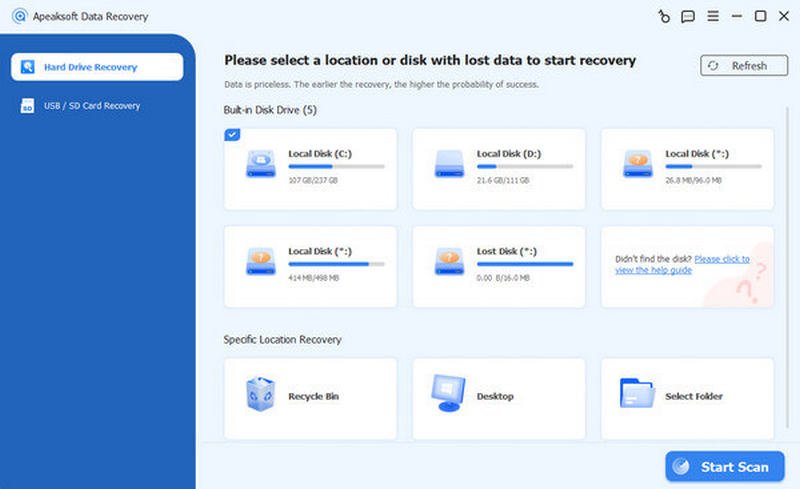
Paso 3: Normalmente, el contenido de tus notas rápidas se almacena en el disco local (C:). Por lo tanto, bajo la Lista de rutas pestaña, clic Disco local (C :) para comprobar todos los datos guardados aquí.
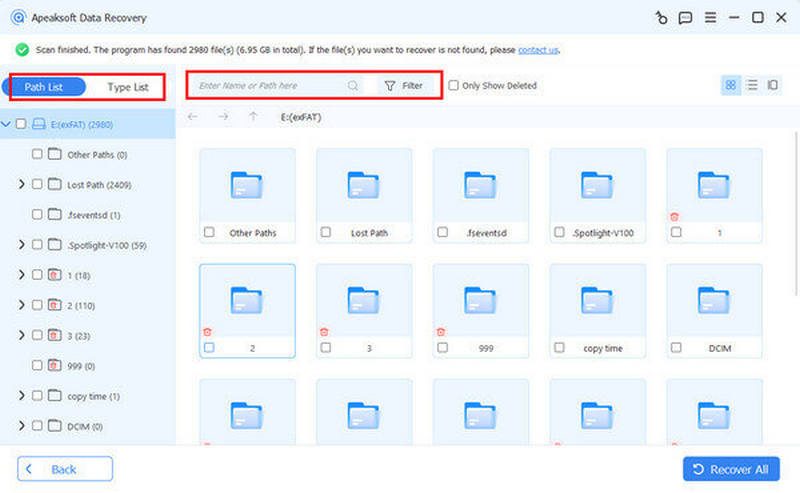
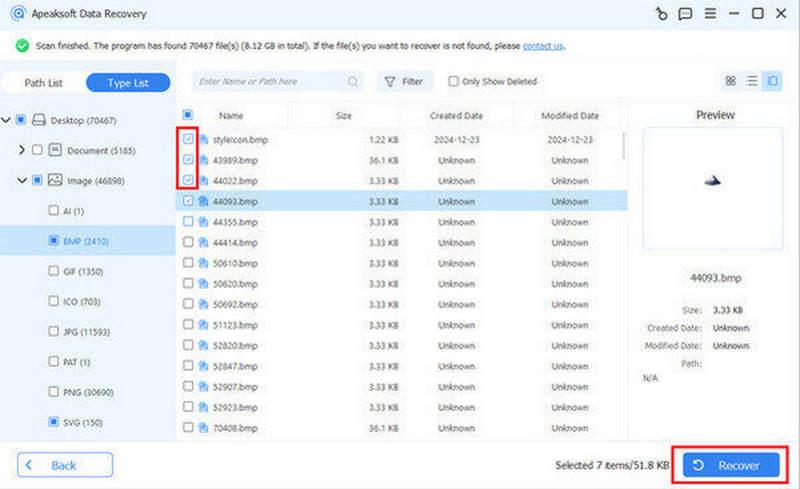
Paso 4: Haga clic para seleccionar Comparación de y Otros, ya que las notas adhesivas se guardan en estos dos tipos. Una vez terminado, haga clic en Recuperar para recuperar las notas adhesivas eliminadas en su computadora.
Parte 3: Recuperar notas adhesivas eliminadas del archivo de caché SNT
Las versiones anteriores de Sticky Notes usaban el formato de archivo .snt para almacenar datos de notas. Si usa Windows 7 u 8, o se actualizó desde esos sistemas, aún puede recuperar una Sticky Note del archivo de caché SNT. Siguiendo los pasos detallados a continuación, puede... recuperar notas borradas en formato de texto completo.
Paso 1: En su computadora con Windows, presione Windows + R para convocar a la Ejecutar cuadro de comando.
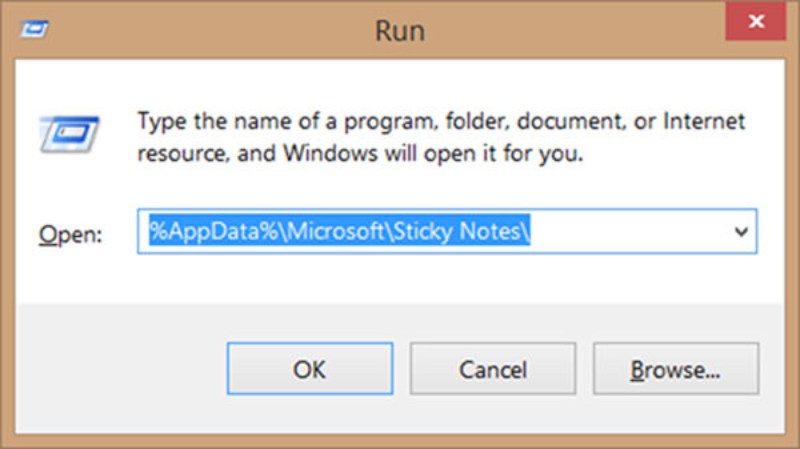
Paso 2: Tipo %AppData%Notas adhesivas de Microsoft y luego presione Entrar para continuar. Esto convocará al Sticky Notes ventana.
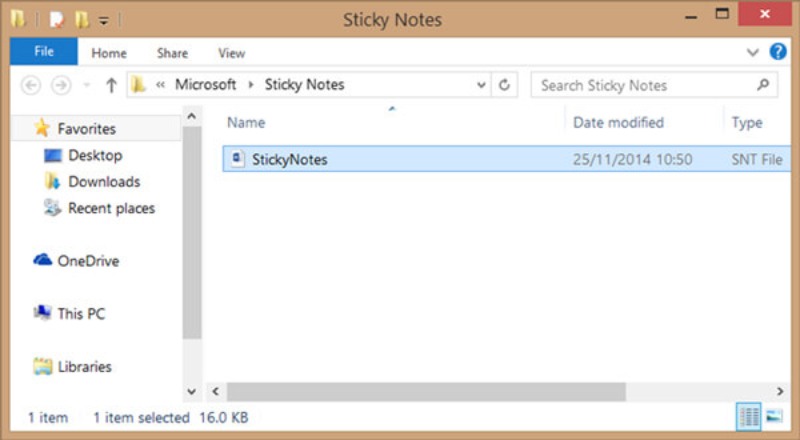
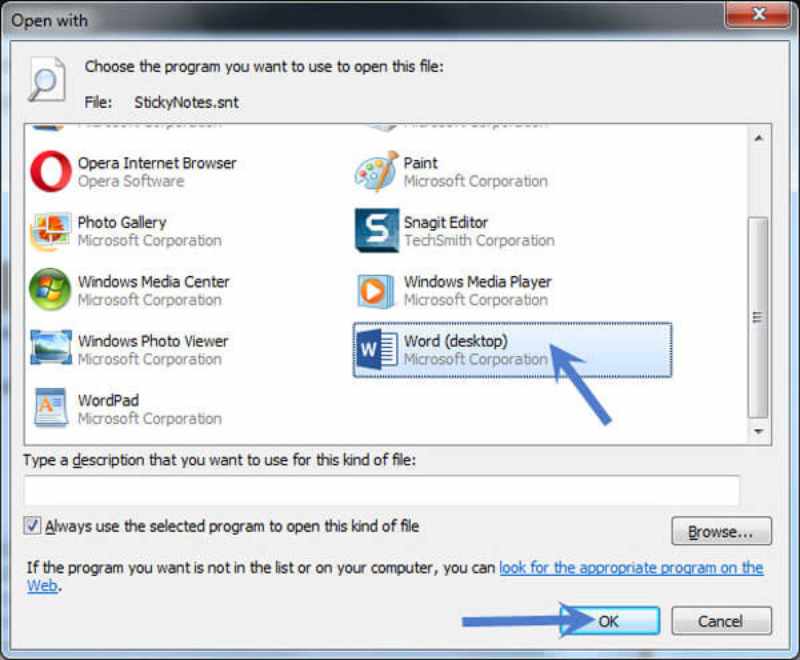
Paso 3: Puedes encontrar un Notas adhesivas (.SNT) archivo en la carpeta. Haga clic derecho en el archivo y seleccione Microsoft Office Word como el programa para abrir el archivo.
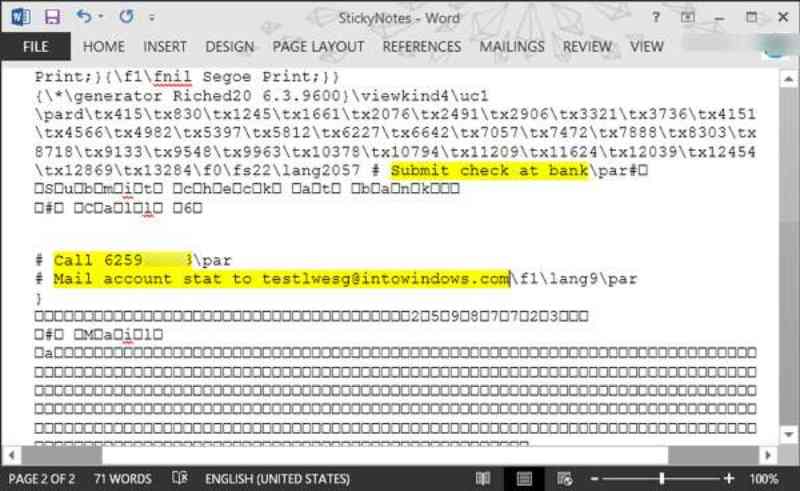
Paso 4: Puedes consultar estas notas adhesivas con Word. Su contenido se mostrará al final del documento.
Parte 4: Solución de Outlook para recuperar notas adhesivas
Si has sincronizado las Notas rápidas con tu cuenta de Microsoft, es posible que estén guardadas de forma segura en Outlook. Este método es útil para usuarios de Windows 10 y 11 cuyas Notas rápidas se vinculan automáticamente a sus cuentas de Microsoft. Puedes comprobarlo iniciando sesión en tu cuenta de Outlook. Allí, podrás encontrar las notas eliminadas anteriormente, que puedes copiar o exportar de nuevo a tu dispositivo. recuperar mensajes eliminados a través de Outlook De este modo.
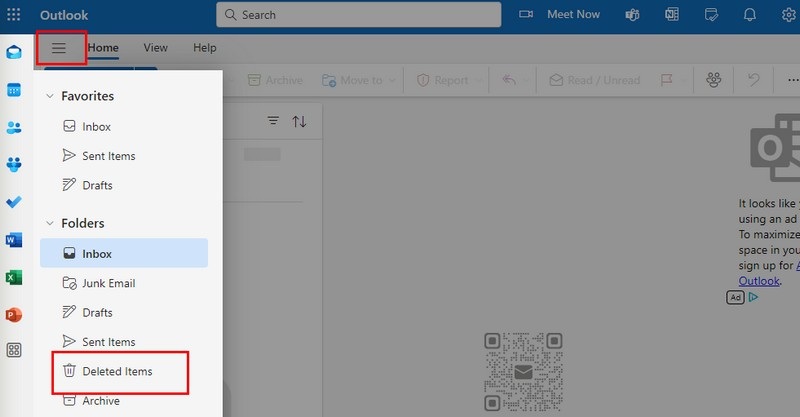
Paso 1: Vaya al sitio web oficial de Outlook e inicie sesión con la misma cuenta que usa en Sticky Notes.
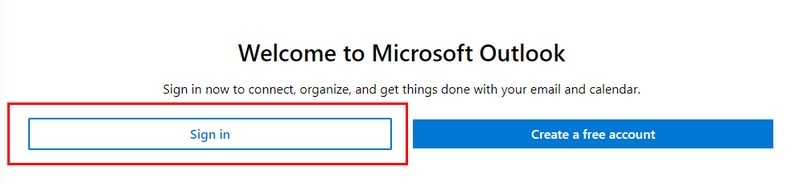
Paso 2: Haga clic en y luego en Objetos eliminados Para buscar si tus notas adhesivas siguen ahí. Si las encuentras, puedes recuperar una nota adhesiva eliminada de Outlook.
Parte 5: Posible forma de recuperar notas adhesivas de una versión anterior
Si ha activado el Historial de archivos o Restaurar sistema en su dispositivo Windows, aún puede recuperar notas rápidas eliminadas de una versión anterior del archivo o carpeta. Windows crea automáticamente puntos de restauración y copias de seguridad de los archivos del sistema y los datos del usuario, que pueden incluir su antigua carpeta de datos de notas rápidas. Esta función integrada ofrece una opción de recuperación segura y sencilla sin herramientas de terceros, lo que resulta útil cuando la pérdida fue reciente o está relacionada con una actualización de Windows.
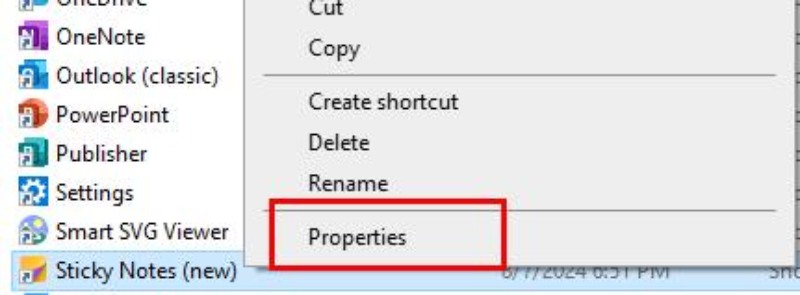
Paso 1: En la página de carpetas de su computadora, busque y haga clic derecho Notas adhesivas. Luego, haz clic Propiedades.
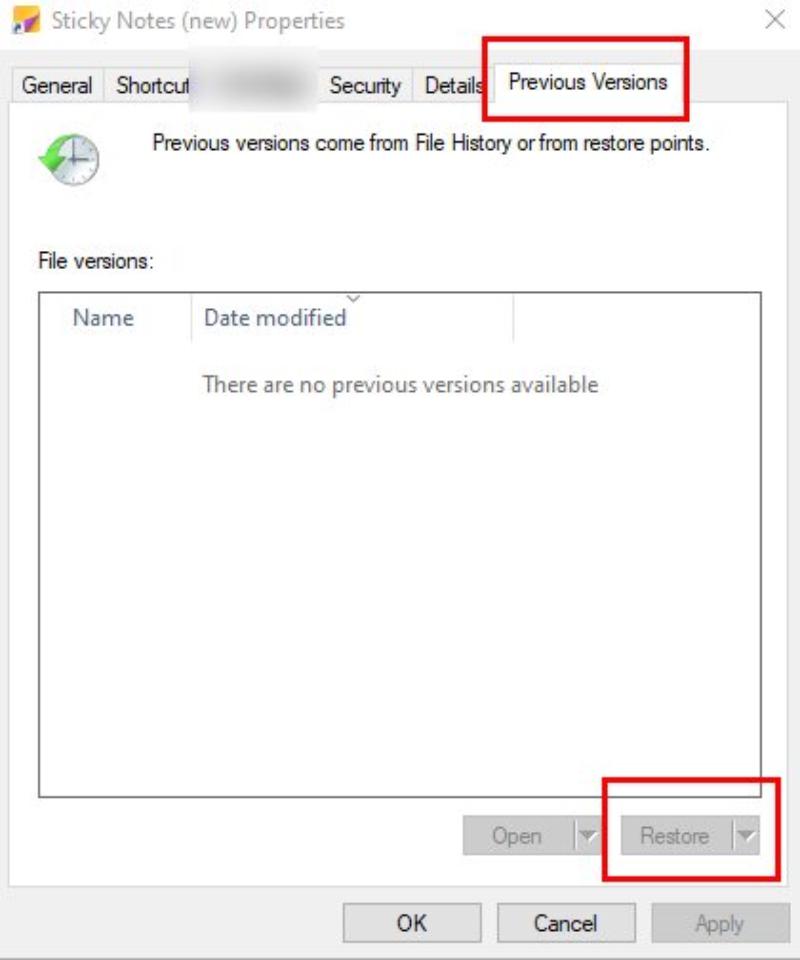
Paso 2: En la sección Versión previa pestaña, clic Restaurar Si puedes ver la versión anterior de Sticky Notes, tus Sticky Notes se recuperarán en la misma ruta de almacenamiento que antes.
Conclusión
A recuperar notas adhesivasExisten muchas maneras prácticas. Y gracias a ellas, perder notas adhesivas no significa perder su valiosa información para siempre. Ya sea a través de la caché de SNT, Outlook o las propias notas adhesivas, dispone de múltiples soluciones integradas y fiables para recuperar sus notas. Si desea recuperar sus notas adhesivas completa y rápidamente, Apeaksoft Data Recovery es la herramienta profesional recomendada. Siguiendo estos métodos, no solo podrá recuperar sus datos, sino también protegerlos mejor de futuras pérdidas.
Artículos Relacionados
Este tutorial le proporcionará 6 métodos probados y útiles para ayudarlo a restaurar los cuadernos de Microsoft. Venga y aprenda a recuperar archivos eliminados de OneNote.
¿Cómo recuperar notas en iPhone? Haz clic aquí y síguenos para descubrir 5 métodos prácticos para recuperar notas borradas en iPhone.
Puedes aprender tres métodos eficaces para recuperar notas borradas de iCloud con o sin restablecer tu iPhone o iPad.
Si las notas de su iPhone desaparecieron sin saber por qué, entonces puede leer este artículo para aprender los métodos fáciles de 5 para recuperar las notas con facilidad.



