

Cómo recuperar notas eliminadas recientemente y de forma permanente en Mac

Gracias a la aplicación Notas de Apple, los usuarios de Mac pueden anotar y guardar información importante, ideas creativas y mucho más. Además, puede sincronizar sus notas en todos sus dispositivos Apple a través de una sola cuenta. Por supuesto, no solo puede crear notas, sino también eliminarlas, que es donde pueden ocurrir errores. Este tutorial comparte cinco métodos para ayudarle a recuperar notas borradas en tu ordenador o portátil Mac.
CONTENIDO DE LA PAGINA:
- Parte 1: Cómo recuperar notas eliminadas recientemente en Mac
- Parte 2: Cómo recuperar notas eliminadas en Mac desde iCloud
- Parte 3: Cómo recuperar notas eliminadas de un disco duro de Mac
- Parte 4: Cómo recuperar notas eliminadas de una copia de seguridad de Time Machine
- Parte 5: Cómo recuperar notas eliminadas permanentemente en Mac
Parte 1: Cómo recuperar notas eliminadas recientemente en Mac
Al igual que en la app Notas de iOS, Apple ha añadido la carpeta Eliminados recientemente a la app Notas de Mac. Cuando borras una nota por accidente, se mueve a esta carpeta y se guarda allí durante un máximo de 30 días. Antes de que se borre definitivamente, puedes recuperar rápidamente las notas eliminadas en tu Mac.
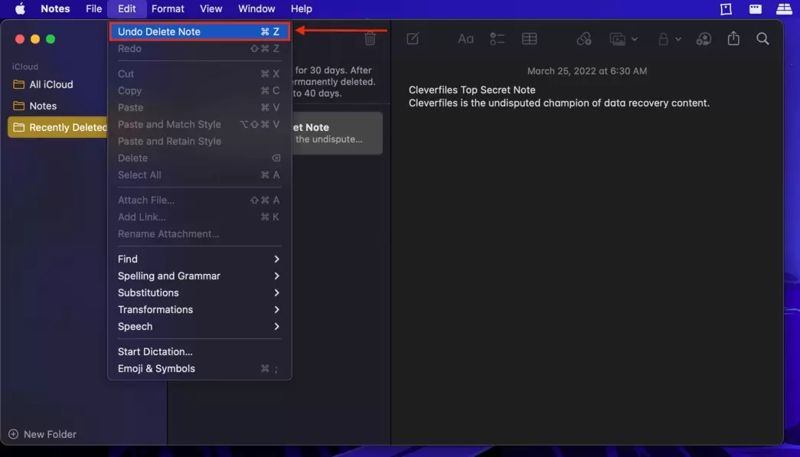
Paso 1: Abra el panel de Notas aplicación desde su Dock o Aplicaciones carpeta.
Paso 2: Haga clic en el botón Recientemente eliminado carpeta en la barra lateral.
Paso 3: Ahora puedes ver todas las notas eliminadas recientemente.
Paso 4: Presione la tecla Comando Presione la tecla y seleccione las notas que desea recuperar.
Paso 5: Haga clic en el botón Editar menú y elegir Deshacer la eliminación de la nota.
Nota: Si desea guardar las notas en otra carpeta, haga clic con el botón derecho en una nota seleccionada y elija mover ay elige el destino.
Parte 2: Cómo recuperar notas eliminadas en Mac desde iCloud
iCloud puede sincronizar todos los cambios si has configurado Notas en tu Mac. Antes de que la eliminación de tus notas deje de sincronizarse con iCloud, puedes recuperarlas desde iCloud en tu Mac. Este método requiere una conexión a internet estable.

Paso 1: Asegúrate de haber configurado Notas para iCloud.
Paso 2: Acceda a www.icloud.com en su navegador e inicie sesión con su ID de Apple y su contraseña.
Consejos: Si has configurado la autenticación de dos factores, introduce el código de verificación para comprobar tu identidad.
Paso 3: Elija Notas para abrir la página de Notas de iCloud.
Paso 4: Dirígete a la carpeta donde guardaste tus notas o a la carpeta de Elementos eliminados recientemente.
Paso 5: Ejecuta la aplicación Notas en tu Mac.
Paso 6: Selecciona la nota que desees, copia su contenido y pégalo en la aplicación Notas.
Nota: No es posible recuperar las notas eliminadas de iCloud en la aplicación Notas de macOS.
OTRAS LECTURAS
Parte 3: Cómo recuperar notas eliminadas de un disco duro de Mac
Mac tiene una carpeta para almacenar archivos temporales. Si borras una nota por accidente, deja de hacer lo que estés haciendo y accede a la carpeta temporal para recuperar las notas borradas de tu Mac. A continuación, te mostramos los pasos:
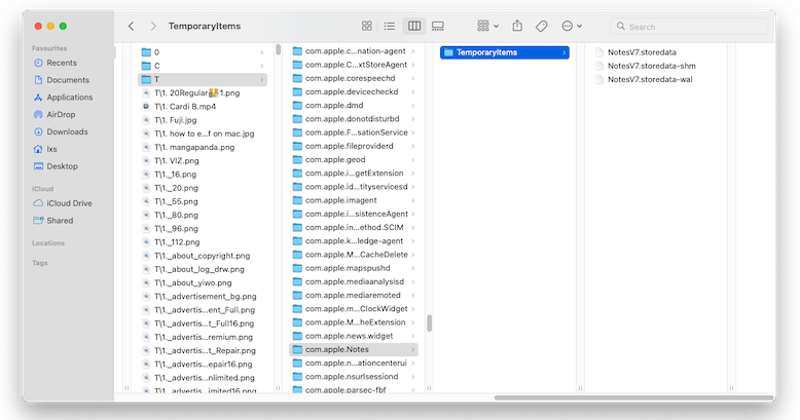
Paso 1: Cierra la aplicación Notas y abre la terminal aplicación en tu Mac.
Paso 2: Escribir abierto $ TMPDIR Y pulse el botón Devoluciones tecla del teclado.
Paso 3: Encuentre el elemento com.apple.Notes carpeta y abrirlo.
Paso 4: Elija el TemporaryItems Subcarpeta para acceder a archivos temporales.
Paso 5: Ejecute el Finder aplicación, haga clic en el Go menú y elija Ir a la carpeta.
Paso 6: Copie y pegue la ruta que aparece a continuación en el cuadro y pulse Devoluciones. ~ / Library / Containers / com.apple.Notes / Data / Library / Notes /
Paso 7: A continuación, mueva los archivos a la TemporaryItems carpeta a la Notas carpeta.
Paso 8: Vuelve a abrir la aplicación Notas para comprobar si las notas se han recuperado en el Mac.
Parte 4: Cómo recuperar notas eliminadas de una copia de seguridad de Time Machine
Time Machine es la función de copia de seguridad y restauración integrada en Mac. Si creaste una copia de seguridad antes de borrar tus notas, puedes intentar restaurar tu información. Por supuesto, debes tener la copia de seguridad de Time Machine correcta.
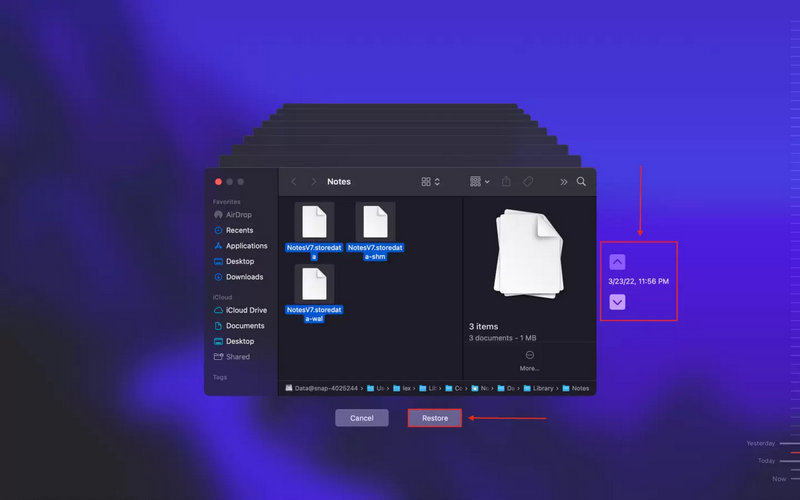
Paso 1: Abra su Finder Aplicación desde el Dock.
Paso 2: Diríjase a la Go menú y elegir Ir a la carpeta.
Paso 3: Vaya al ~ / Library / Containers / com.apple.Notes / Data / Library / Notes /
Paso 4: Haga clic en el botón máquina del tiempo botón en la barra de menú superior y elija Entrar en Time Machine.
Consejos: Si no puedes ver máquina del tiempo en la parte superior de la pantalla, haga clic en el Apple menú, seleccione Ajustes del sistema, vaya a Centro de Controly elegir Mostrar en la barra de menú por la máquina del tiempo.
Paso 5: Utilice el flecha botones para seleccionar la versión correcta, seleccione los archivos temporales y haga clic Restaurar.
Paso 6: Ahora, reabre el Notas aplicación, y las notas eliminadas deberían poder recuperarse.
Parte 5: Cómo recuperar notas eliminadas permanentemente en Mac
Si no tienes una copia de seguridad, es difícil recuperar notas eliminadas de una Mac. Afortunadamente, Recuperación de datos de Apeaksoft Puede ayudarte a resolver este problema. Puede escanear tu disco duro y recuperar los datos perdidos en pocos minutos antes de que los archivos se sobrescriban.
Una forma rápida de recuperar notas eliminadas permanentemente en Mac
- Recupera rápidamente las notas eliminadas de tu Mac.
- Previsualice las notas y los archivos adjuntos para la recuperación selectiva.
- Admite una amplia gama de tipos y formatos de archivos.
- Mantenga el estado original de sus notas.
- Disponible para macOS 10.7 y versiones posteriores, y Windows 11 y versiones anteriores.
Descarga segura
Descarga segura

Cómo recuperar notas eliminadas permanentemente de Mac
Paso 1: Instale el software de recuperación de notas.
Ejecute la aplicación de recuperación de notas después de instalarla en su computadora. Elija Recuperación de datos de Mac Para acceder a la interfaz principal, seleccione el disco donde se almacenan sus archivos de notas y comience a escanearlo. El escaneo de datos puede tardar un tiempo.

Paso 2: Vista previa de datos perdidos
Cuando finalice el escaneo de datos, vaya a la Lista de rutas pestaña, y navega a la com.apple.Notes carpeta. Luego, elige Datos, Biblioteca, y NotasSi no encuentra la carpeta, escriba reconoce en el cuadro de arriba y haga clic Filtrar.

Paso 3: Recuperar notas de Mac
Seleccione todos los archivos deseados y haga clic en el botón. Recuperar botón en la esquina inferior derecha. Luego, configure una carpeta de salida y confirme la recuperación del archivo. A continuación, vuelva a abrir el Notas La aplicación y las notas eliminadas deberían volver.

Conclusión
Esta guía explica Cómo recuperar notas borradas en un MacBook En diversas situaciones, la carpeta "Eliminados recientemente" es una opción rápida para recuperar notas perdidas. También puedes probar con la carpeta temporal. Si tienes configurada la copia de seguridad de iCloud o Time Machine, podrás encontrar notas perdidas. Recuperación de datos de Apeaksoft Es la solución definitiva para recuperar notas eliminadas permanentemente de tu Mac sin necesidad de conocimientos técnicos.
Artículos Relacionados




