

Cómo recuperar rápidamente notas de voz perdidas en tu iPhone

Las notas de voz son una función muy práctica en los iPhones. Permiten a los usuarios escuchar y grabar información, notas y mucho más mientras realizan otras actividades, como conducir o trabajar. Sin embargo, su diseño presenta un gran problema. Si grabas una nota de voz y tocas accidentalmente el icono de la papelera, tu información se eliminará inmediatamente. Esta guía comparte cuatro métodos para ayudarte. Recupera notas de voz borradas en tu iPhone con o sin respaldo.
CONTENIDO DE LA PAGINA:
Parte 1: Cómo recuperar notas de voz borradas recientemente en un iPhone
La forma más sencilla de recuperar notas de voz perdidas en el iPhone es mediante la carpeta «Eliminados recientemente». Una vez que borras una nota de voz, se guarda en esta carpeta y permanece allí durante 30 días. Esto te da la oportunidad de recuperar tus notas antes de que se eliminen definitivamente.
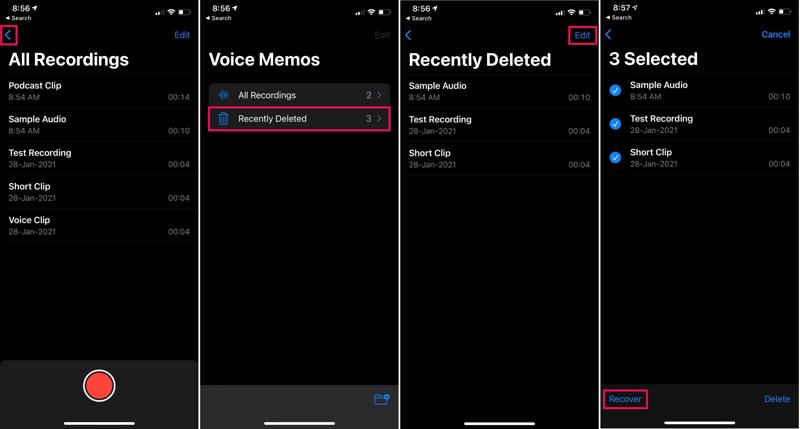
Paso 1: Ejecute el Memos de voz aplicación en tu iPhone.
Paso 2: Toque en el Chevrón icono y elija el Recientemente eliminado carpeta.
Paso 3: Aquí puedes ver todas las notas que borraste en los últimos 30 días.
Paso 4: Toque en el Editar Menú y seleccione las notas de voz deseadas.
Paso 5: Toque en el Recuperar botón. Luego, podrá encontrar las notas en la carpeta original.
Parte 2: Cómo recuperar notas de voz borradas permanentemente en un iPhone
Cómo restaurar las notas de voz en el iPhone desde iTunes/Finder
Si realizas copias de seguridad de tu iPhone con un ordenador con regularidad, es probable que puedas recuperar las notas de voz desde la copia de seguridad de iTunes o Finder. El inconveniente es que se sobrescribirán los datos actuales de tu iPhone.
Paso 1: Conecte su iPhone a su computadora con un cable USB.
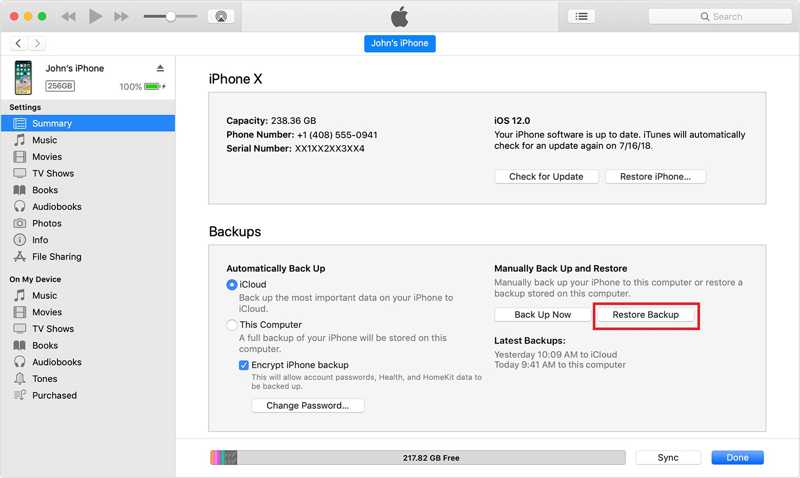
Paso 2: Abre la última versión de iTunes en Windows y macOS Mojave o anterior. Si usas macOS Catalina o posterior, abre el Finder.
Paso 3: Una vez que se detecte su dispositivo, haga clic en el Teléfono botón en iTunes o el nombre de tu dispositivo en el Finder.
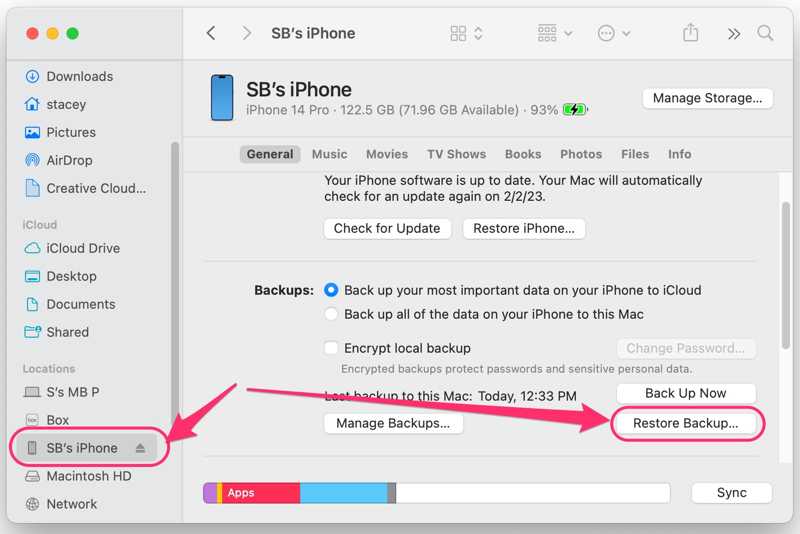
Paso 4: Vaya a la Resumen or General pestaña y localice el Copias de seguridad .
Paso 5: Haz clic 5: Haz clic en el restaurar copia de seguridad botón y seleccione un archivo de copia de seguridad adecuado.
Consejos: Si la copia de seguridad está cifrada, introduzca su contraseña de copia de seguridad de iTunes.
Paso 6: Finalmente, haz clic en Restaurar Botón para comenzar a restaurar las notas de voz en tu iPhone.
Cómo restaurar las notas de voz en el iPhone desde iCloud
Muchos usuarios de iPhone prefieren hacer copias de seguridad de sus dispositivos mediante iCloud. Esto permite recuperar notas de voz perdidas en el iPhone si se realiza una copia de seguridad automática o manual del dispositivo en iCloud. El requisito previo es borrar el contenido del dispositivo.
Paso 1: Ejecute el Configuración aplicación en tu iPhone.
Paso 2: Vaya a General y Transferir o reiniciar iPhone.
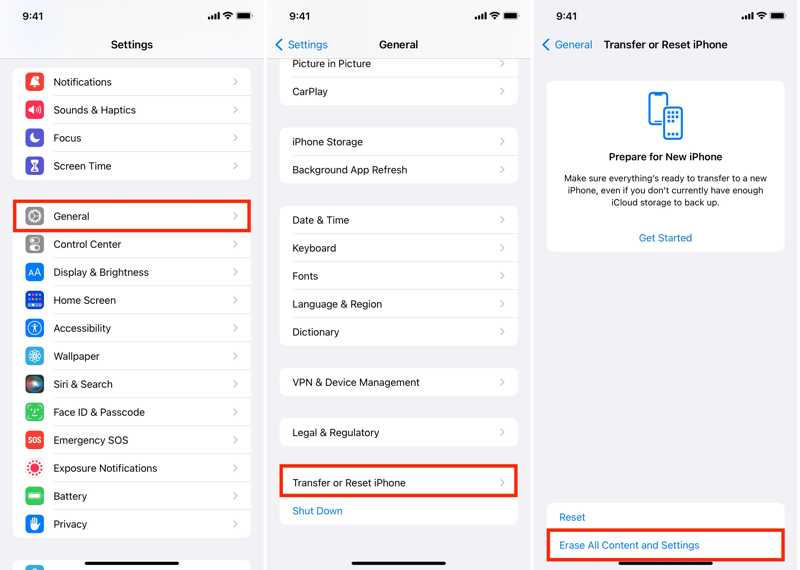
Paso 3: Pulsa para buscar Borrar todo En Configuración, introduce tu contraseña de Apple ID si se te solicita.
Paso 4: Cuando termine, tu iPhone se reiniciará en la pantalla de inicio. Configúralo siguiendo las instrucciones.
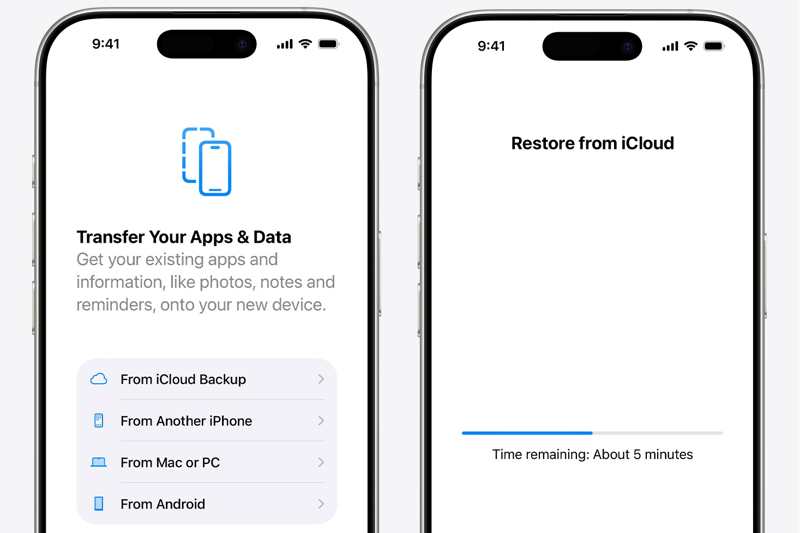
Paso 5: Elige entre icloud de copia de seguridad de la Aplicaciones y Datos .
Paso 6: Introduce tu ID de Apple y tu contraseña, y selecciona la copia de seguridad deseada.
Paso 7: Completa la configuración y encontrarás las notas de voz perdidas.
Parte 3: Cómo recuperar notas de voz borradas sin copia de seguridad
¿Se pueden recuperar las notas de voz borradas en un iPhone sin copia de seguridad? La respuesta es sí, si dispones de una potente herramienta de recuperación de notas de voz, como... IPhone de recuperación de datos de ApeaksoftPuede escanear la memoria de tu iPhone y buscar notas de voz perdidas.
La mejor manera de recuperar notas de voz borradas en un iPhone
- Recupera notas de voz en iPhone sin copia de seguridad.
- Abre la copia de seguridad de iTunes o iCloud para recuperar las notas de voz.
- Previsualiza las notas de voz eliminadas antes de recuperarlas.
- Admite las últimas versiones de iOS y iPadOS.
Descarga segura
Descarga segura

Cómo recuperar notas de voz borradas en iPhone
Paso 1: Escanea la memoria de tu iPhone
Tras instalar el mejor software de recuperación de datos para iPhone en tu ordenador, inicia el programa. Conecta tu iPhone al ordenador con un cable Lightning. Elige la opción Recuperarse del dispositivo iOS ficha y haga clic en el Iniciar escaneado .

Consejos: Para restaurar las notas de voz desde una copia de seguridad de iTunes o iCloud, elige Recuperar del archivo de copia de seguridad de iTunes or Recuperarse del archivo de copia de seguridad de iCloud.
Paso 2: Vista previa de notas de voz
Tras el escaneo de datos, elige el Memos de voz (Lazy section loading) bajo la sección Memos y otros sección en la barra lateral. Si hay demasiados elementos, elige Mostrar solo eliminado desde la opción superior. También puedes elegir el álbum de fotos para Recuperar fotos borradas en iPhone.

Paso 3: Recuperar notas de voz
Seleccione las notas de voz deseadas y haga clic en el botón Recuperar Botón en la parte inferior. Seleccione una carpeta de salida y pulse Recuperar para comenzar a recuperar las notas de voz de su iPhone.

Conclusión
Esta guía explicaba cuatro maneras de Restaurar notas de voz en el iPhone En diversas situaciones, la carpeta «Eliminados recientemente» es una forma sencilla de recuperar tus notas grabadas sin necesidad de software ni hardware adicionales. Las copias de seguridad de iTunes/Finder e iCloud son otra opción si dispones de una. Apeaksoft iPhone Data Recovery es el mejor método para recuperar notas de iPhone sin copia de seguridad.
Artículos Relacionados
Recuperar números borrados en iPhone es muy fácil, con o sin respaldo. Puedes recuperar tus contactos fácilmente.
Si borraste accidentalmente algunos mensajes importantes en iPhone, ¡puedes usar nuestras 6 formas prácticas para recuperar mensajes eliminados en iOS con facilidad!
Esta guía le indica cómo restaurar su iPhone desde una copia de seguridad de iCloud o iTunes y cómo restaurar su iPhone a la configuración de fábrica.
¿Buscas una forma de ver el historial eliminado en tu iPhone? ¡Descubre cómo encontrarlo de 6 maneras, incluso sin copias de seguridad!



