

Lo que debe saber sobre el software de recuperación de datos Recuva

La pérdida de datos es una triste realidad que puede abrumar a cualquiera en cualquier momento. Ya sea por un borrado accidental, un disco duro dañado o un fallo inesperado del sistema, contar con un software de recuperación de datos confiable es indispensable. Recuperación de datos RecuvaPor ejemplo, es una de las mejores herramientas de recuperación de datos. Este artículo ofrece un análisis exhaustivo del software basado en nuestras pruebas de laboratorio y cientos de opiniones de usuarios. Esto puede ayudarle a tomar una mejor decisión.
CONTENIDO DE LA PAGINA:
Parte 1: Análisis de Recuva Data Recovery
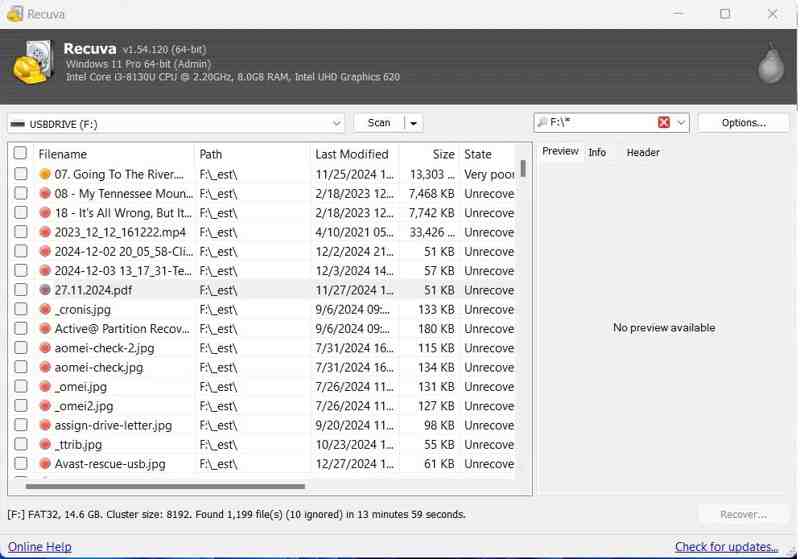
Recuva Data Recovery promete recuperar cualquier tipo de archivo de cualquier medio. Fue lanzado por Piriform y se ha forjado una sólida reputación en el mercado del software gratuito. Si desea aprender a usar el software, lea las características a continuación.
Características principales del software de recuperación de datos Recuva
1. Recupere archivos perdidos y eliminados en Windows.
2. Ofrezca una versión gratuita.
3. Integra un modo de escaneo rápido y un modo de escaneo profundo.
4. Admite documentos, imágenes, vídeos, audio, archivos y correos electrónicos.
5. Funciona con sistemas de archivos FAT12/16/32, exFAT, NTFS.
6. Vista previa básica para formatos de archivos comunes.
7. Busque archivos específicos con palabras clave.
8. Ofrecer una herramienta de eliminación segura de archivos.
9. Disponible para unidades USB, discos duros internos y externos y tarjetas de memoria.
10. Cubre los escenarios comunes, como la eliminación accidental, una papelera de reciclaje vacía o un disco formateado.
Revisión del software de recuperación de archivos Recuva
- Recuva File Recovery viene con una versión gratuita y una profesional.
- Le brinda una estimación de la recuperación de archivos.
- Hay dos modos de funcionamiento, simple y avanzado.
- Puede sobrescribir sus archivos para que no puedan recuperarse.
- Los usuarios pueden configurar los ajustes del escáner.
- No se puede utilizar comercialmente.
- La creación de imágenes solo está disponible en la versión de pago.
- Sólo puede escanear particiones, pero no todo el disco.
- La interfaz está desactualizada.
- Solo está disponible en Windows.
Precio de la herramienta de recuperación de datos Recuva
La versión gratuita se puede descargar y usar completamente gratis. Además, ofrece recuperación avanzada de archivos. La versión profesional cuesta $24.95. Admite discos duros virtuales y actualizaciones automáticas.
Parte 2: Cómo utilizar Recuva Data Recovery
Si necesita recuperar datos importantes, la herramienta gratuita Recuva Data Recovery es un buen punto de partida. Puede instalarla en su PC y buscar los archivos perdidos. Está disponible para Windows 11/10/8/7/XP/Vista.
Paso 1: Descargue Recuva Data Recovery desde el sitio web oficial.
Paso 2: Abra el archivo de instalación y siga las instrucciones en pantalla para instalarlo en su PC.
Paso 3: Una vez finalizada la instalación, ábrala desde su escritorio.
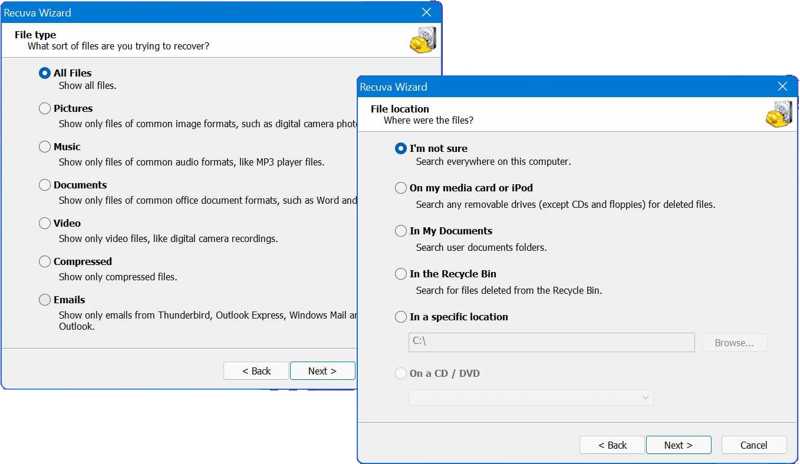
Paso 4: Seleccione el tipo de archivo que desea recuperar y haga clic Siguiente. Por ejemplo, puedes recuperar videos eliminadosSi no está seguro, seleccione Todos Los Archivos En cambio, el análisis de todos los archivos lleva más tiempo.
Paso 5: Seleccione dónde está la ubicación del archivo o haga clic Explorar Para seleccionar una ubicación específica. Si no está seguro, seleccione no estoy seguro. Golpear Siguiente seguir adelante.
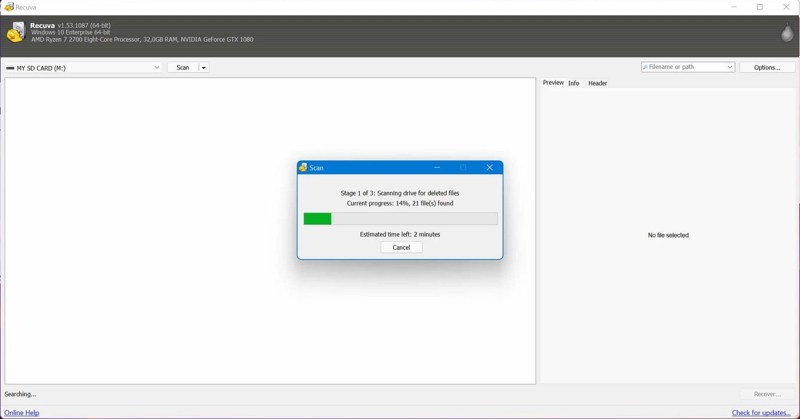
Paso 6: Si el escaneo rápido no está disponible, marque la casilla para Permitir un escaneo a fondo.
Paso 7: Haga clic en el botón Contáctenos Botón para comenzar a escanear archivos perdidos en su unidad.
Paso 8: Al finalizar el análisis, podrá ver una lista básica de los archivos encontrados. Haga clic en Cambiar a modo avanzado para abrir la vista detallada.
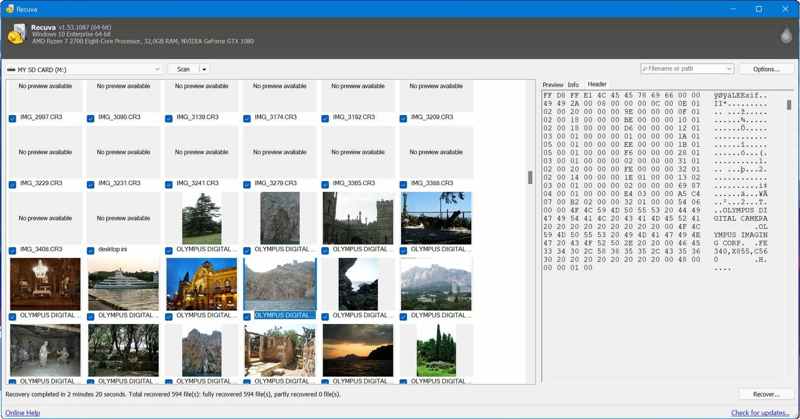
Paso 9: Seleccione un archivo y vea el Vista previa Pestaña. Aquí puedes ver la miniatura.
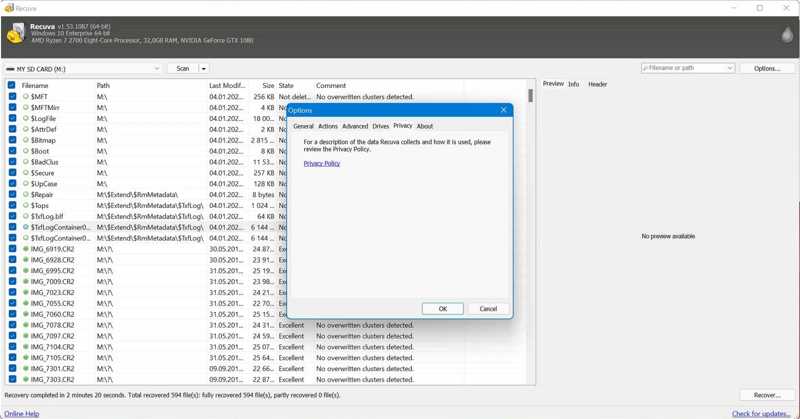
Paso 10: Seleccione todos los archivos recuperables que desee recuperar y haga clic en el botón Recuperar Botón para guardarlos en otra unidad.
Nota: Al guardar archivos, debes personalizar las opciones según tus necesidades.
Parte 3: La mejor alternativa a Recuva Data Recovery
Según nuestra investigación, el software Recuva Data Recovery para PC solo puede recuperar una cantidad limitada de archivos. Además, algunos archivos no se pueden recuperar. Además, no funciona en macOS. Por lo tanto, necesita una solución alternativa, como... Recuperación de datos de ApeaksoftEl diseño fácil de usar simplifica el flujo de trabajo.
La mejor alternativa a la herramienta de recuperación de datos Recuva
- Recupere datos de discos duros internos y externos rápidamente.
- Admite casi todos los tipos de archivos y sistemas de archivos.
- Disponible para discos duros, tarjetas de memoria, dispositivos móviles, etc.
- Obtenga una vista previa de los archivos recuperables y la información de los archivos.
- Funciona en una amplia gama de situaciones, como fallas del sistema o Restablecimiento de fábrica.
Descarga segura
Descarga segura

Cómo recuperar datos con la alternativa Recuva Data Recovery
Paso 1: Escanee su unidad
Abra la mejor alternativa a Recuva Data Recovery después de instalarla en su PC. Existe otra versión para usuarios de Mac. Vaya a Recuperación de disco duro y seleccione la unidad de destino. Si necesita recuperar datos de una unidad externa, seleccione Recuperación de tarjeta USB/SD. Haga clic en Iniciar escaneado Botón para comenzar a escanear su unidad.

Paso 2: Vista previa de archivos perdidos
Tras el análisis rápido, el software realizará automáticamente un análisis profundo, que permite descubrir archivos eliminados hace tiempo. Una vez finalizado el análisis de datos, podrá obtener una vista previa de los archivos recuperables. Vaya a Tipo de lista pestaña y elija los tipos de datos deseados, como Comparación de, Imagen, Vídeo, Audioy más. También puede localizar rápidamente archivos específicos utilizando el Filtrar Barra de búsqueda. Vista previa de los archivos recuperables y su información.

Paso 3: Recuperar archivos
Marque las casillas junto a los archivos que desea recuperar y haga clic en el botón Recuperar Botón en la esquina inferior derecha. Establezca una ubicación de destino y confirme la recuperación de datos. Se recomienda configurar otro disco duro en lugar de la carpeta original. Después de unos minutos, podrá abrir los archivos perdidos en su disco duro.

Conclusión
Este artículo revisó uno de los mejores programas de software de recuperación de datos gratuitos, Software de recuperación de datos Recuva Para PC. Puede ayudarte a recuperar archivos perdidos o eliminados de tu disco duro gratis. Claro que no es perfecto, como su baja tasa de éxito. Además, solo es compatible con Windows. Por lo tanto, recomendamos una solución alternativa: Apeaksoft Data Recovery. Es más fácil de usar y ofrece una alta tasa de éxito. Si tienes alguna otra pregunta sobre este tema, escríbela debajo de esta publicación y te responderemos rápidamente.
Artículos Relacionados
Para recuperar datos de su disco duro, puede usar programas como Apeaksoft Data Recovery y Disk Drill. También puede recurrir a servicios de recuperación de discos duros.
¿Dudas sobre qué software de recuperación de datos elegir? ¡Haz clic aquí para descubrir nuestras 8 mejores recomendaciones!
La memoria USB es una herramienta portátil de almacenamiento de datos. Sin embargo, es más fácil perder datos en una memoria USB. Esta publicación presenta 5 excelentes herramientas de recuperación.
¿Cómo solucionar la pérdida de datos en una memoria USB pequeña? Descubre cómo recuperar archivos borrados de una memoria USB o un dispositivo USB dañado.



