


Cómo restaurar un iPad sin iTunes (funciona en diferentes situaciones)

Restaurar un iPad sin iTunes no es tan difícil como podrías pensar. Ya sea que tu iPad funcione normalmente, se quede atascado en el logotipo de Apple o incluso esté bloqueado, existen maneras confiables de volver a ponerlo en funcionamiento. Este tutorial comparte 3 métodos comprobados para Restaurar un iPad sin iTunes Paso a paso para diferentes escenarios. ¡Lee más!
CONTENIDO DE LA PAGINA:
Parte 1: Un vistazo rápido - Métodos para restaurar un iPad sin iTunes
| Método | Uso recomendado | Dispositivo requerido | Internet requerido | Límites |
| Configuración del iPad | Reinicio normal cuando el iPad funciona | Solo para iPad | No | El iPad se puede desbloquear. |
| iCloud.com | Restauración perdida, bloqueada o remota | Cualquier dispositivo | Sí: | Habilitado Buscar mi |
| Finder en Mac | Errores del sistema como bloqueos, logotipo de Apple atascado y más. | Mac | No | Requiere pasos técnicos |
Parte 2: ¿Qué significa restaurar un iPad?
Restaurar un iPad suele tener dos significados: uno es restablecerlo a la configuración de fábrica, lo que borra todo el contenido y la configuración para solucionar problemas del sistema o eliminar los datos del iPad. El otro se refiere a restaurar los datos del iPad desde una copia de seguridad de iCloud u otro lugar. Sin embargo, en el día a día, cuando hablamos de restaurar un iPad, en la mayoría de los casos nos referimos a restablecerlo a la configuración de fábrica.
Muchas personas se encontrarán con problemas como el El iPad se bloquea constantemente o se reinicia, o se queda atascado en una pantalla blanca o negra. O bien, el iPad se bloquea debido a varios intentos fallidos de contraseña. En estos casos, restaurar el iPad suele ser la solución más eficaz. Además, si desea borrar todos los datos personales, también es necesario restaurar el iPad.
Para restaurar un iPad, lo primero que se suele pensar es en usar iTunes. Sin embargo, como comentaron usuarios de Reddit en el artículo "iPad no disponible, no se conecta a iTunes ni a la app Dispositivos Apple", iTunes no siempre es fiable. Muchos usuarios reportan problemas como que el dispositivo no se detecte o que falle la descarga del firmware. Por eso, muchos buscan cómo restaurar un iPad sin iTunes.
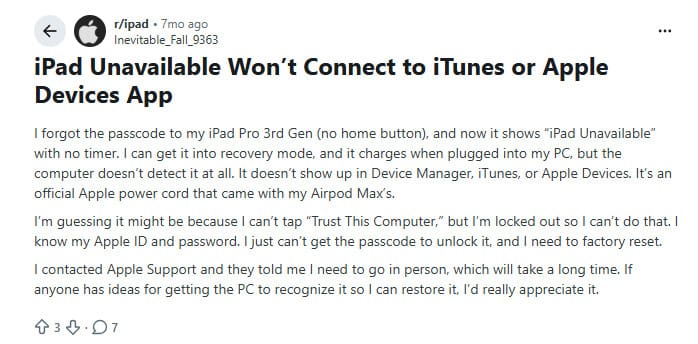
Por lo tanto, en la siguiente sección, compartiremos 3 maneras prácticas de ayudarte a restaurar un iPad sin iTunes en diferentes situaciones.
Parte 3: Precauciones antes de restaurar un iPad sin iTunes
Dado que restaurar el iPad borrará todos sus datos, lea primero las siguientes precauciones antes de continuar:
- Copia de seguridad de iPad datos por adelantado.
- Asegúrate de recordar el ID de Apple y la contraseña asociados a tu dispositivo, ya que se requiere la verificación del bloqueo de activación después de la restauración.
- Mantén el nivel de batería por encima del 50%.
Parte 4: Cómo restaurar un iPad sin iTunes
Método 1: Restaurar a la configuración de fábrica directamente en la configuración.
Caso de uso: El dispositivo se enciende y se desbloquea con normalidad.
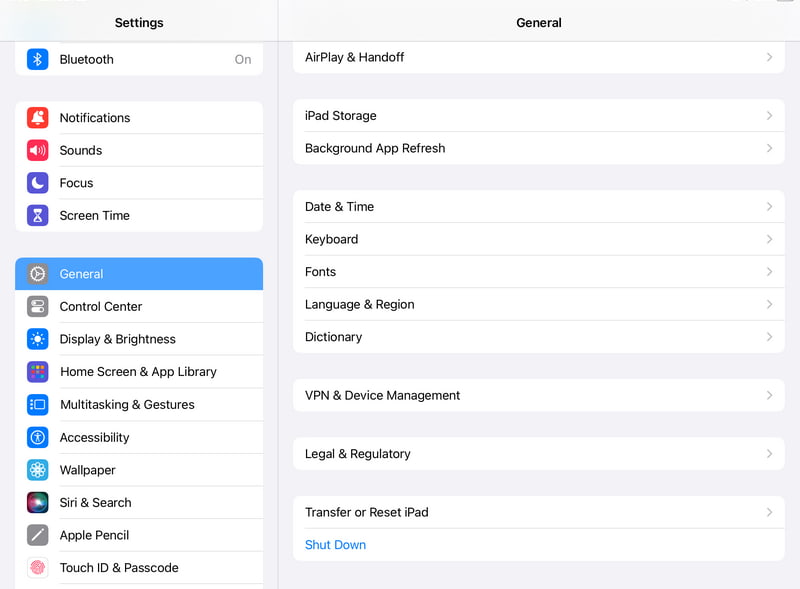
Paso 1: Vaya al ConfiguraciónY haga clic en General > Transferir o restaurar iPad > Borrar contenidos y ajustes.
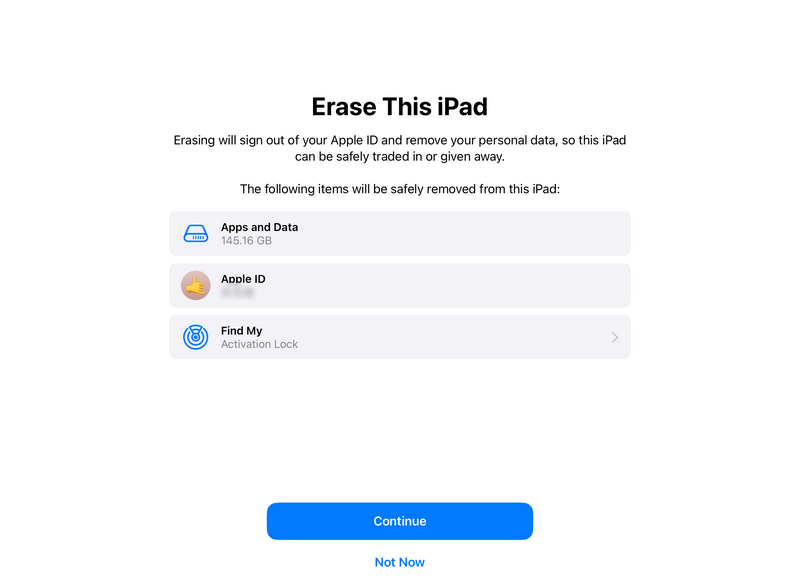
Paso 2: Haga clic en Continuary introduzca la contraseña para confirmar.
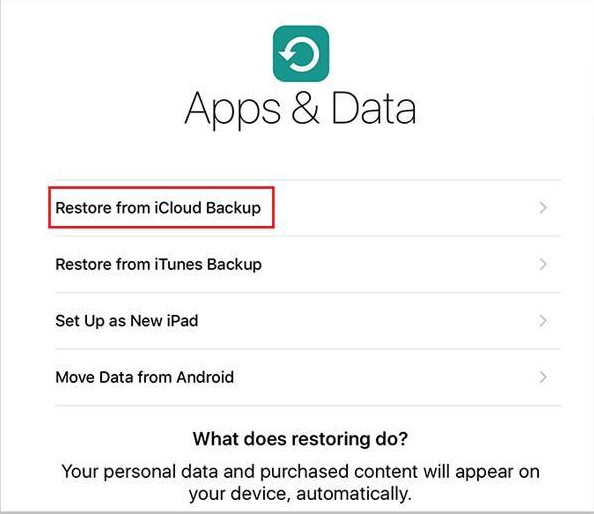
Paso 3: Tras reiniciar el dispositivo, actívalo e inicia sesión con tu ID de Apple; a continuación, elige restaurar los datos desde una copia de seguridad de iCloud.
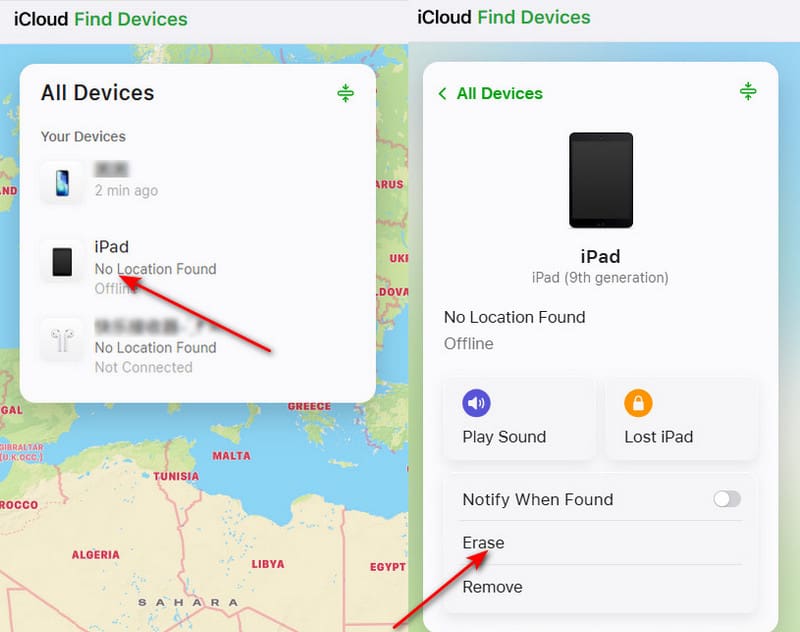
Método 2: Restaurar un iPad deshabilitado sin iTunes a través de iCloud Online
Caso de uso: Cuando el dispositivo está bloqueado o no está cerca
Paso 1: Visita iCloud.com e inicia sesión con tu ID de Apple y tu contraseña.
Paso 2: Haga clic en Encontrar mi.
Paso 3: Elige tu iPad y haz clic. borrarA continuación, configura tu iPad según las instrucciones.
Método 3: Restaurar un iPad deshabilitado sin iTunes mediante el Finder de Mac
Caso de uso: macOS Catalina y versiones posteriores, para fallos del sistema, problemas de arranque y otros problemas del sistema.
Paso 1: Conecta tu iPad a tu Mac usando el cable original.
Paso 2: Abre Finder y selecciona iPad en la barra lateral izquierda.
Paso 3: Apaga tu iPad y entra en el modo de recuperación.
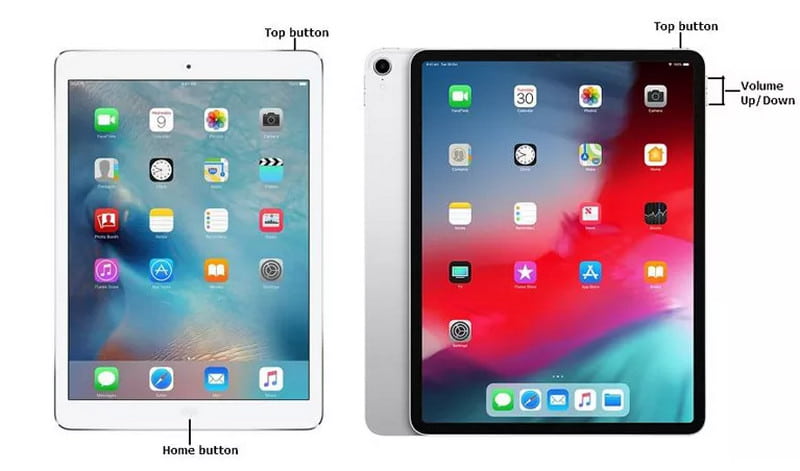
Para iPad con un botón de Inicio:
Mantenga pulsada la Inicio botón y el top Presione los botones simultáneamente. Cuando aparezca el ícono, suelte ambos botones.
Para iPad sin botón de inicio:
Presione y suelte rápidamente Volumen hacia arriba y Volumen de Down botones, luego mantén presionado el top Mantenga pulsado el botón hasta que aparezca el icono de conexión al ordenador.
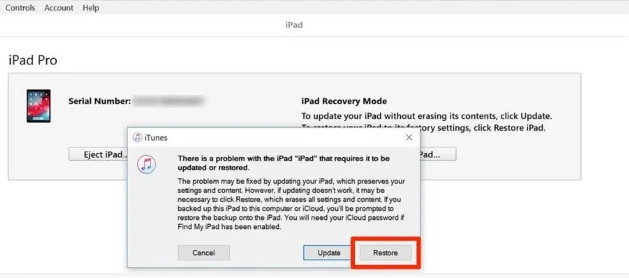
Paso 4: Haga clic en Restaurar cuando aparezca un aviso en la interfaz para descargar automáticamente el firmware para completar la reparación y el reinicio.
Extra: Recupera datos de tu iPad sin copia de seguridad usando Apeaksoft iPhone Data Recovery
La mayoría de los usuarios recuperan los datos de su iPad a partir de una copia de seguridad de iCloud tras restaurarlo. Sin embargo, si no hiciste una copia de seguridad de tu iPad previamente, es posible que tus archivos parezcan perdidos definitivamente.
En este caso, necesita herramientas profesionales de terceros como IPhone de recuperación de datos de Apeaksoft.

Descargado por más de 1,000,000 usuarios
- Restaura los datos de tu iPad sin una copia de seguridad de iTunes o iCloud.
- 3 pasos para completar la recuperación del iPad.
- Compatible con todos los modelos populares de iPad y las últimas versiones de iPadOS.
- Permite restaurar datos del iPad, incluyendo fotos, vídeos, música, etc.
Descarga segura
Descarga segura

Parte 5: Preguntas frecuentes sobre cómo restaurar un iPad sin iTunes
¿Se puede restaurar un iPad sin iTunes ni ordenador?
Sí, puedes restaurar un iPad usando la configuración del dispositivo, el borrado remoto de iCloud o Finder en Mac en lugar de iTunes.
¿Restaurar el iPad sin iTunes borrará todos los datos?
Sí. Todos los métodos presentados en esta publicación borrarán los datos locales, así que por favor haga una copia de seguridad de sus datos con anticipación.
¿Restaurar un iPad es lo mismo que restablecerlo a la configuración de fábrica?
No exactamente. Un restablecimiento de fábrica borra todos los datos y la configuración, mientras que restaurar un iPad también puede incluir configurarlo de nuevo y recuperar datos desde una copia de seguridad.
Conclusión
En resumen, esta publicación comparte Cómo restaurar un iPad sin iTunes de 3 maneras comprobadas, incluyendo Ajustes del iPad, iCloud y Finder. También proporcionamos una herramienta útil: IPhone de recuperación de datos de Apeaksoft para restaurar los datos del iPad si no tenías una copia de seguridad previa.
 IPhone de recuperación de datos de Apeaksoft
 Recupera datos borrados o perdidos de dispositivos iOS, iTunes y copias de seguridad de iCloud.
Descarga segura
Descarga segura
Artículos Relacionados




