

Cómo restaurar rápidamente una MacBook Pro a la configuración de fábrica

Restaurar MacBook Pro a la configuración de fábrica Significa devolver tu laptop a su estado original. Hay varias razones por las que debes restablecer tu dispositivo a los valores de fábrica. Por ejemplo, antes de vender tu MacBook Pro, debes restablecerla a los valores de fábrica y borrar todos los datos para proteger tu información. Este paso también es importante para solucionar problemas cuando tu laptop está bloqueada, la pantalla se congela o no responde, entre otros.
CONTENIDO DE LA PAGINA:
Parte 1: Antes de empezar a restaurar la MacBook Pro
Dado que restaurar la configuración de fábrica en una MacBook Pro borrará todos los datos de tu portátil, te recomendamos hacer una copia de seguridad de tu dispositivo con Time Machine. Además, debes cerrar sesión en los servicios y cuentas de tu dispositivo.
Realizar una copia de seguridad del MacBook Pro con Time Machine
Paso 1: Inserte un dispositivo de almacenamiento de respaldo en su computadora portátil.
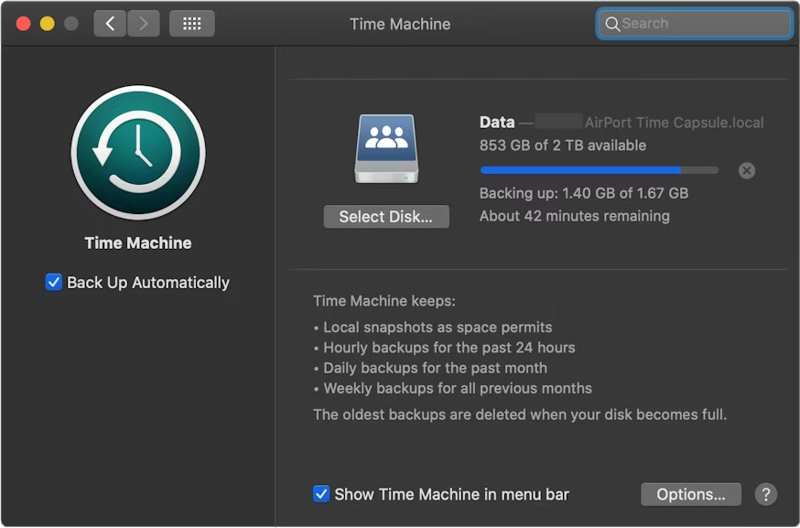
Paso 2: Haga clic en el botón Verde menú y elegir Ajustes del sistema or Preferencias del sistema.
Paso 3: Haga clic en General en la barra lateral y seleccione máquina del tiempo.
Paso 4: Cuando haya terminado, haga clic en Agregar disco de respaldo o golpear el Añadir .
Paso 5: A continuación, seleccione su dispositivo de almacenamiento de respaldo y haga clic en Configurar disco.
Paso 6: Siga las instrucciones en pantalla para configurar el dispositivo de almacenamiento de respaldo.
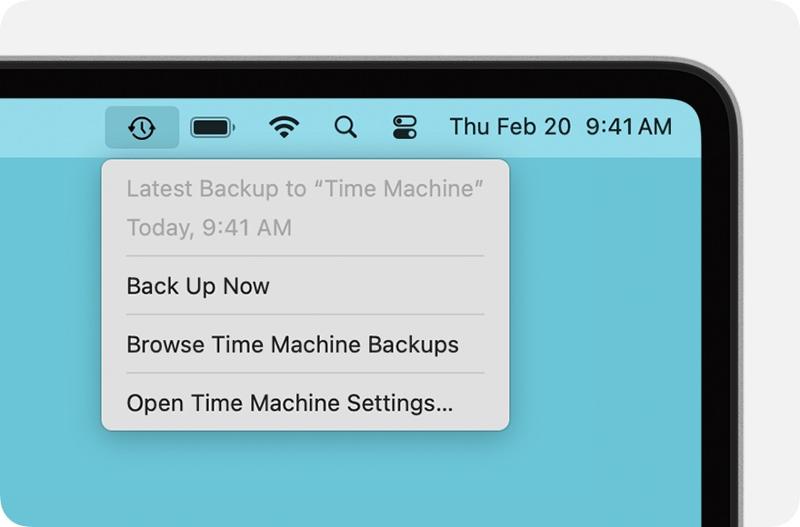
Paso 7: Después de la configuración, haga clic en el máquina del tiempo menú en la cinta superior y elija Copia ahora para hacer una copia de seguridad de su MacBook Pro antes de restablecerlo de fábrica.
Cerrar sesión en cuentas
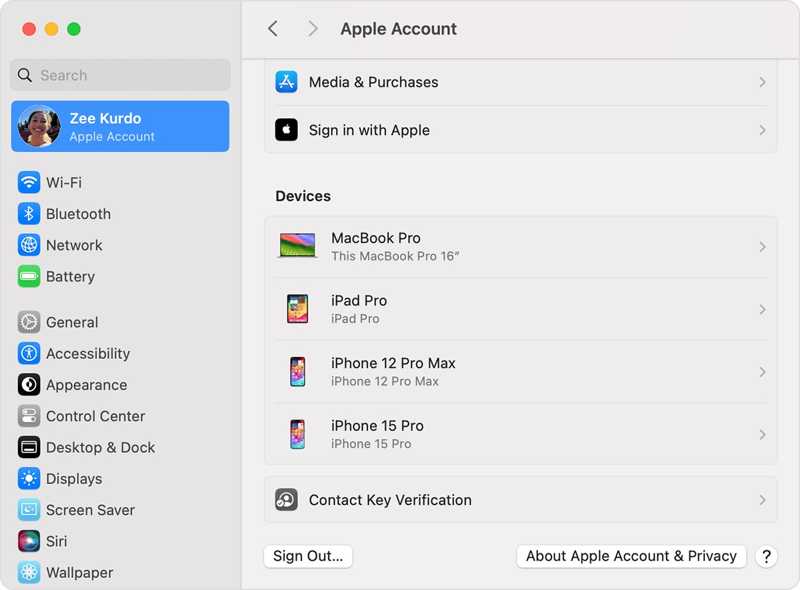
Para restaurar completamente la MacBook Pro a los valores predeterminados de fábrica, debes cerrar la sesión de todas las cuentas agregadas a tu máquina.
En macOS Catalina o posterior, seleccione Ajustes del sistema or Preferencias del sistema en tu Verde Menú. Desactivar Buscar mi Mac. Luego, haz clic Cuenta de Apple, desplácese hacia abajo y presione Cerrar sesión.
En macOS Mojave o anterior, seleccione Preferencias del sistema en el cuadro Verde menú. Hacer clic iCloudy golpear Cerrar sesión.
Además, será mejor que cierres la sesión de iMessage, FaceTime y otros servicios.
Parte 2: Cómo restaurar la MacBook Pro desde la configuración
Si tu equipo se ha actualizado a macOS Ventura o una versión posterior, la forma más sencilla de restaurar la configuración de fábrica en una MacBook Pro es mediante la función integrada en la Configuración del Sistema. Este método puede funcionar en modo normal.
Paso 1: Haga clic en el botón Verde Menú en cualquier pantalla.
Paso 2: Vaya a Configuración del sistema, seleccione GeneralY haga clic en Transferir o Restablecer.
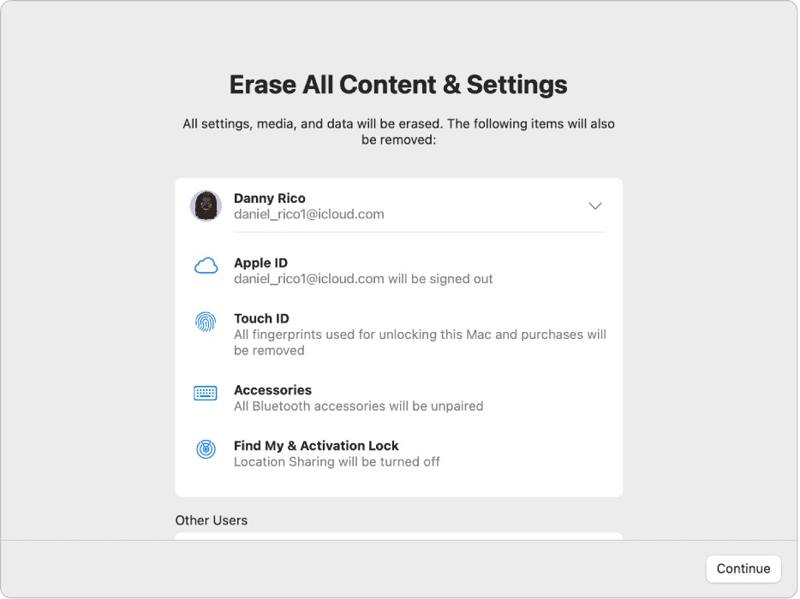
Paso 3: Haga clic en el botón Borrar contenidos y ajustes .
Paso 4: Si se le solicita, ingrese su contraseña de ID de Apple o su contraseña de administrador.
Paso 5: Lea la alerta y haga clic Continuar para comenzar a restaurar tu MacBook Pro.
Parte 3: Cómo restaurar la MacBook Pro a la configuración de fábrica con la Utilidad de Discos
Si no puedes restaurar la configuración de fábrica en MacBook Pro desde Configuración del sistema o estás usando macOS Monterey o anterior, debes poner tu computadora portátil en Modo de recuperación y restablecerla usando la Utilidad de Discos.
Nota: Será mejor que te asegures de que tienes Hice una copia de seguridad del MacBook en iCloud u otro almacenamiento con antelación.
Paso 1: Vaya a la Verde menú y elegir Cerrar para apagar su computadora portátil. Si la pantalla no responde, mantenga presionado el Energía botón hasta que se vuelva negro.
Paso 2: Sostenga el Energía Botón para encender tu Mac y presionar inmediatamente el Comando-R tecla hasta que aparezca el logotipo de Apple.
Consejos: Si su MacBook Pro está equipada con Apple Silicon o Apple T2 Security Chip, mantenga presionado el Energía Botón después de que se encienda su computadora portátil.
Paso 3: Cuando se te solicite, introduce tu contraseña de administrador. Tendrás dos opciones:
Opción 1
Paso 4: Seleccione Utilidad de discos opción una vez que Utilidades macOS aparece la ventana.

Paso 5: Haga clic en el botón Continuar Para continuar.
Paso 6: Ahora deberías ver tu disco de inicio. Si tienes un disco de datos, selecciónalo y haz clic en Editar, escoger Eliminar volumen APFSy golpear Eliminar.
Paso 7: A continuación, seleccione su disco de arranque. Por defecto, es Macintosh HD.
Paso 8: Haga clic en el botón borrar .
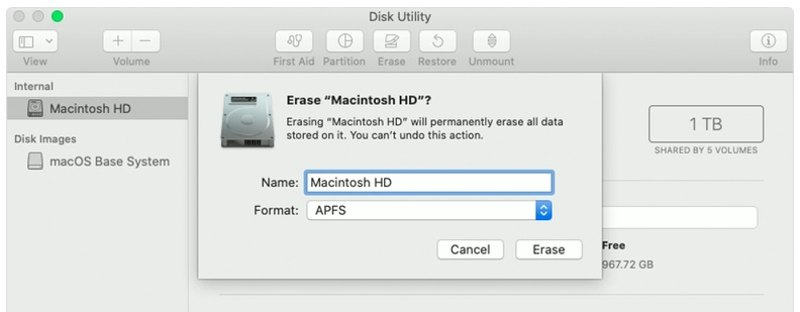
Paso 9: Tipo Macintosh HD como nombre y seleccione un formato.
Paso 10: Haga clic en el botón borrar Botón de nuevo.
Paso 11: Si se le solicita, ingrese su contraseña de ID de Apple o su contraseña de administrador.
Paso 12: Espere a que finalice la restauración de fábrica de MacBook Pro.
Paso 13: Cuando haya terminado, lo llevarán a la Utilidades macOS .
Paso 14: Elija Reinstalar macOS y siga las instrucciones en pantalla para configurar su computadora portátil.
Opción 2
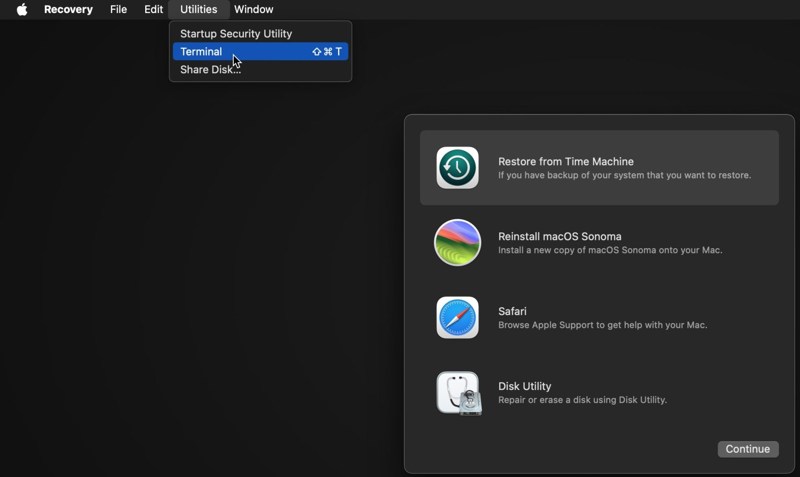
Paso 4: Haga clic en el botón Servicios públicos menú y elegir terminal.
Paso 5: Tipo lista diskutil Y pulse el botón Ida y vuelta Tecla en su teclado para identificar el disco de inicio.
Paso 6: A continuación, ejecute el comando:
diskutil eraseDisk APFS "Macintosh HD" disk0
Consejos: Si tu Mac equipa un disco duro en lugar de un SSD, ejecuta el comando: diskutil eraseDisk HFS+J "Macintosh HD" disk0.
diskutil eraseDisk HFS+J "Macintosh HD" disk0.
Paso 7: Luego, descargue la última versión de macOS con el siguiente comando:
actualización de software --fetch-full-installer --full-installer-version [número].
Paso 8: Entrada sudo /Aplicaciones/Instalar macOS Sequoia.app/Contenidos/Recursos/startosinstall --eraseinstall --newvolumename "Macintosh HD"y golpear Ida y vuelta para reinstalar macOS.
Paso 9: Cuando tu MacBook Pro se reinicie, configúralo.
Parte 4: Cómo recuperar datos después de restaurar la MacBook Pro
Después de restaurar la MacBook Pro, se borrarán todos tus datos. Afortunadamente, Recuperación de datos de Apeaksoft Puede ayudarle a resolver este problema. Puede escanear su disco duro y recuperar datos perdidos sin necesidad de una copia de seguridad.
Un clic para acceder a vídeos eliminados de YouTube
- Recupere datos perdidos en MacBook Pro con un solo clic.
- Disponible para diversas situaciones, como restablecimiento de fábrica, eliminación accidental y más.
- Soporta una amplia gama de tipos de datos.
- Vista previa de archivos perdidos para recuperación selectiva.
- Compatible con macOS 10.7 y superior.
Descarga segura
Descarga segura

Cómo recuperar datos en MacBook Pro después de restaurarlos
Paso 1: Seleccionar tipos de datos
Inicie la mejor recuperación de datos para Mac después de instalarla en su MacBook Pro. Seleccione los tipos de datos que desea recuperar, como Imagen, audio, videoy más. Luego, seleccione el disco donde se encuentran los archivos perdidos. Haga clic en el Escanear Botón para comenzar a escanear el Mac.

Paso 2: Vista previa de archivos perdidos
Cuando finalice el escaneo, vaya a la Tipo de lista y previsualizar los datos perdidos por tipo. También puede encontrar una ubicación específica en el Lista de rutas pestaña. Si no puede encontrar los archivos deseados, haga clic en el Análisis en profundidad para realizar un escaneo profundo.

Paso 3: Recuperar archivos en MacBook Pro
Asegúrese de seleccionar todos los archivos y elementos que desea recuperar y haga clic en el botón Recuperar Botón. Establezca una carpeta de salida y pulse "Recuperar" de nuevo. Este programa puede incluso... recuperar mensajes borrados en Mac.

Conclusión
Ahora, debes entender cómo restaurar un MacBook Pro a la configuración de fábricaPara versiones más recientes, puedes restablecer el dispositivo a la configuración de fábrica en la aplicación Ajustes del sistema. Para versiones anteriores, puedes hacerlo en el Modo de recuperación. Recuperación de datos de Apeaksoft Es capaz de restaurar datos perdidos después del restablecimiento de fábrica en MacBook Pro. No requiere una copia de seguridad.
Artículos Relacionados
¿Borraste accidentalmente las fotos que te gustaban en tu Mac? No te preocupes. Este artículo te ayudará a recuperarlas.
El modo de recuperación en Mac es un modo incorporado diseñado para recuperar la Mac y reparar el problema del disco. Aquí aprenderá cómo ingresar y usar el modo de recuperación en Mac.
¿Cuál es el mejor software de recuperación de datos para Mac? Aquí tienes una lista de los 10 mejores con reseñas para ayudarte a encontrar el mejor para recuperar datos en Mac de forma segura y rápida.
Este artículo muestra información detallada sobre qué es Internet Recovery en Mac, cómo ingresar al modo de recuperación de Internet de Mac y las soluciones para solucionar problemas que no funcionan.



