


¿Qué es el modo de recuperación en Mac y cómo usarlo en Mac?

Es bien sabido que el Modo Recuperación está disponible para todos los dispositivos iOS para solucionar problemas. De hecho, las computadoras Mac vienen con la misma función. Está diseñada para realizar algunas tareas, omitiendo macOS. Sin embargo, algunos usuarios están confundidos acerca de esta función, como por ejemplo cómo funciona, cómo usarla y más. Esta guía concreta explica qué Modo de recuperación de Mac Es y comparte todo el conocimiento que debes saber.
CONTENIDO DE LA PAGINA:
Parte 1: ¿Qué es el modo de recuperación de Mac?
El modo de recuperación de macOS se introdujo en 2010 con Mac OS X 10.7. Es el sistema de recuperación integrado en los ordenadores Mac, con utilidades para reinstalar macOS, reparar o borrar el disco de arranque, restaurar desde una copia de seguridad de Time Machine y mucho más.
Cuándo iniciar un Mac en modo de recuperación
- 1.Repara tu disco duro si tu Mac no funciona correctamente.
- 2.Reinstalar macOS.
- 3.Restaura todos los datos desde una copia de seguridad de Time Machine.
- 4.Configure el cifrado y las contraseñas para los diferentes volúmenes de la unidad.
- 5.Conecta un Mac con procesador Apple Silicon a un segundo Mac mediante USB.
- 6.Utilice la terminal para introducir comandos.
- 7.Borre las unidades de disco con la Utilidad de Discos.
Parte 2: Cómo ejecutar Mac en modo de recuperación
Iniciar un Mac en modo de recuperación es sencillo, pero el proceso varía según el procesador de tu MacBook. A continuación, te mostramos los pasos a seguir para Mac con procesador Intel y Mac con procesador M1, respectivamente:
Cómo iniciar un Mac Intel en modo de recuperación

Paso 1: Haga clic en el botón Apple menú y elegir Reanudación.
Paso 2: Una vez que se encienda, mantenga presionado el Cmd + R teclas de su teclado.
Paso 3: Cuando aparezca el logotipo de Apple, suelta las teclas.
Paso 4: A continuación, tu Mac se reiniciará en modo de recuperación.
Cómo ejecutar M1 Mac en modo de recuperación
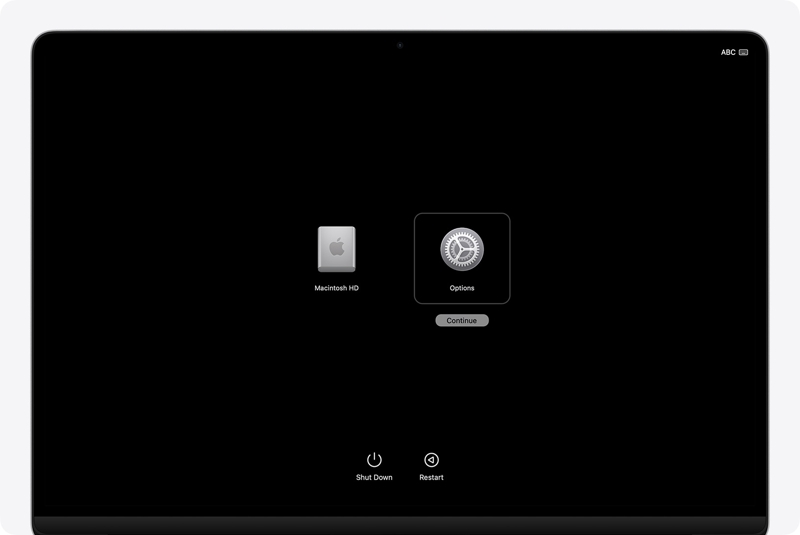
Paso 1: Vaya a la Apple menú y elegir Cerrar.
Paso 2: Luego, sostenga el Potencia pulsa hasta que veas Cargando opciones de inicio.
Paso 3: Haga clic en el botón Opciones botón y pulsa Continuar.
Paso 4: Introduce tu contraseña de administrador si se te solicita para ejecutar Mac en modo de recuperación.
Parte 3: Cómo usar el modo de recuperación de Mac
Aunque los procesos de arranque son ligeramente diferentes, tendrás las mismas cuatro opciones en el Modo de recuperación: Restaurar desde Time Machine, Reinstalar macOS, Navegador web y Utilidad de discos. Después de arrancar en el Modo de recuperación en una Mac, puedes:
Cómo restaurar desde Time Machine
Paso 1: Elija Restaurar desde Time Machine en la ventana de Utilidades.
Paso 2: Haga clic en el botón Continuar .
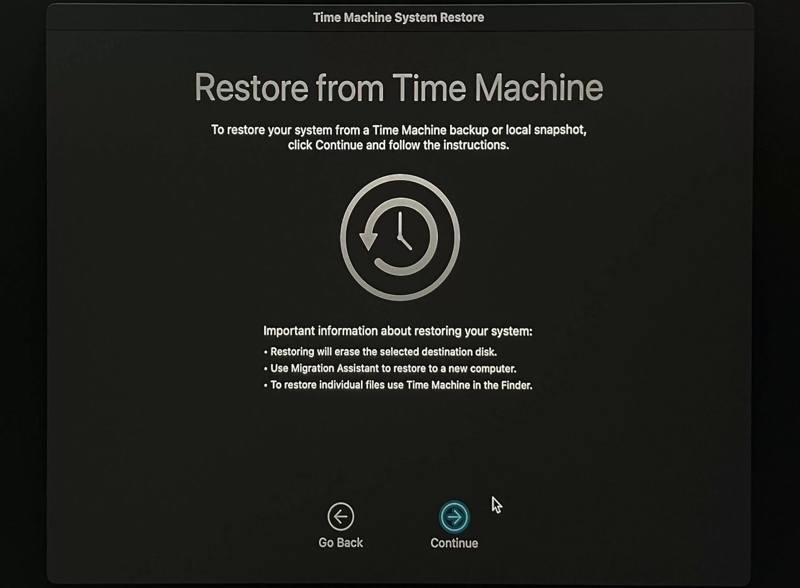
Paso 3: Lee la información y pulsa Continuar.
Paso 4: Inserta el medio de copia de seguridad en tu ordenador y selecciónalo en la ventana.
Consejos: Para restaurar una copia de seguridad en un servidor, haga clic aquí. Otro servidor.
Paso 5: Cuando haya terminado, haga clic en ContinuarSeleccione la copia de seguridad y haga clic. Continuar.
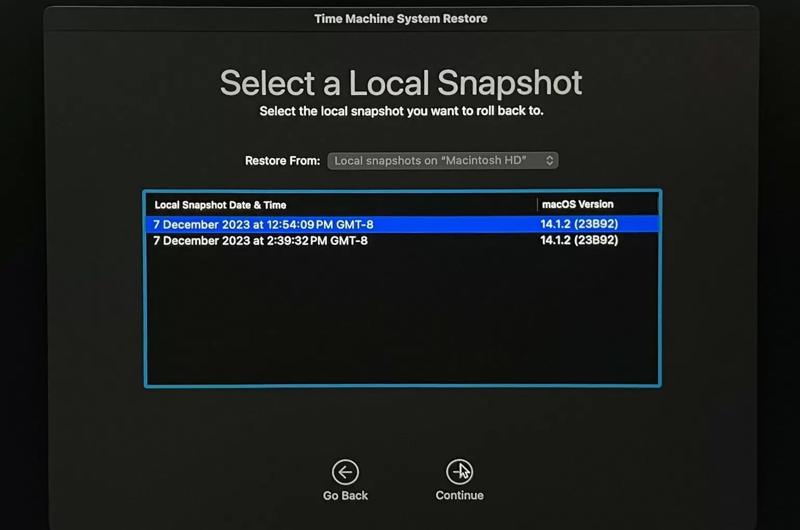
Paso 6: Elija dónde restaurar la copia de seguridad y haga clic. Continuar.
Paso 7: Finalmente, haga clic en Borrar disco para comenzar a restaurar la copia de seguridad en el modo de recuperación de Mac.
Cómo reinstalar macOS
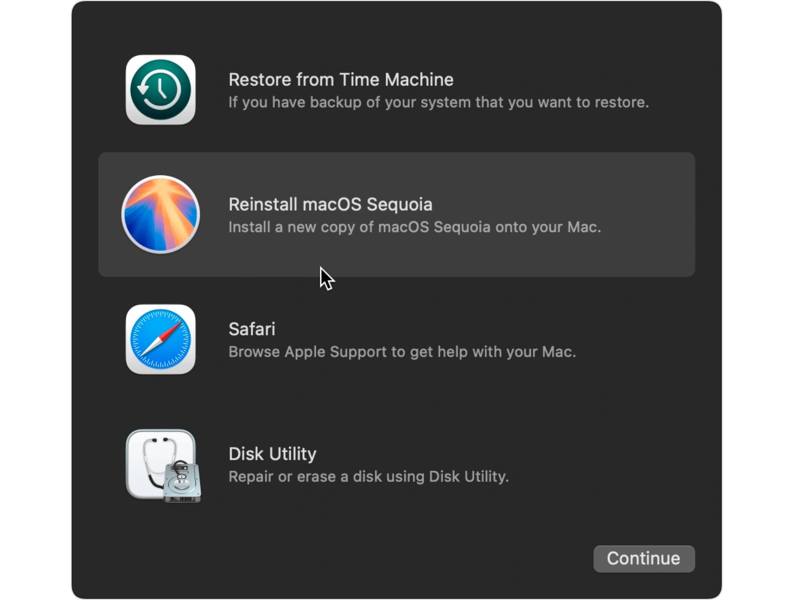
Paso 1: Elija Reinstalar macOS en modo de recuperación de Mac
Paso 2: Haga clic en el botón Continuar .
Paso 3: Permite que la instalación finalice sin poner tu Mac en reposo ni cerrar la tapa.
Paso 4: Si se le solicita, introduzca su contraseña de inicio de sesión.
Paso 5: Tras la instalación, tu Mac se iniciará con un asistente de configuración.
OTRAS LECTURAS
Cómo abrir Safari
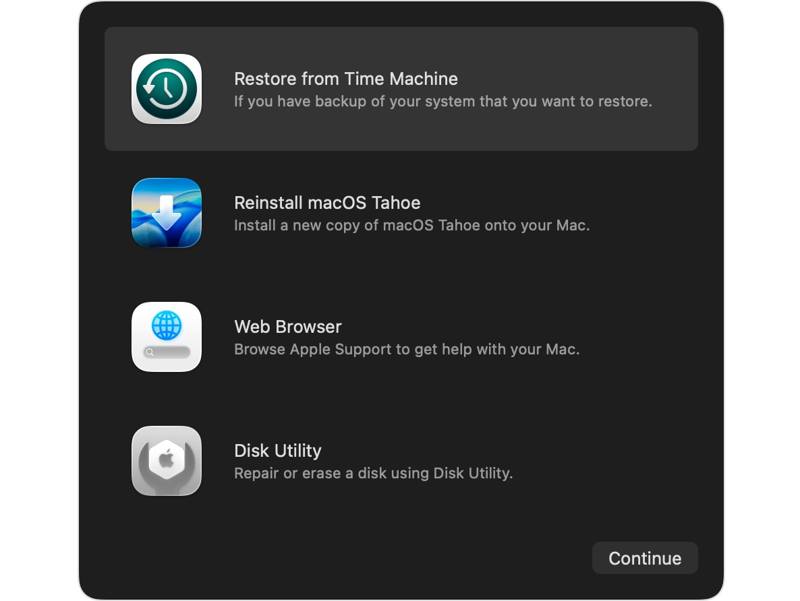
Si desea obtener ayuda en línea en el modo de recuperación de Mac, elija Web Browser or Safari y haga clic en el Continuar botón. Luego, puede buscar la información deseada en su navegador web.
Cómo reparar un disco
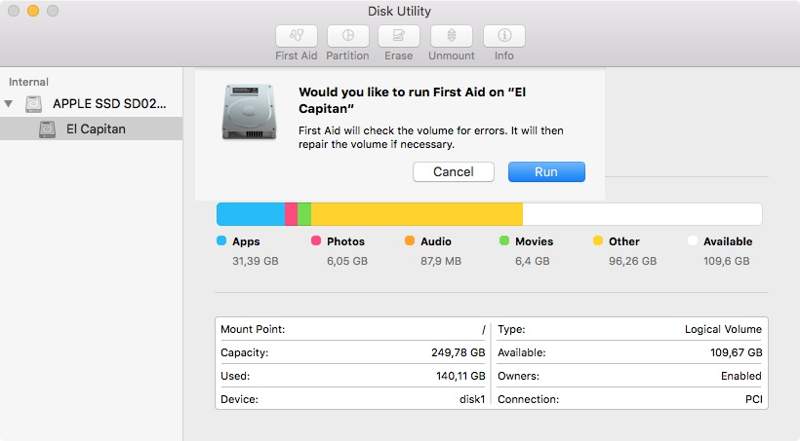
Paso 1: Después de arrancar en el modo de recuperación de Mac, elija Utilidad de discos y golpear Continuar.
Paso 2: Seleccione el volumen deseado.
Paso 3: Haga clic en el botón Primeros auxilios .
Paso 4: Haga clic en Reparar disco y golpear Ejecutar para comenzar el proceso
Cómo borrar tu Mac
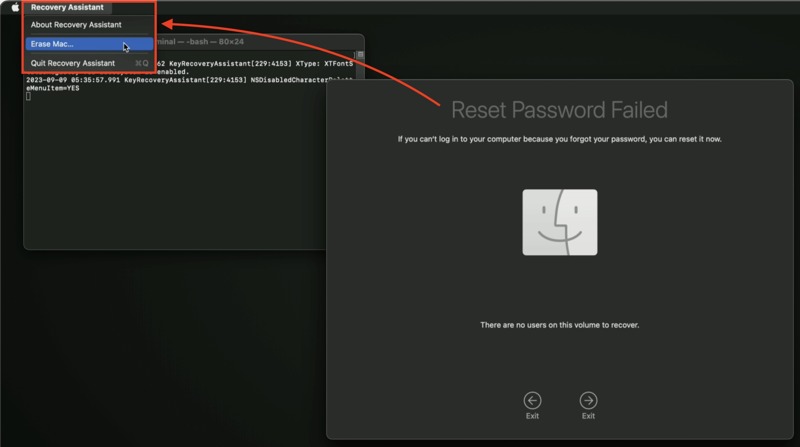
Paso 1: Una vez que pongas tu Mac en modo de recuperación, haz clic en el Asistente de recuperación menú y elija Borrar Mac.
Paso 2: Luego, selecciona Borrar Mac en la ventana de alerta.
Paso 3: Finalmente, golpea Borrar Mac para confirmarlo de nuevo. Será mejor si tienes copias de seguridad anteriores que puedan ayudarte. Recuperar datos en tu Mac.
Parte 4: Cómo salir del modo de recuperación en Mac
Si accidentalmente entras en el Modo Recuperación o completas la tarea, puedes salir rápidamente del Modo Recuperación en una Mac. Además, tienes varias maneras de iniciar macOS en la ventana estándar.
Opción 1: Reiniciar Mac
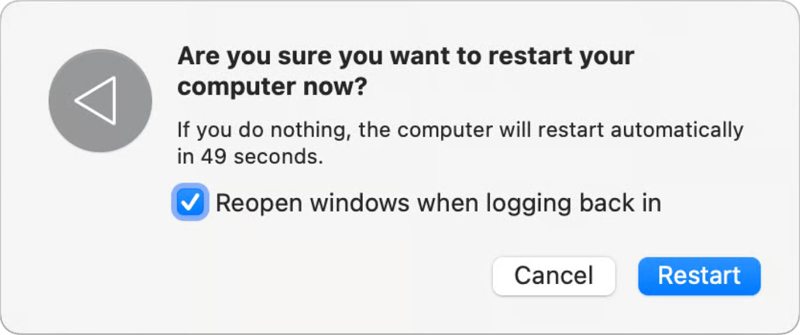
Paso 1: Haga clic en el botón Apple menú y elegir Reanudación.
Paso 2: Cuando se le solicite, haga clic en el Reanudación Pulsa el botón y espera a que el sistema se reinicie en macOS estándar.
Opción 2: Usar la configuración del disco de arranque
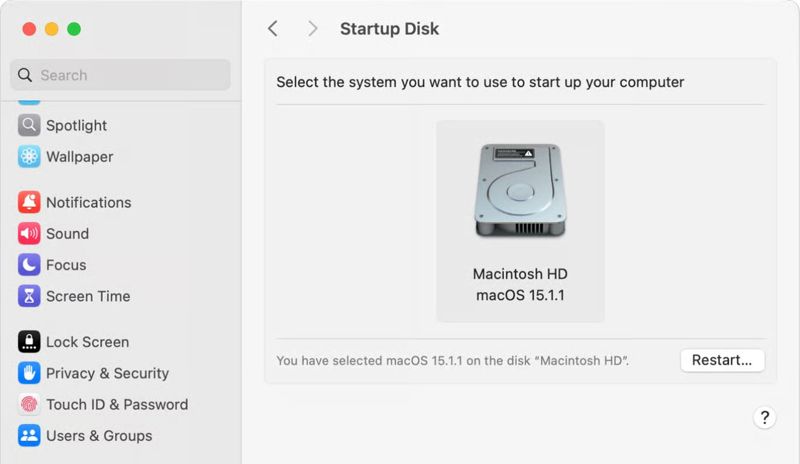
Paso 1: Haga clic en el botón Apple menú y elegir Ajustes del sistema.
Paso 2: Vaya al General.
Paso 3: Seleccione el disco duro de arranque y haga clic. Reanudación.
Parte 5: Cómo recuperar datos en Mac
Aunque el modo de recuperación de Mac no funcione, puede recuperar datos de su máquina utilizando Recuperación de datos de ApeaksoftExtrae los datos perdidos de tu disco duro sin necesidad de una copia de seguridad. Además, ofrece un conjunto completo de funciones útiles para la recuperación de datos en Mac.

Descargado por más de 1,000,000 usuarios
- Recuperar datos de un Mac sin copia de seguridad.
- Soporta una amplia gama de tipos de datos.
- Previsualice los datos perdidos para una recuperación selectiva.
- Ofrezca un modo de escaneo profundo.
- Funciona en Mac OS X 10.7 o superior.
Descarga segura
Descarga segura

Cómo recuperar datos en tu ordenador Mac
Paso 1: Configura la herramienta de recuperación de Mac
Ejecute la aplicación de recuperación de datos de Mac después de instalarla en su computadora. Seleccione dónde se almacenan los datos y los tipos de datos deseados. Haga clic en el Escanear Para continuar.

Paso 2: Vista previa de datos perdidos
Después del escaneo de datos, vaya a Tipo de lista pestaña y vista previa de archivos perdidos por tipo. Si desea ver archivos por directorio, vaya a la Lista de rutas .

Paso 3: Recuperar datos de Mac
Seleccione los archivos que desea recuperar y haga clic en el botón Recuperar Botón. Configure la carpeta de salida y confirme la recuperación de datos en Mac.

Conclusión
Siguiendo nuestra guía, deberías entender qué Modo de recuperación de macOS es, cómo iniciarlo y cómo usar este modo para realizar varias tareas, como restaurar una copia de seguridad, reparar un disco o borrar el Mac. Además, recomendamos Recuperación de datos de Apeaksoft para ayudarte a recuperar datos de tu Mac sin una copia de seguridad.
 Recuperación de datos de Apeaksoft
 Recupere datos eliminados o perdidos en computadoras Windows y Mac.
Descarga segura
Descarga segura
Artículos Relacionados




