


Cómo restaurar tu MacBook Pro a la configuración de fábrica

Hay algunas razones por las que podrías necesitar aprender a... Restaurar un MacBook Pro a la configuración de fábrica.Por ejemplo, si quieres regalar tu portátil o solucionar problemas si se bloquea o falla, Apple ha simplificado el proceso. Esta guía práctica te mostrará los métodos probados y los pasos detallados que debes seguir.
CONTENIDO DE LA PAGINA:
- Parte 1: Antes de restaurar la MacBook Pro a la configuración de fábrica
- Parte 2: Cómo restaurar un MacBook Pro a la configuración de fábrica
- Parte 3: Cómo restaurar un MacBook Pro a la configuración de fábrica en modo de recuperación
- Parte 4: Cómo restaurar un MacBook Pro en Buscar mi MacBook Pro
- Parte 5: Cómo recuperar datos después de restaurar un MacBook Pro a la configuración de fábrica.
Parte 1: Antes de restaurar la MacBook Pro a la configuración de fábrica
Dado que restaurar tu MacBook Pro a la configuración de fábrica borrará todos tus datos, te recomendamos hacer una copia de seguridad con Time Machine. Además, debes eliminar tu cuenta de todos los servicios y desactivar FileVault.
Copia de seguridad de MacBook Pro
Paso 1: Conecta una unidad o dispositivo de copia de seguridad a tu MacBook Pro.
Paso 2: Haga clic en el botón Apple menú y elegir Configuración.
Paso 3: Vaya al General y hacer clic en máquina del tiempo.
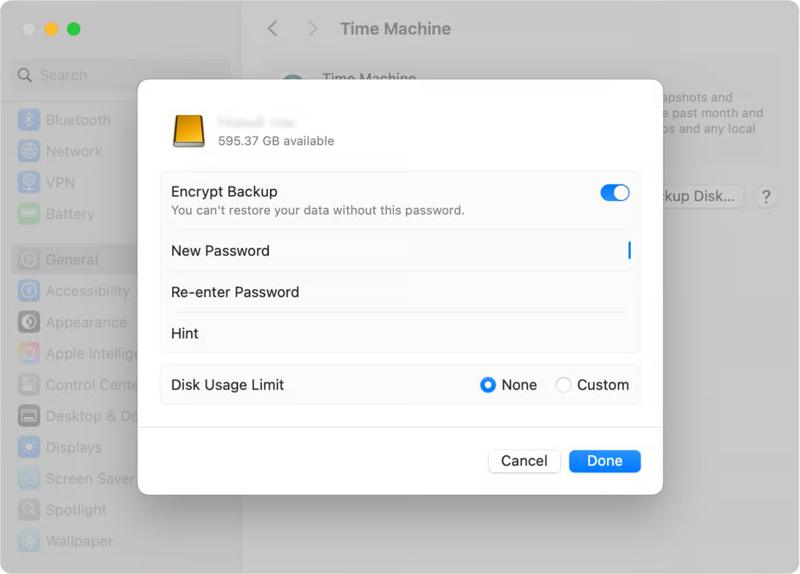
Paso 4: Haga clic en Agregar disco de respaldo y seleccione la unidad de copia de seguridad.
Paso 5: Haga clic en el botón Configurar disco .
Paso 6: Introduzca una contraseña si desea cifrar la copia de seguridad.
Paso 7: Después de la configuración, haga clic en el máquina del tiempo botón en la barra de menú superior.
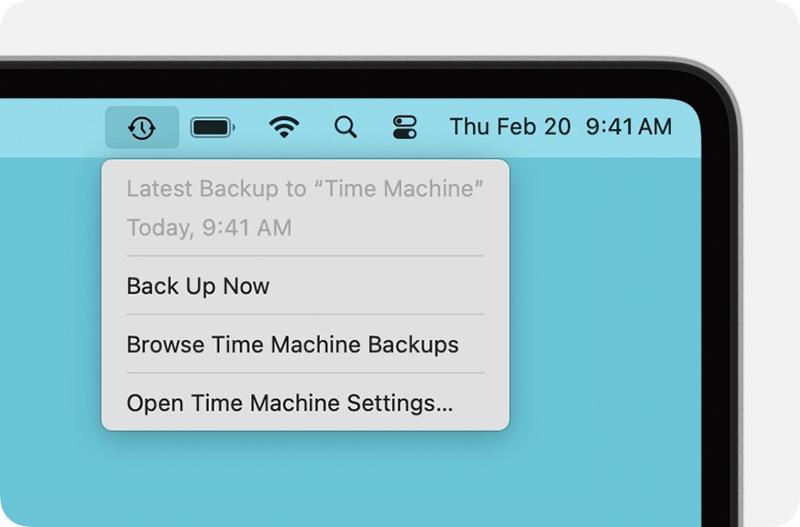
Paso 8: Elija Copia ahora para hacer una copia de seguridad del MacBook Pro antes de restaurarlo a la configuración de fábrica.
Eliminar otras cuentas de usuario
Paso 1: Elija Ajustes del sistema or Preferencias del sistema del menú Apple .
Paso 2: Vaya al Usuarios y grupos.
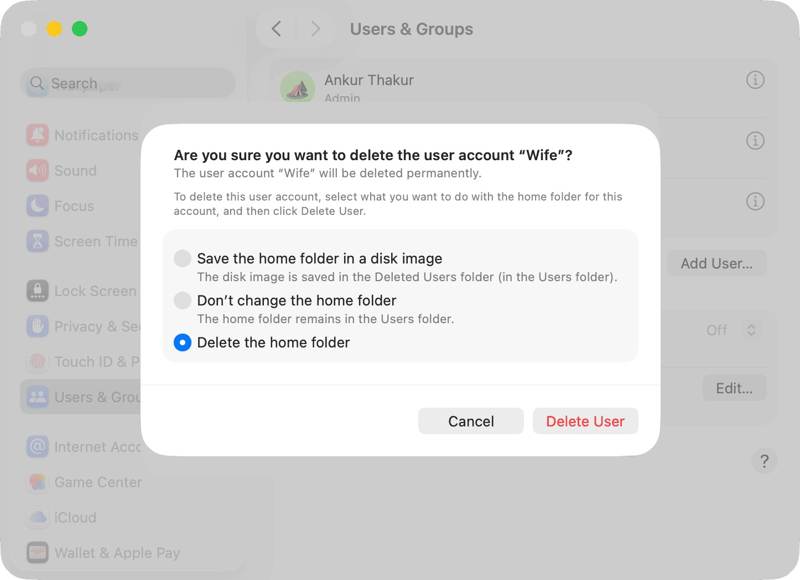
Paso 3: Haga clic en el botón info botón en una de las otras cuentas.
Paso 4: Haga clic en el botón Borrar Usuario .
Paso 5: Seleccionar Eliminar la carpeta de inicio y hacer clic en Borrar Usuario.
Paso 6: Repita los pasos anteriores para eliminar otras cuentas.
Desactiva FileVault
Paso 1: Abra el panel de Ajustes del sistema .
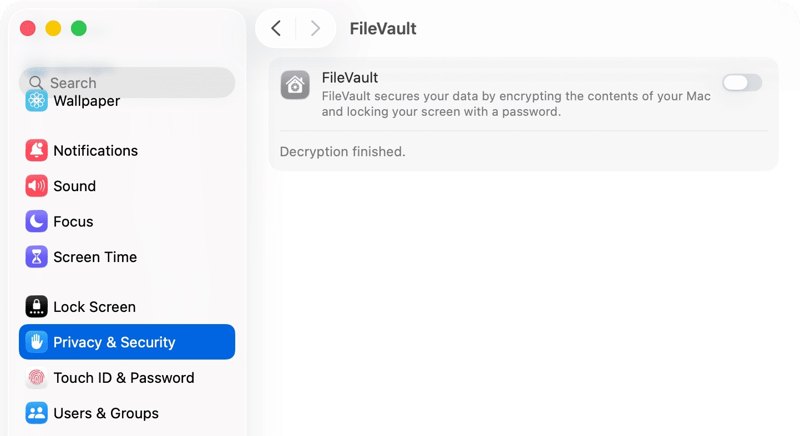
Paso 2: Vaya a la Privacidad y seguridad .
Paso 3: Haga clic en el botón FileVault .
Paso 4: Desactivar FileVault.
Cierra sesión en tu cuenta de Apple.
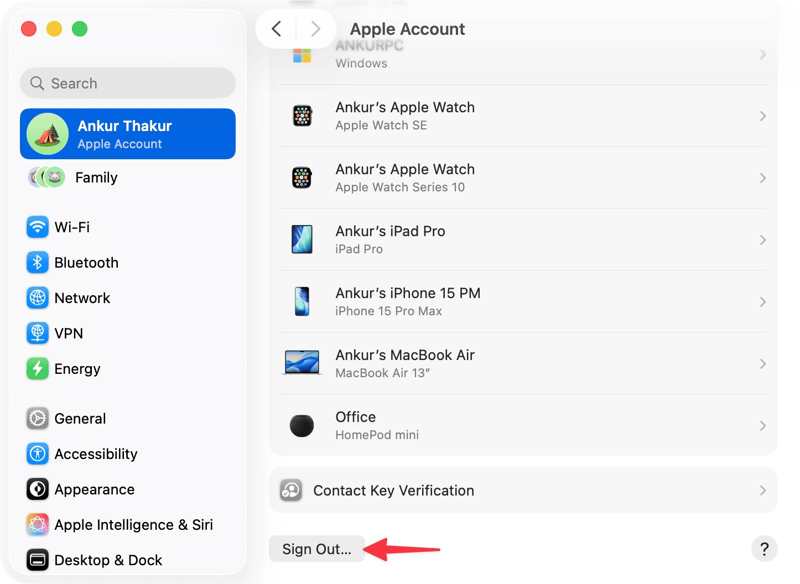
Paso 1: Abra el panel de Ajustes del sistema or Preferencias del sistema .
Paso 2: Haga clic en cuenta de manzana.
Paso 3: Vaya al iCloud, Ver Todas, y Buscar mi Mac.
Paso 4: Desactivar Buscar mi Mac.
Paso 5: Regresa a la pantalla de tu cuenta de Apple.
Paso 6: Desplácese hacia abajo y haga clic en el Cerrar sesión .
Parte 2: Cómo restaurar un MacBook Pro a la configuración de fábrica
Una forma sencilla de restaurar la configuración de fábrica en un MacBook Pro es mediante la función integrada en la configuración del sistema. Este método no requiere software ni hardware adicionales. Solo necesitas la contraseña de inicio de sesión de tu MacBook.
Paso 1: Enciende tu MacBook Pro con macOS Ventura o posterior.
Paso 2: Haga clic en el botón Apple menú y elegir Ajustes del sistema.
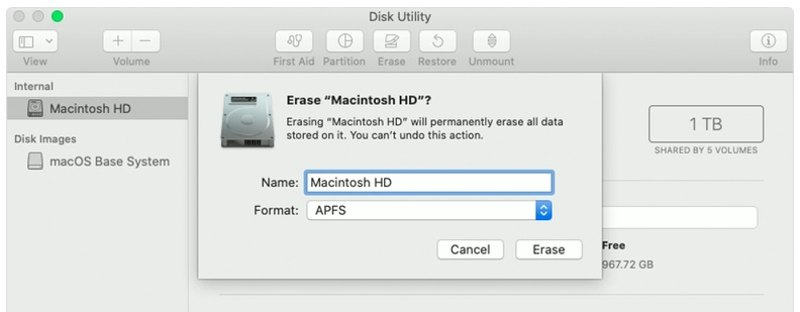
Paso 3: Elija Transferir o Restablecer.
Consejos: En macOS Monterey, vaya a Apple, Preferencias del sistemaY haga clic en Preferencias del sistema.
Paso 4: Haga clic en Borrar contenidos y ajustes.
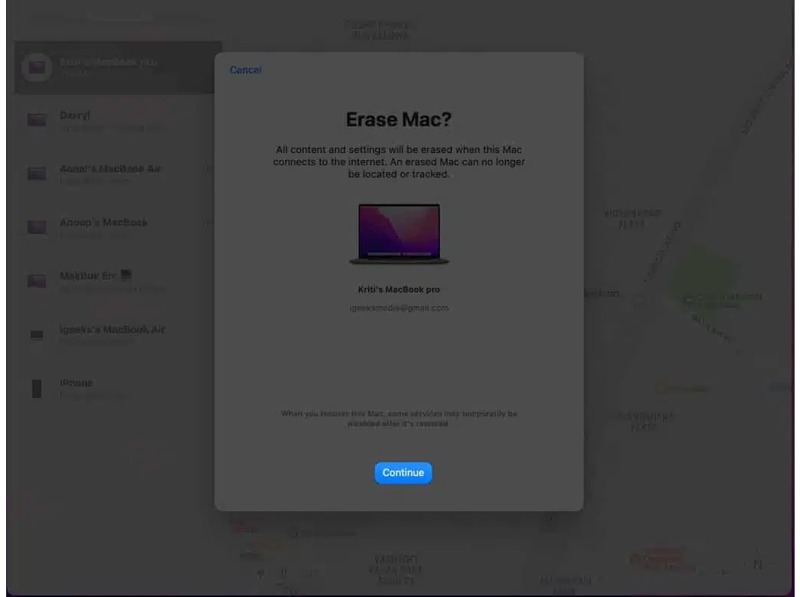
Paso 5: Escribe tu contraseña de inicio de sesión de Mac y haz clic. Continuar.
Parte 3: Cómo restaurar un MacBook Pro a la configuración de fábrica en modo de recuperación
Otra forma de restaurar un MacBook Pro a la configuración de fábrica es completar el proceso en el Modo de recuperación. Este método está disponible para todos los MacBooks, incluidos los modelos antiguos. A continuación, se detallan los pasos para restaurar tu equipo a la configuración de fábrica:
Paso 1: Vaya a la Apple menú y elegir Reanudación.
Paso 2: Para un Mac con procesador Intel, mantenga pulsado el botón Cmd + R Presione las teclas de su teclado una vez que reinicie su computadora. Cuando aparezca el logotipo de Apple, suelte las teclas.
Para un Mac con Apple Silicon, mantenga pulsado el Potencia botón después de apagar tu Mac. Cuando el Cargando opciones de inicio Aparece la pantalla, suelta el botón. Elige Opciones y hacer clic en Continuar.
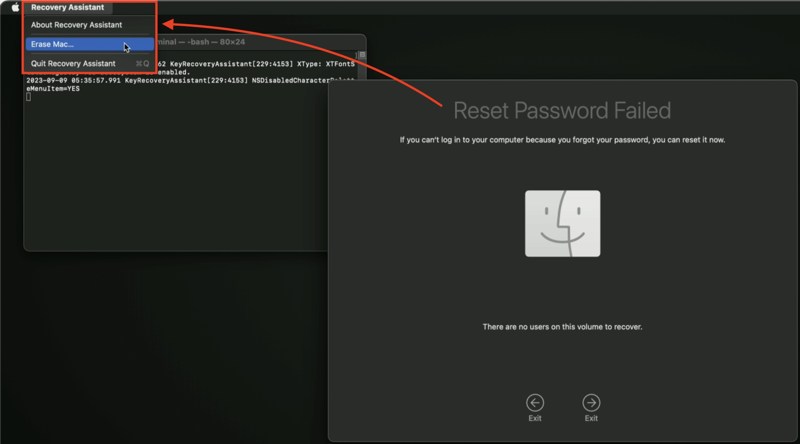
Paso 3: Haga clic en el botón Asistente de recuperación menú y elegir Borrar Mac.
Paso 4: A continuación, haz clic Borrar Mac de nuevo.
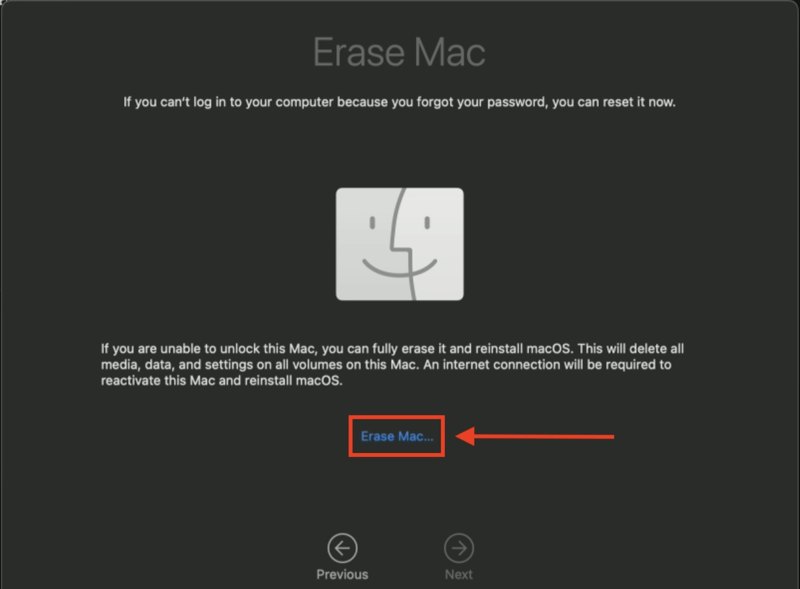
Paso 5: Finalmente, elige Borrar Mac para confirmar su acción.
OTRAS LECTURAS
Parte 4: Cómo restaurar un MacBook Pro en Buscar mi MacBook Pro
Aunque no tengas el ordenador a mano, puedes restaurar tu MacBook Pro a la configuración de fábrica usando Buscar mi Mac en otro dispositivo Apple. El requisito previo es que Buscar mi Mac esté activado en tu ordenador.

Paso 1: Abra el panel de Encontrar mi aplicación en otro dispositivo Apple.
Paso 2: Inicia sesión con la cuenta de Apple vinculada a tu MacBook Pro.
Paso 3: Vaya a la Dispositivos Seleccione la pestaña y elija su ordenador.
Paso 4: Haga clic en el botón info pulsa el botón en un Mac o desliza el dedo hacia arriba desde la parte inferior en un dispositivo iOS.
Paso 5: Elija Borrar este dispositivo y golpear Continuar.
Paso 6: Seleccionar borrar y vuelve a introducir la contraseña de tu cuenta de Apple para confirmarla.
Nota: Si no tienes otro dispositivo Apple, inicia sesión en www.icloud.com/find en un navegador, elige tu Mac de la lista. Para todos los dispositivos lista, y haga clic Borrar este dispositivo.
Parte 5: Cómo recuperar datos después de restaurar un MacBook Pro a la configuración de fábrica.
Si olvidaste hacer una copia de seguridad de tu computadora antes de restaurar tu MacBook Pro a la configuración de fábrica, Recuperación de datos de Apeaksoft Es una forma rápida de recuperar tus datos. Además, funciona con casi todos los tipos de archivos y sistemas de archivos.

Descargado por más de 1,000,000 usuarios
- Recupera datos en tu MacBook Pro en tres pasos.
- Trabajo para Restablecimiento de fábrica, eliminación accidental y mucho más.
- Soporta una amplia gama de tipos de datos.
- Ofrezca una alta tasa de éxito.
- Disponible para macOS 10.7 y versiones posteriores.
Descarga segura
Descarga segura

Cómo recuperar datos después de restaurar un MacBook Pro a la configuración de fábrica.
Paso 1: Escanea tu Mac
Ejecute el software de recuperación de datos de Mac después de instalarlo en su MacBook Pro. Seleccione las unidades de disco duro donde se almacenan sus archivos y el tipo de datos deseado. Haga clic en el Escanear Botón para comenzar a escanear tu Mac.

Paso 2: Vista previa de datos perdidos
Tras el análisis de datos, aparecerá la ventana de vista previa. Ahora puede previsualizar los datos perdidos por tipo o directorio. La opción Filtro le permite localizar rápidamente archivos específicos mediante su nombre o ruta.

Paso 3: Recuperar datos en Mac
Seleccione los archivos que desea recuperar y haga clic en el botón Recuperar Botón. Establezca una carpeta de salida y confirme la recuperación de datos en el MacBook Pro después de restaurarlo a la configuración de fábrica.

Conclusión
Esta guía demostró múltiples maneras de Restaurar un MacBook Pro a la configuración de fábrica. En distintas situaciones. Si tu ordenador es accesible, puedes restaurarlo con la opción Borrar todo el contenido y la configuración. Además, puedes realizar la tarea en modo de recuperación. La función Buscar mi iPhone es una forma remota de restaurar tu ordenador Apple. Recuperación de datos de Apeaksoft Te ayuda a recuperar datos después de una restauración de fábrica.
 Recuperación de datos de Apeaksoft
 Recupere datos eliminados o perdidos en computadoras Windows y Mac.
Descarga segura
Descarga segura
Artículos Relacionados




