

Cómo recuperar contactos de Samsung con o sin copia de seguridad

Hoy en día, guardamos muchos datos en nuestros smartphones. La lista de contactos y los números de teléfono, por ejemplo, son los datos más importantes de un teléfono. En nuestra vida diaria, podemos perder contactos importantes debido a errores humanos, borrados accidentales, restablecimientos de fábrica, fallos de actualización, fallos de software, etc. Entre los usuarios de Samsung, este problema es común. Nuestra guía se centrará en brindarte métodos probados para... restaurar contactos en un Samsung .
CONTENIDO DE LA PAGINA:
- Parte 1: Recuperar contactos en Samsung desde la papelera de reciclaje
- Parte 2: Recuperar contactos de Samsung desde Samsung Cloud
- Parte 3: Restaurar contactos de Samsung mediante Smart Switch
- Parte 4: Cómo encontrar contactos eliminados en Samsung desde Google
- Parte 5: Recuperar contactos en Samsung sin copia de seguridad
Parte 1: Recuperar contactos en Samsung desde la papelera de reciclaje
La Papelera de reciclaje es la forma más sencilla de recuperar los contactos de un teléfono Samsung. Permite recuperar contactos eliminados en un plazo de 30 días. Es una función integrada en la app Contactos.
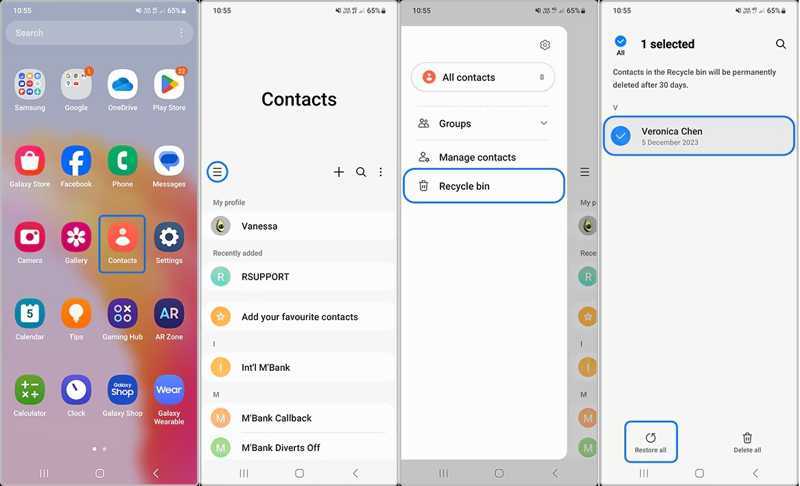
Paso 1: Ejecute el Contactos aplicación en su teléfono Samsung.
Paso 2: Toque en el hamburguesa botón y elija Papelera de reciclaje.
Paso 3: Aquí puedes ver todos los contactos eliminados recientemente.
Paso 4: Toque el botón Editar, seleccione los contactos deseados y presione Restaurar.
Parte 2: Recuperar contactos de Samsung desde Samsung Cloud
Samsung Cloud es el servicio en la nube que Samsung ha lanzado para sus clientes. Permite hacer copias de seguridad de tus contactos. Si pierdes algunos, puedes recuperarlos en tu dispositivo Samsung desde Samsung Cloud.
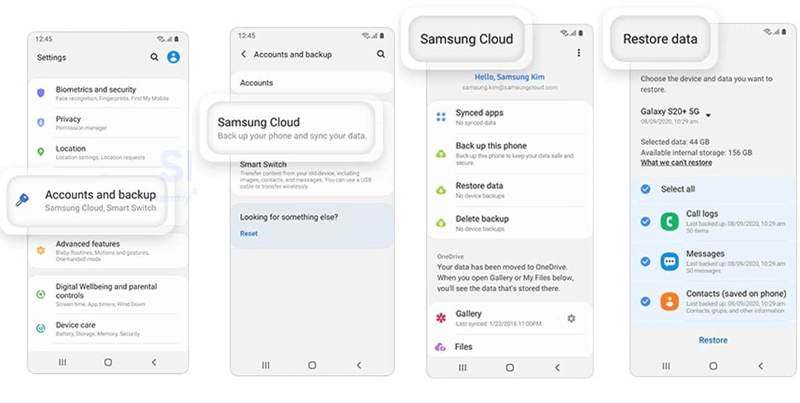
Paso 1: Abra el Configuración aplicación en su teléfono Samsung.
Paso 2: Pulsa para buscar Cuenta de Samsung, y elija Nube de Samsung.
Paso 3: Presione la tecla Restaurar datos .
Paso 4: Luego, elija la copia de seguridad que puede incluir los contactos perdidos.
Paso 5: Seleccione Contactos y toca el Restaurar botón. Este proceso no Restablecimiento de fábrica tu dispositivo.
Parte 3: Restaurar contactos de Samsung mediante Smart Switch
Smart Switch es la función de copia de seguridad para dispositivos Samsung. Permite guardar tus datos en una tarjeta SD o en un ordenador. Además, te permite recuperar contactos eliminados en tu Samsung. El requisito es tener una copia de seguridad de Smart Switch.
Cómo restaurar contactos en Samsung desde la tarjeta SD
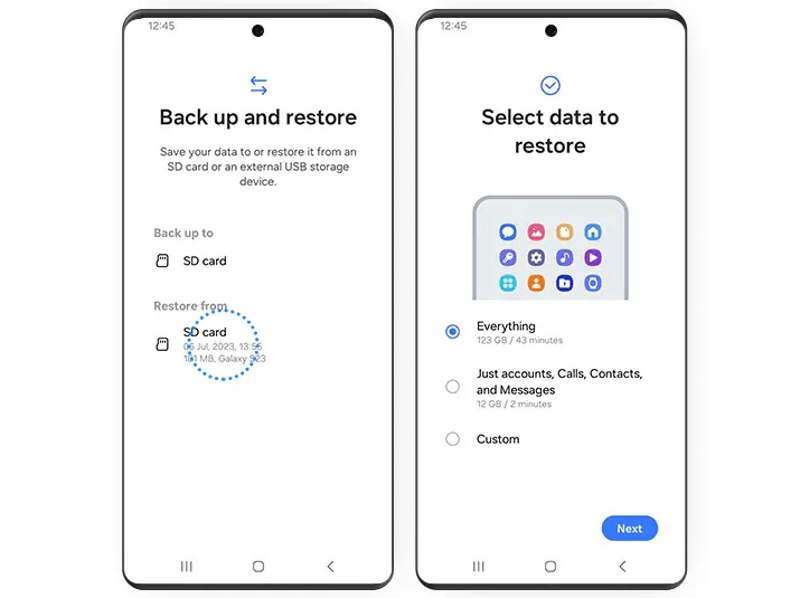
Paso 1: Inserte la tarjeta SD de respaldo en su teléfono.
Paso 2: Abra la aplicación Smart Switch.
Paso 3: Elija Realice copias de seguridad y restaure sus datosy golpear Continuar.
Paso 4: Pulsa para buscar tarjeta SD (Lazy section loading) bajo la sección Restaurar desde .
Paso 5: Seleccione Solo cuentas, llamadas, contactos y mensajes.
Paso 6: Pulsa para buscar Siguiente y siga las instrucciones en pantalla para encontrar contactos perdidos en Samsung.
Cómo restaurar contactos en Samsung desde una computadora
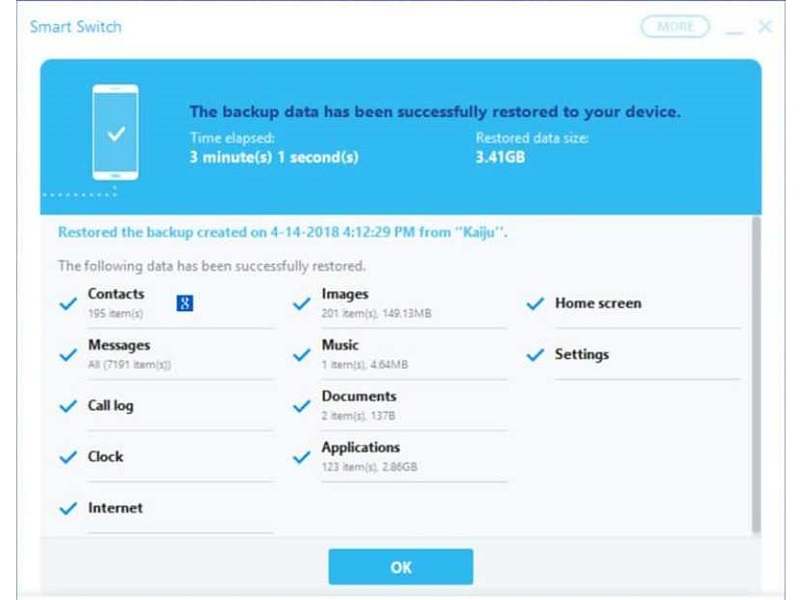
Paso 1: Abra el cliente Smart Switch en su computadora.
Paso 2: Conecte su teléfono Samsung a la computadora con un cable USB.
Paso 3: Después de que su dispositivo sea reconocido, haga clic en Restaurar.
Paso 4: Haga clic en Seleccionar archivo manualmentey seleccione contactos.
Paso 5: Por último, presione Restaurar nuevamente para iniciar la recuperación de contactos del teléfono Samsung.
Parte 4: Cómo encontrar contactos eliminados en Samsung desde Google
Si has sincronizado o hecho una copia de seguridad de tus contactos con tu cuenta de Google, puedes recuperar los números eliminados de Samsung. Puedes importar los contactos desde tu cuenta y combinarlos con los existentes.
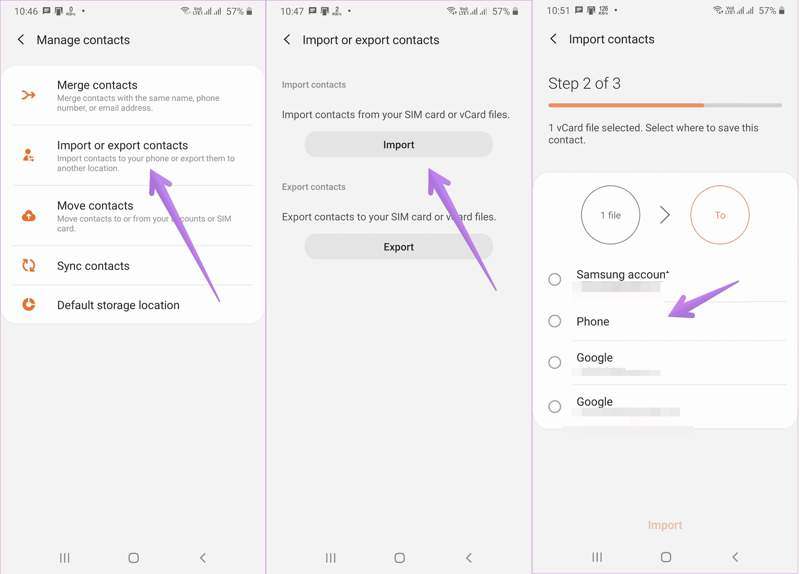
Paso 1: Ejecuta tu Contactos .
Paso 2: Toque en el Menú botón, y elija Importar o exportar contactos.
Paso 3: Toque en el Importar .
Paso 4: Seleccione su cuenta de Google o el archivo de contactos que exportó de Google.
Paso 5: Luego, selecciona Teléfono y toque Importar.
Parte 5: Recuperar contactos en Samsung sin copia de seguridad
¿Se pueden recuperar los contactos eliminados en Samsung si no se tiene una copia de seguridad? La respuesta es sí, y solo se necesita... Recuperación de datos de Android ApeaksoftPuede escanear su memoria y buscar contactos eliminados.
La mejor manera de recuperar contactos en Samsung sin respaldo
- Recupere contactos eliminados en teléfonos Samsung con un solo clic.
- Obtenga una vista previa de los contactos perdidos en su dispositivo.
- Extraer contactos de un dispositivo Samsung roto.
- Compatible con casi todos los teléfonos y tabletas Samsung.
Descarga segura
Descarga segura

Cómo recuperar contactos eliminados en Samsung
Paso 1: Instalar la herramienta de recuperación de contactos
Ejecute el mejor software de recuperación de contactos para Samsung después de instalarlo en su computadora. Conecte su dispositivo a la computadora con un cable USB. Asegúrese de habilitar... Depuración USB modo en tu teléfono y elige Transferir archivos.

Paso 2: Escanea los contactos en tu teléfono
Una vez que se detecte su teléfono Samsung, seleccione Contactos, Y haga clic en Siguiente para comenzar a escanear los contactos en tu memoria. Cuando termine, activa Mostrar solo los elementos eliminados, y ver contactos eliminados.

Paso 3: Recuperar contactos en Samsung
Por último, seleccione los contactos que desea recuperar y haga clic en el botón Recuperar Botón en la parte inferior. Configure la carpeta de salida y confirme la recuperación de contactos del teléfono Samsung. También puede... recuperar mensajes de voz eliminados en Android.

Conclusión
Este artículo compartió varios métodos para recuperar contactos de teléfonos SamsungLa Papelera de reciclaje es la forma más sencilla de recuperar los contactos eliminados recientemente. Con una copia de seguridad, puedes encontrar los contactos perdidos desde Samsung Cloud, usando Smart Switch o desde Google. Recuperación de datos de Android Apeaksoft es una forma sencilla de recuperar contactos desaparecidos en tu teléfono Samsung sin una copia de seguridad.
Artículos Relacionados
¡Aprenda dónde se almacenan los mensajes de texto eliminados en Android y explore cómo recuperar mensajes de texto en Android con varias formas comprobadas!
Si eliminas accidentalmente un juego o datos en Android, aprende en este artículo cómo recuperarlos de Google Play u otras fuentes.
¿Alguna vez has borrado archivos de tu Android por accidente? ¡Esta publicación te mostrará cómo recuperarlos incluso si no has hecho una copia de seguridad!
Puedes recuperar videos perdidos en un teléfono Android con diferentes métodos. Además, puedes recuperar videos eliminados en Android sin copias de seguridad.



