


¿Qué es Wise Data Recovery y cómo se utiliza el software?

El mundo digital facilita nuestra vida diaria y nuestro trabajo. Por ejemplo, crear, editar y compartir archivos y fotos digitales es muy sencillo. Pero como toda moneda tiene dos caras, los archivos digitales también. Perder archivos es uno de los problemas que surgen con frecuencia. La buena noticia es que existen programas de recuperación de datos en el mercado. Recuperación de datos inteligentePor ejemplo, es una opción segura para recuperar datos perdidos de discos duros.
CONTENIDO DE LA PAGINA:
Parte 1: Análisis en profundidad de Wise Data Recovery
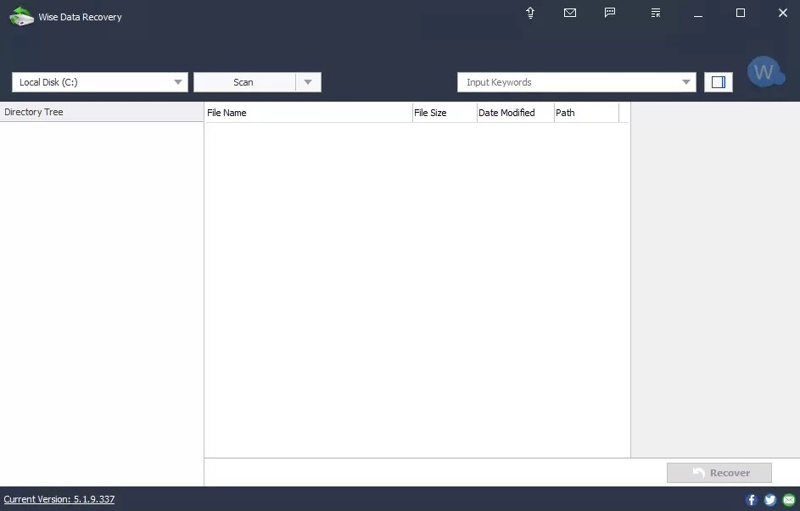
Wise Data Recovery es uno de los mejores programas de recuperación de datos para Windows y Mac. Permite a los usuarios encontrar fácilmente archivos borrados o perdidos en cualquier lugar, incluyendo discos duros internos y externos.
Características principales de Wise Data Recovery
- Recuperar datos en situaciones comunes de pérdida de datos.
- Trabajo para una Papelera de reciclaje vacía, una unidad formateada y archivos dañados.
- Admite sistemas de archivos como NTFS, FAT32, exFAT, HFS, HFS+, HFSX, Ext2 y Ext3.
- Admite más de 1,000 tipos de archivos.
- Ofrecen una versión portátil y no requieren instalación.
- Disponible en Windows y macOS.
- Administra unidades locales, unidades externas, unidades USB, tarjetas SD, etc.
- Ofrecer una versión gratuita limitada y ediciones Pro.
Reseña de Wise Data Recovery
- Funciona con la mayoría de los sistemas de archivos.
- Wise Data Recovery integra una interfaz limpia.
- Los usuarios pueden previsualizar los archivos recuperables.
- La versión portátil es práctica.
- Ofrece una versión gratuita y algunas versiones Pro.
- Wise Data Recovery no ofrece funciones avanzadas, como la reconstrucción de archivos.
- Los usuarios no pueden elegir entre un escaneo rápido y uno profundo.
- No puede crear imágenes de disco byte a byte.
- La versión gratuita solo puede recuperar hasta 2 GB de datos.
Precio de Wise Data Recovery
Wise Data Recovery incluye una versión gratuita para recuperar archivos eliminados recientemente de hasta 2 GB. Si desea acceder a todas las funciones y desbloquear todas las limitaciones, actualice a la versión Pro. El plan mensual cuesta $44.96 y el anual, $67.46.
Parte 2: Cómo utilizar Wise Data Recovery
Aunque Wise Data Recovery es portátil, necesitas descargar el software en tu disco duro. Compartimos el procedimiento para recuperar imágenes JPG en discos duros internos. La tasa de éxito varía según cada caso.
Paso 1: Descarga Wise Data Recovery gratis desde el sitio web oficial.
Consejos: No descargues el crack de Wise Data Recovery de fuentes de terceros para evitar riesgos.
Paso 2: Ábrelo desde tu escritorio.
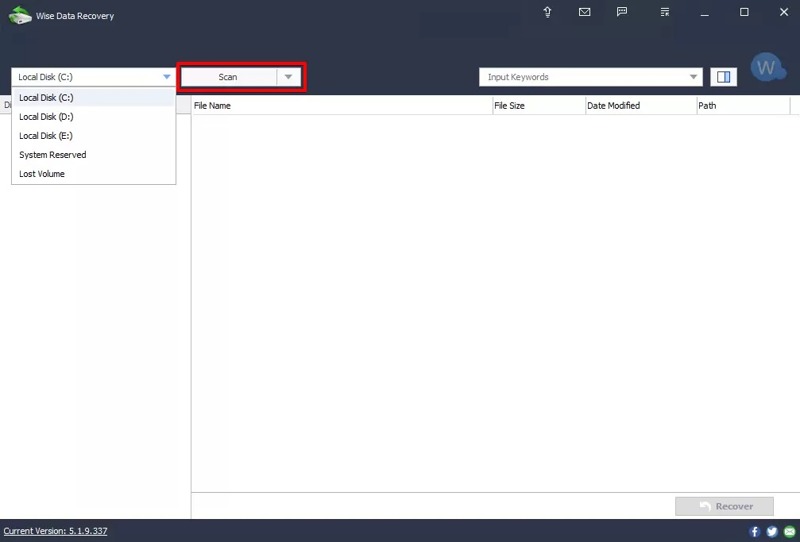
Paso 3: Haz clic y expande la opción de disco y elige el disco que deseas recuperar.
Paso 4: Haga clic en el botón Escanear Botón para comenzar a escanear el disco.
Paso 5: Una vez finalizado el escaneo del disco, busque los tipos de archivo deseados, como *.jpg.
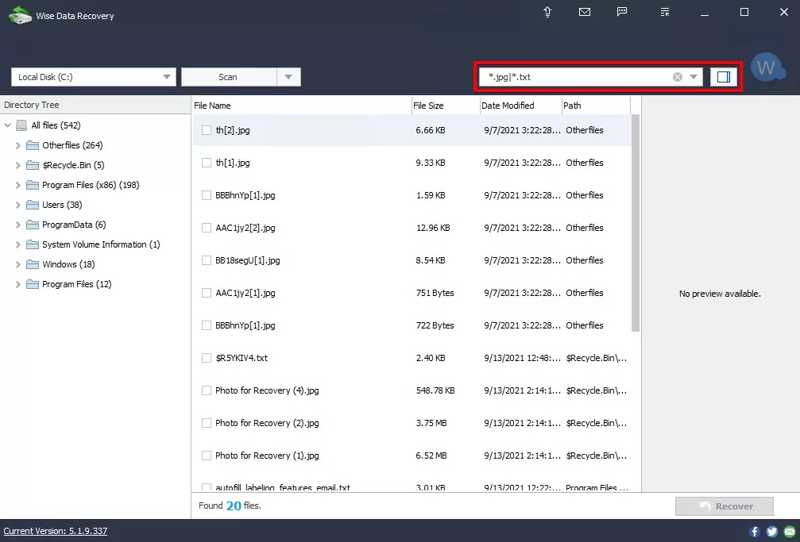
Paso 6: A continuación, marque las casillas de verificación que aparecen junto a los archivos que desea recuperar.
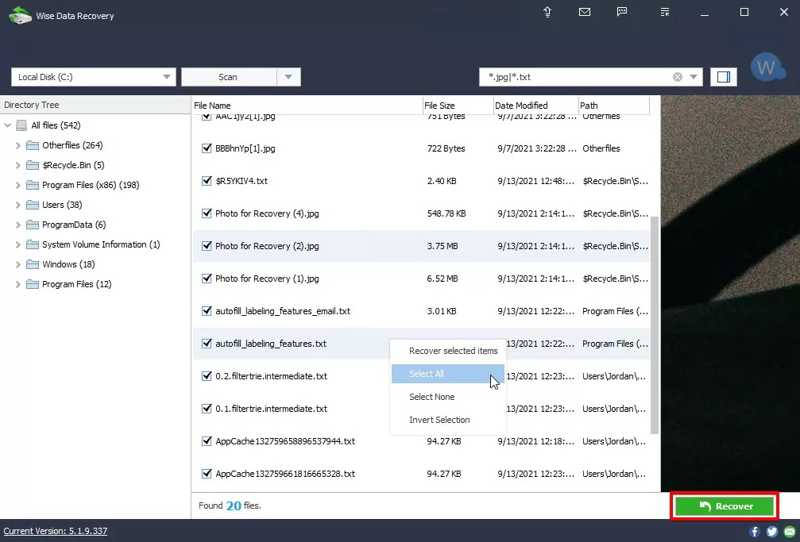
Paso 7: Haga clic en el botón Recuperar botón en la esquina inferior derecha.
Paso 8: Seleccione una carpeta para guardar sus datos y haga clic. OK.
OTRAS LECTURAS
Parte 3: Una alternativa ideal a Wise Data Recovery
Si Wise Data Recovery no puede encontrar sus archivos perdidos, es mejor que busque una alternativa, como Recuperación de datos de ApeaksoftEs mucho más fácil de usar y ofrece una mayor tasa de éxito. Y lo que es más importante, es aplicable a una amplia gama de situaciones de pérdida de datos.

Descargado por más de 1,000,000 usuarios
- Recupera todo tipo de archivos, como imágenes, documentos, correos electrónicos, etc.
- Funciona con discos duros, tarjetas SD, HDD, SSD, USB y más.
- Obtenga una vista previa de los archivos perdidos para recuperarlos de forma selectiva.
- Disponible para eliminación accidental, formateo de discos y más.
- Integrar una velocidad de recuperación rápida.
Descarga segura
Descarga segura

Cómo usar Wise Data Recovery Alternative
Paso 1: Escanee su disco
Inicie la alternativa ideal a Wise Data Recovery una vez que lo instale en su PC. Hay otra versión para usuarios de Mac. Vaya a la Recuperación de disco duro pestaña, elija el disco deseado y haga clic Iniciar escaneado. Si necesita recuperar datos de un disco duro externo, elija el Recuperación de tarjeta USB/SD .

Paso 2: Vista previa de archivos perdidos
Después de escanear los datos, se le mostrará la ventana de vista previa. Vaya a la Tipo de lista pestaña y elige el tipo de datos que deseas recuperar, como ImagenPara encontrar archivos perdidos por directorio, vaya a Lista de rutas .

Paso 3: Recuperar archivos perdidos
Seleccione todos los archivos que desea recuperar y haga clic en el botón. Recuperar Botón. Establezca una carpeta de salida y confirme la recuperación de datos con la alternativa Wise Data Recovery.

Conclusión
Este artículo revisó uno de los mejores programas de software de recuperación de datos, Recuperación de datos inteligenteEs capaz de escanear su disco duro, buscar archivos perdidos y recuperarlos rápidamente. Sin embargo, no funciona en todos los escenarios. Además, recomendamos una solución alternativa. Recuperación de datos de ApeaksoftNuestras opiniones y reseñas pueden ayudarte a tomar una mejor decisión antes de gastar tu dinero.
 Recuperación de datos de Apeaksoft
 Recupere datos eliminados o perdidos en computadoras Windows y Mac.
Descarga segura
Descarga segura
Artículos Relacionados




