

4 formas definitivas de tomar una captura de pantalla en Microsoft Surface Pro

Microsoft Surface Pro es un dispositivo de oficina dos en uno lanzado por Microsoft. Puede funcionar como tableta y portátil.
Ya sea que desee capturar un mensaje de error o compartir contenido con otros, saber Cómo hacer una captura de pantalla en una Microsoft Surface Pro es esencial.
Si solo necesitas capturas de pantalla sencillas, puedes usar las herramientas de recorte predeterminadas, como los atajos de teclado, el Lápiz para Surface, los botones de hardware y más. Por supuesto, también puedes hacer capturas de pantalla en una Surface Pro, como sugiere el profesional del artículo.
CONTENIDO DE LA PAGINA:
- Parte 1: Atajo de captura de pantalla de Surface Pro (método de teclado)
- Parte 2: Cómo hacer una captura de pantalla en Surface Pro sin teclado (botones físicos)
- Parte 3: Cómo hacer una captura de pantalla en Surface Pro con Surface Pen
- Parte 4: La mejor manera de hacer capturas de pantalla en Surface Pro con herramientas de edición
Parte 1: Atajo de captura de pantalla de Surface Pro (método de teclado)
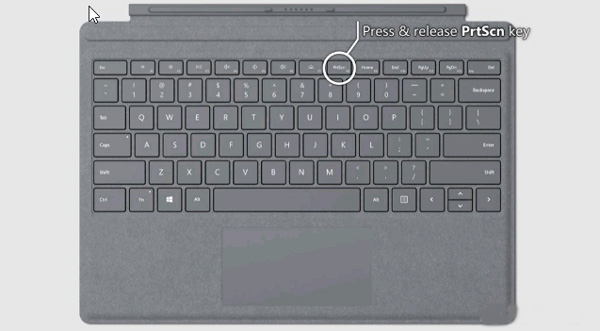
Puedes usar el teclado de la Funda con Teclado para Surface para hacer una captura de pantalla en la Surface Pro cuando la uses como portátil. Después, puedes seguir el método tradicional para hacer capturas de pantalla en una Surface Pro con teclado, como se muestra a continuación.
Paso 1: Presione la tecla Imp pan clave, o Alt + Imp pan dentro del teclado para tomar una captura de pantalla en Surface Pro directamente.
Paso 2: Después de eso, puedes pegar la captura de pantalla en Paint para editarla más adelante, en Word o en las aplicaciones de redes sociales según corresponda.
Parte 2: Cómo hacer una captura de pantalla en Surface Pro sin teclado (botones físicos)
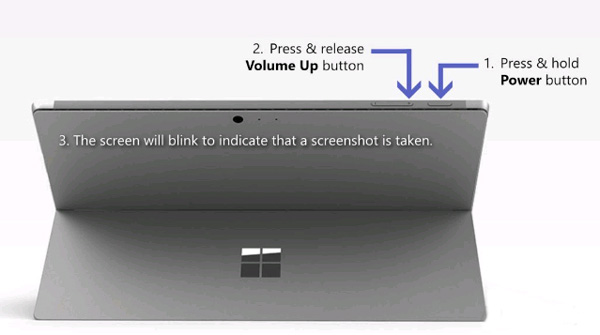
Si la funda con teclado para tu Surface Pro no está disponible en este momento, puedes hacer una captura de pantalla usando los botones de hardware. Para más información sobre el proceso, sigue los pasos a continuación.
Paso 1: Cuando abra Microsoft Surface Pro, mantenga presionada la tecla Energía .
Paso 2: Luego presione y suelte el Volumen hacia arriba mientras mantiene presionado el Energía .
Paso 3: Todas las capturas de pantalla se guardarán en una carpeta llamada Imágenes debajo de la biblioteca de imágenes. (Ver ¿Dónde van las capturas de pantalla?)
Parte 3: Cómo hacer una captura de pantalla en Surface Pro con Surface Pen
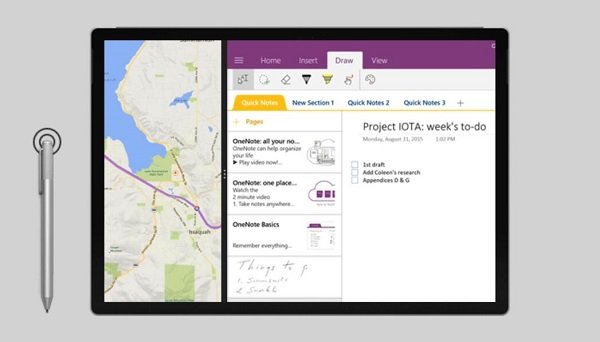
Otro método para hacer capturas de pantalla en una Microsoft Surface Pro es el Lápiz para Surface. Permite hacer capturas de pantalla fácilmente con la nueva función Boceto de Pantalla siguiendo el siguiente proceso.
Paso 1: Haga doble clic en la goma de borrar en la parte superior del Surface Pen. También puedes seleccionar una zona y pulsar el botón de borrador para hacer una captura de pantalla de esa zona en Surface Pro.
Paso 2: Después, puedes editar, recortar y guardar la captura de pantalla haciendo clic en el botón "Guardar como" en la esquina superior derecha de la pantalla. Además, puedes compartirla directamente en OneNote.
Parte 4: La mejor manera de hacer capturas de pantalla en Surface Pro con herramientas de edición
Ya sea que necesite capturar capturas de pantalla o grabaciones de pantalla, o editar y administrar fotos con facilidad, Apeaksoft Screen Recorder es un grabador de pantalla versátil para Microsoft Surface Pro. Le permite ajustar la configuración de video y audio, agregar anotaciones/cursor del mouse/marca de agua e incluso editar la grabación con facilidad.
La mejor herramienta para capturar pantallas en Surface Pro
- Captura tu pantalla exactamente como quieras: toma capturas de pantalla de pantalla completa, de una ventana determinada y una parte de la pantalla.
- Agregue anotaciones, marcas de agua, formas, textos, flechas, llamadas y más elementos a la captura de pantalla como desee.
- Administre y edite grabaciones en la biblioteca multimedia incorporada con facilidad.
Descarga segura
Descarga segura

Cómo tomar capturas de pantalla profesionales en Surface Pro
Paso 1: Descarga e instala la herramienta de captura de pantalla. Puedes iniciar el programa en tu computadora. Después, puedes elegir... Captura de pantalla Opción para capturar una instantánea según sea necesario.

Paso 2: Después de esto, podrás seleccionar el área deseada con el mouse externo de tu Surface Pro, eligiendo una ventana específica, modo de pantalla completa o incluso personalizando el área de captura.

Paso 3: También te permite dibujar un borde, añadir un cursor de ratón o aerógrafo, o aplicar un efecto de desenfoque a la captura de pantalla. También puedes personalizar fácilmente el tamaño y el color del texto y las fuentes.
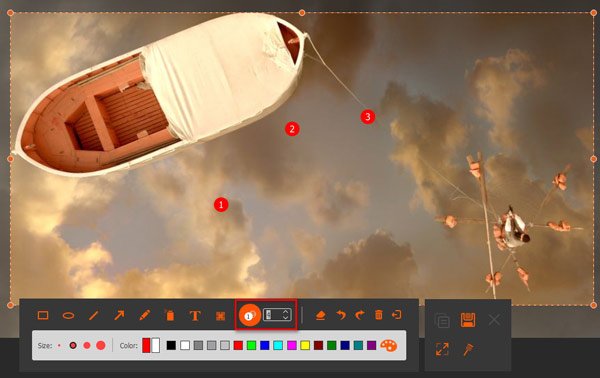
Paso 4: Haga clic en el botón Disco para guardar una captura de pantalla en Surface Pro. Aparecerá una ventana para que seleccione la ruta para guardar antes de seguir editando las fotos dentro del programa.

Parte 5: Preguntas frecuentes sobre cómo hacer capturas de pantalla en Surface Pro
¿Cómo hacer una captura de pantalla en Surface Pro 3 o anterior?
Mantén presionadas simultáneamente las teclas del logotipo de Windows y Bajar volumen. Cuando la pantalla parpadee, se capturará la pantalla. Se guardará automáticamente en la subcarpeta Capturas de pantalla de Imágenes en tu tableta.
¿Por qué no puedo tomar capturas de pantalla en una Surface Pro?
Asegúrate de que el teclado esté conectado y funcione correctamente. Si sigue sin funcionar, intenta reiniciar el dispositivo o usar los botones físicos.
¿Existe una herramienta de recorte predeterminada para realizar capturas de pantalla en Surface Pro?
Además de los métodos anteriores, también puedes usar las mismas herramientas de recorte en PC con Windows para tomar capturas de pantalla en una Surface Pro, como la herramienta Recortes de Windows y Recortar y dibujar. (Buscar herramienta de recorte para Mac aquí)
Conclusión
Si necesitas tomar una captura de pantalla en una Surface ProPuedes aprender los 4 mejores métodos en este artículo. Si quieres añadir una anotación, editar una captura de pantalla o administrarla, Apeaksoft Screen Recorder Es la solución que debes considerar.
Artículos Relacionados
¿Quieres capturar imágenes del Reproductor de Windows Media? Este artículo te muestra las maneras más sencillas de capturar imágenes fijas con este programa.
Si borraste capturas de pantalla accidentalmente, aquí puedes aprender cómo recuperar capturas de pantalla en dispositivos Mac, PC, iPhone o Android.
Microsoft Screen Recorder permite capturar pantallas en ordenadores Windows. Este artículo presenta sus funciones, métodos de uso y una alternativa para Windows y Mac.
Este artículo muestra cómo hacer una captura de pantalla en una laptop Toshiba paso a paso. Sigue estas tres opciones para hacer una captura de pantalla en una laptop con Windows.



