


Cómo enviar fotos o contactos de un iPhone a otro mediante AirDrop: una guía paso a paso.

Puntos Clave
- Antes de empezar: acerca los iPhones, activa el Bluetooth y el Wi-Fi, y activa AirDrop.
- Luego, puedes transferir archivos a través de la función Compartir o tocando ambos teléfonos de arriba a abajo.
- Cuando AirDrop no funciona y no puedes solucionarlo, prueba lo siguiente: Apeaksoft iPhone Transfer.
¿Quieres enviar fotos, contactos, música u otros elementos a otro iPhone sin perder datos? AirDrop es una función integrada de Apple para que compartir archivos sea fácil, seguro y conveniente. Este artículo te explicará en detalle cómo hacerlo. AirDrop de iPhone a iPhoneincluyendo cómo habilitar AirDrop, transferir archivos de forma inalámbrica mediante Share Sheet y NameDrop, y cómo solucionar los posibles problemas que pueda tener.
CONTENIDO DE LA PAGINA:
- Parte 1: ¿Qué puedes enviar mediante AirDrop de un iPhone a otro?
- Parte 2: Antes de empezar: Cómo configurar AirDrop
- Parte 3: Cómo usar AirDrop de iPhone a iPhone mediante la hoja de compartir
- Parte 4: Cómo usar AirDrop de iPhone a iPhone tocando
- Parte 5: AirDrop no funciona: ¿Cómo solucionarlo?
- Parte 6: Preguntas frecuentes sobre AirDrop entre iPhones
Parte 1: ¿Qué puedes enviar mediante AirDrop de un iPhone a otro?
AirDrop funciona con casi todo tipo de elementos. Los tipos de archivo compatibles incluyen, entre otros:
- Imágenes
- Videos
- Grabaciones de audio y música
- Contactos, Notas, Ubicaciones
- Documentación
- Enlaces a sitios web
Si ves el Compartir Si el botón del artículo que quieres enviar está activado, probablemente tenga AirDrop habilitado.
Parte 2: Antes de empezar: Cómo configurar AirDrop
Antes de empezar, aquí tienes 3 cosas que debes hacer para preparar AirDrop.
- 1.Coge los dos iPhones dentro de 30 pies (10 metros) el uno del otro.
- 2.Asegúrese de que ambos iPhones tengan su Bluetooth y Wi-Fi activados, y Puntos de acceso personales desactivados.
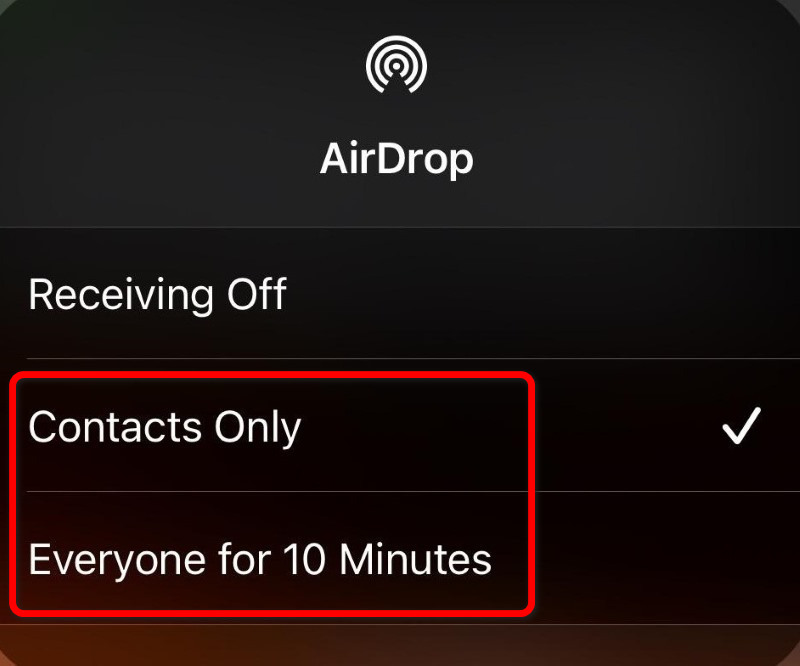
- 3.Abra Centro de Control En ambos iPhones, mantén pulsada la tarjeta de configuración de red y, a continuación, pulsa Lanzamiento desde el aireSeleccione una de las siguientes opciones:
Solo contactos. Seleccione esta opción antes de enviar un mensaje a alguien de sus contactos.
Todos durante 10 minutos. Si el receptor no está en tus Contactos, selecciona esta opción para que cualquier dispositivo Apple cercano pueda detectar tu iPhone temporalmente.
Parte 3: Cómo usar AirDrop de iPhone a iPhone mediante la hoja de compartir
La función Compartir es la forma más común de usar AirDrop entre iPhones.
Paso 1: Abre la aplicación desde la que quieres compartir el contenido. Por ejemplo, si quieres enviar contactos por AirDrop de un iPhone a otro, abre la aplicación Contactos.
Paso 2: Toque en el Compartir Botón para abrir la función Compartir del iPhone.
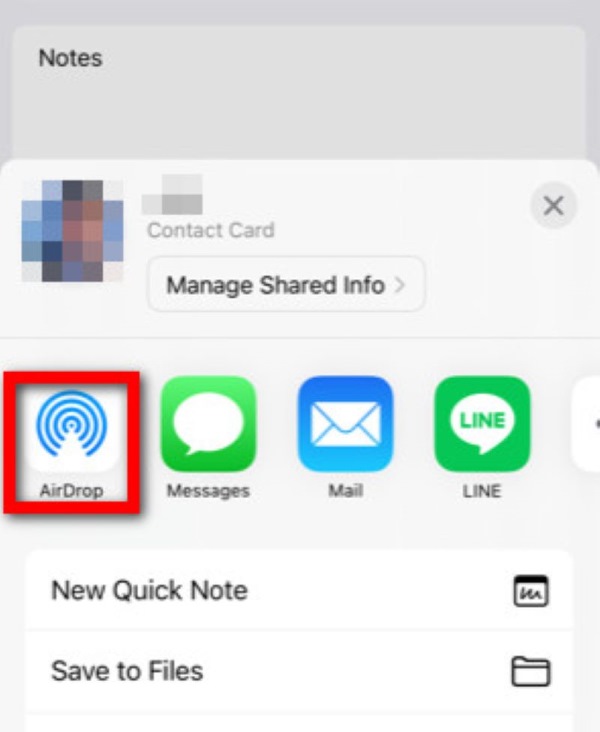
Paso 3: En la hoja para compartir, toque Lanzamiento desde el aireTu iPhone comenzará a buscar dispositivos AirDrop cercanos. Cuando el iPhone del destinatario aparezca en la pantalla, toca su nombre o foto de perfil.
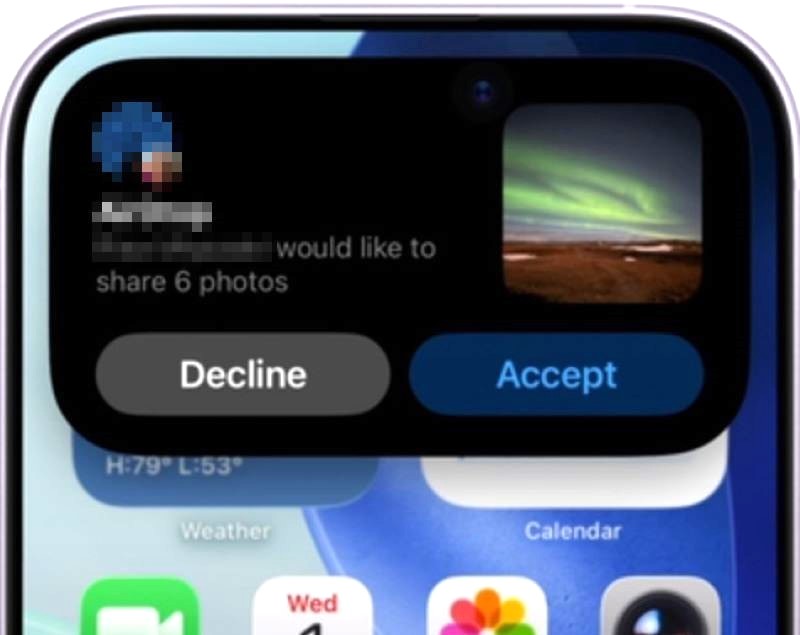
Paso 4: Aparecerá una notificación en el iPhone receptor. Toca Aceptar Para iniciar la transferencia. Si ambos iPhones están conectados con la misma cuenta de Apple, la transferencia podría aceptarse automáticamente.
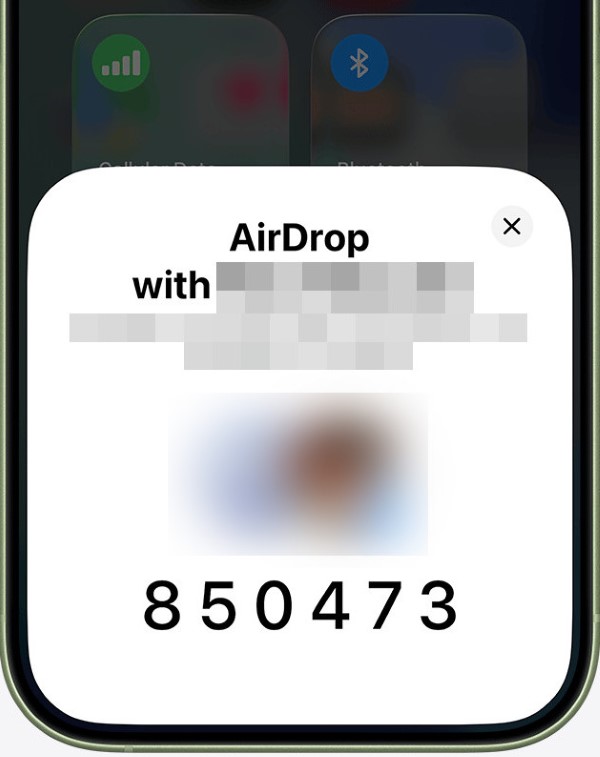
Nota: Si has seleccionado Todos por 10 Minutos Antes, es posible que se le pida un extra. Código de AirDrop Esto sucede cuando el sistema del receptor es iOS 26.2 o posterior y el remitente no está en sus contactos, para evitar que desconocidos envíen mensajes fácilmente.
Para obtener este código, el receptor debe tocar Obtén el código de AirDrop en la notificación para generar una Código de 6 dígitos y muéstraselo al remitente. Después de que el remitente ingrese el código, comenzará la transferencia.
Paso 5: Entonces, solo queda esperar. Puede tardar un poco si los datos son grandes. El iPhone receptor te avisará cuando haya terminado abriendo automáticamente el archivo transferido.
Parte 4: Cómo usar AirDrop de iPhone a iPhone tocando
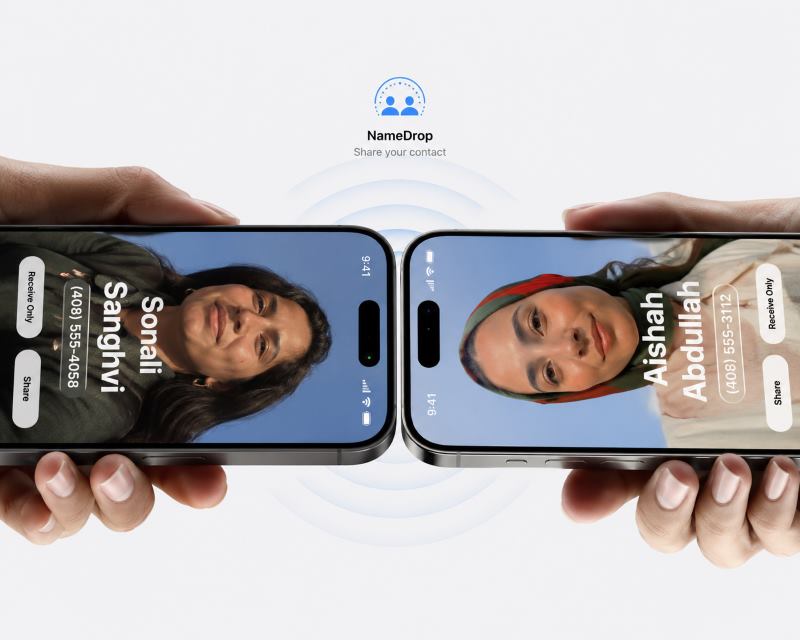
¿Cómo se realiza AirDrop de un iPhone a otro simplemente acercando dos iPhones? Esto se llama Caída de nombre, lo que requiere que ambos dispositivos tengan instalado iOS 17 o posterior.
Paso 1: Vaya al Configuración > General > Lanzamiento desde el aire > Comienza a compartir por para asegurarse de que Uniendo dispositivos está prendido.
Paso 2: Abre la foto, el contacto u otro elemento que planeas enviar y luego toca Compartir.
Paso 3: No pulses AirDrop ahora; en su lugar, sujeta los dos iPhones. de arriba a arriba, con los bordes tocándose.
Paso 4: ¡El archivo se transfiere mágicamente al otro iPhone!
Parte 5: AirDrop no funciona: ¿Cómo solucionarlo?
Cuando AirDrop de iPhone a iPhone no funciona, puedes tomar estas medidas para solucionarlo:
Verificar en Configuración
Arreglar 1. Acerca los dos iPhones.
Arreglar 2. Verifica si el Bluetooth y Wi-Fi Actualmente están activados y funcionan correctamente. Intente desactivarlos, esperar 5 segundos y volver a activarlos.
Arreglar 3. AirDrop fallará si alguno de los dispositivos está usando un punto de acceso personal. Asegúrese de que Hotspot personal is off.
Arreglar 4. Vaya al Centro de Control Para comprobar si AirDrop está configurado correctamente. Si está configurado para enviar solo a contactos, asegúrese de que el iPhone receptor esté guardado en la libreta de direcciones del remitente y haya iniciado sesión en iCloud.
Arreglar 5. Si está usando un VPNDesactívalo. Las VPN de terceros pueden bloquear las señales de AirDrop.
Utilice una herramienta alternativa
¿Ninguna de las soluciones funciona? No hay problema, aún puedes transferir archivos específicos entre iPhones de forma rápida y sencilla con Apeaksoft iPhone TransferLo mejor de todo es que funciona incluso más rápido que AirDrop al transferir grandes cantidades de archivos.
Paso 1: Instala en tu ordenador esta sencilla alternativa a AirDrop. Elige la versión de iPhone Transfer adecuada para tu ordenador según el sistema operativo.
Descarga segura
Descarga segura
Paso 2: Conecta ambos iPhones, el de origen y el de destino, a tu ordenador mediante cables. Inicia la transferencia de datos de iOS; el sistema reconocerá automáticamente los dispositivos.
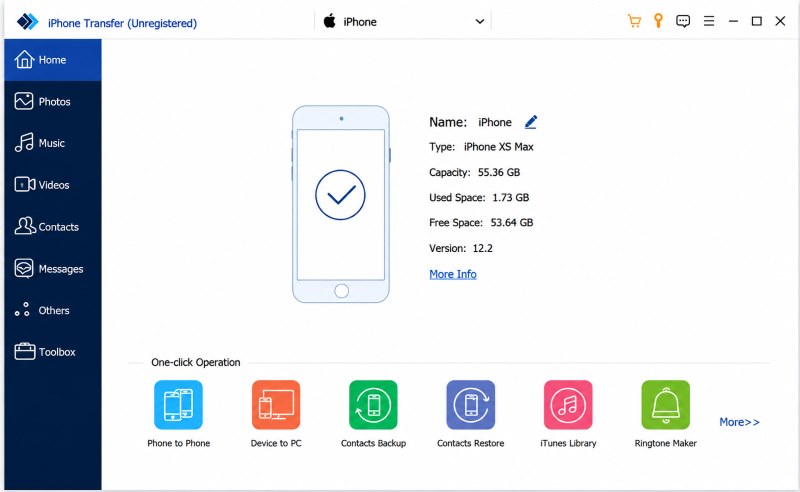
Paso 3: Selecciona el tipo de datos que deseas transferir: fotos, música, vídeos, etc.
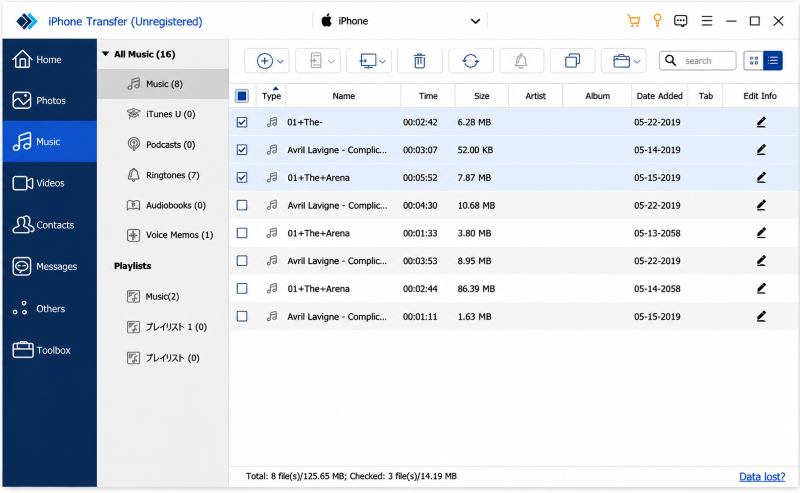
Supongamos que planea transferir música, haga clic en el nombre del iPhone de origen en el lado izquierdo y luego seleccione Music Para abrir toda la música del iPhone de origen en una ventana detallada, puedes previsualizarla y marcar la casilla de cada canción que quieras transferir.
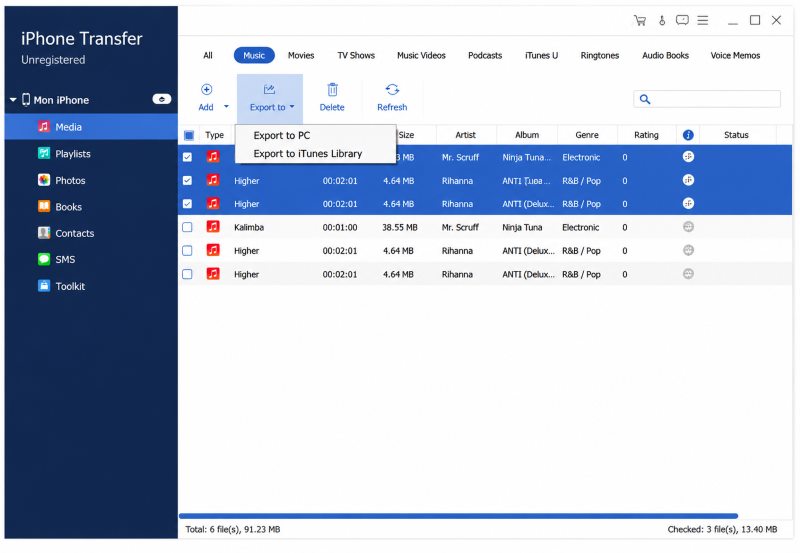
Paso 4: Después de seleccionar, vaya a la Exportar a menú en la parte superior y seleccione Exportar a [nombre del dispositivo de destino] Para comenzar a transferir la música que desee de un iPhone a otro al instante.
Parte 6: Preguntas frecuentes sobre AirDrop entre iPhones
¿Qué es AirDrop?
AirDrop es la función integrada de Apple para transferir cómodamente de forma inalámbrica fotos, vídeos, documentos y otros archivos a dispositivos Apple cercanos, utilizando Bluetooth y Wi-Fi para crear una conexión directa entre dispositivos.
¿Puedo transferir todos los datos de un iPhone a otro mediante AirDrop?
AirDrop puede enviar la mayoría de los datos. Está diseñado para transferir contenido como fotos, videos, documentos y más, pero no puede acceder a datos como bases de datos de aplicaciones, datos del sistema, configuraciones o información de la cuenta. Si desea transferir todos los datos de iPhone a iPhoneQuick Start, iCloud y Apeaksoft pueden ayudarte con eso.
¿Funciona AirDrop entre iPhone y Mac/iPad?
Sí, se puede AirDrop de iPhone a Mac o iPad sin problemas. Al igual que entre iPhones: se requiere Bluetooth, Wi-Fi, una distancia cercana y la configuración correcta de AirDrop.
¿Cómo puedo enviar fotos por AirDrop de un iPhone a otro con la máxima calidad?
AirDrop puede enviar fotos sin comprimirlas. Antes de seleccionar AirDrop en la hoja para compartir, toque Opciones en la parte superior. Luego, desplácese hasta la última opción, Todos los datos fotográficosy enciéndelo (si aún no lo está). Después de eso, las fotos que enviaste por AirDrop tendrán garantizada la máxima calidad.
Conclusión
En este tutorial, compartimos Cómo AirDrop de iPhone a iPhoneAirDrop es un servicio práctico para transferir contenido entre dispositivos Apple. Solo necesitas unos toques o acercar los iPhones. Si AirDrop falla, revisa la configuración de Bluetooth, Wi-Fi y AirDrop, o usa Apeaksoft iPhone Transfer como una alternativa sencilla. ¡Pruébalo en tu iPhone!
 Apeaksoft iPhone Transfer
 Transfiere datos de iOS entre dispositivos iOS, computadora e iTunes.
Descarga segura
Descarga segura
Artículos Relacionados




