


Cómo transferir fotos de iPhone a iPad en 5 métodos comprobados

Podemos ver a usuarios de Apple deambulando por foros para buscar Cómo transferir fotos de un iPhone a un iPad.Sin embargo, las cosas podrían complicarse si se utilizan métodos inadecuados.
Este artículo presenta cinco maneras de hacerlo y ofrece consejos y limitaciones. Tanto si necesitas procesar cientos de fotos como si deseas sincronizar solo unas pocas, encontrarás la solución adecuada.
CONTENIDO DE LA PAGINA:
- Parte 1: Comparación de los métodos de transferencia de fotos entre iPhone y iPad
- Parte 2. Transferir fotos del iPhone al iPad con AirDrop
- Parte 3. Sincronizar fotos del iPhone al iPad con iCloud Photos
- Parte 4. Transferir fotos del iPhone al iPad mediante un cable USB.
- Parte 5. Transferir fotos de iPhone a iPad de forma masiva y selectiva.
- Parte 6. Transferir fotos del iPhone al iPad usando iTunes/Finder
Parte 1: Comparación de los métodos de transferencia de fotos entre iPhone y iPad
| Prioridad | Método | Uso recomendado | Requiere un ordenador | Requiere conexión a Internet. | Transferencia Selectiva | Sincronización automática |
| 1 | Lanzamiento desde el aire | Transferir rápidamente algunas o varias fotos sin necesidad de un ordenador. | No | No se requiere conexión a internet; Wi-Fi y Bluetooth deben estar activados. | Sí: | No |
| 2 | iCloud Fotos | Sincronización automática de la biblioteca de fotos en ambos dispositivos. | No | Sí: | No | Sí: |
| 3 | Cable USB | Importar fotos directamente sin usar servicios en la nube. | No | No | Sí: | No |
| 4 | Apeaksoft iPhone Transfer | Transferir selectivamente o transferir por lotes fotos a través de una computadora. | Sí: | No se requiere conexión a internet durante la transferencia. | Sí: | No |
| 5 | iTunes / Finder | Transferencia de fotos a través de un ordenador utilizando las herramientas integradas de Apple. | Sí: | Normalmente no es necesario para la sincronización local. | Depende del método de sincronización. | Sincronización manual únicamente |
Parte 2. Transferir fotos del iPhone al iPad con AirDrop
AirDrop es una función integrada de Apple que permite transferir fotos de forma inalámbrica entre iPhones y iPads cercanos. Es una opción práctica para enviar varias fotos o un lote de imágenes sin necesidad de usar un ordenador. Resulta ideal para quienes solo desean transferir sus fotos una vez.
AirDrop no requiere conexión a internet, pero ambos dispositivos deben tener Wi-Fi y Bluetooth activados. Además, solo permite transferencias cara a cara. Generalmente, la distancia entre el iPad y el iPhone no supera los 10 metros.
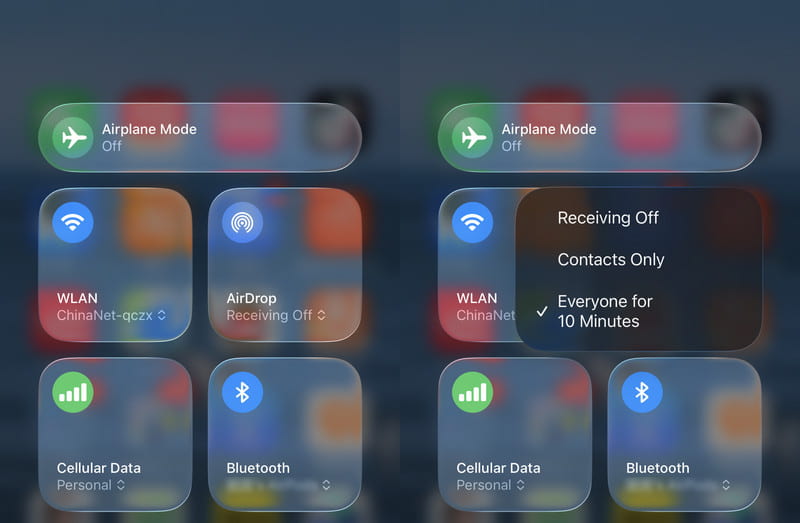
Paso 1: Activa AirDrop, Wi-Fi y Bluetooth en el Centro de control de ambos dispositivos.
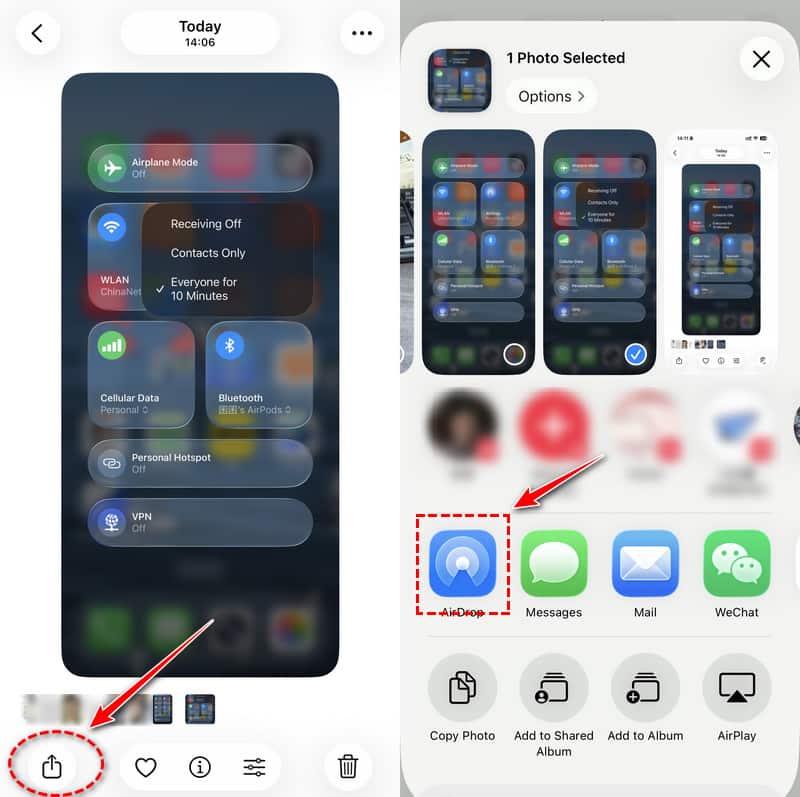
Paso 2: Abre la aplicación Fotos y selecciona las fotos que quieras enviar a tu iPad.
Paso 3: Pulsa el botón de compartir y elige AirDrop. Haz clic en el nombre de tu iPad y las fotos se transferirán a él.
Parte 3. Sincronizar fotos del iPhone al iPad con iCloud Photos
iCloud Photos sincroniza automáticamente tu biblioteca de fotos entre los dispositivos que tengan la misma cuenta de Apple. Si quieres que las fotos de tu iPhone aparezcan automáticamente en tu iPad, puedes activar esta función en ambos dispositivos. Antes de empezar, ten en cuenta las siguientes limitaciones.
- 1.Si no eres suscriptor de iCloud, solo podrás sincronizar hasta 5 GB de datos de forma gratuita.
- 2.iCloud Photos sincroniza los cambios entre tus dispositivos en lugar de crear copias independientes. En concreto, si borras una foto de cualquier dispositivo, la foto se borrará simultáneamente de todos los demás dispositivos iOS.
- 3.Asegúrese de que su iPad y iPhone inicien sesión con el mismo ID de Apple.
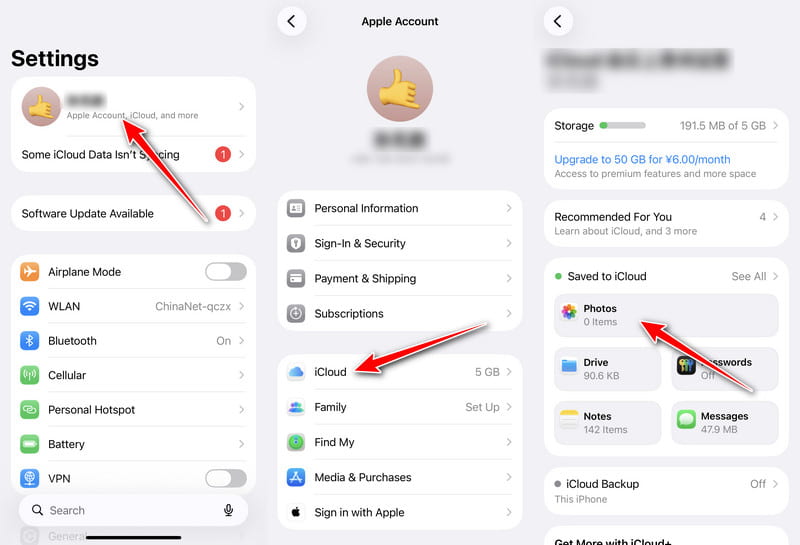
Paso 1: Vaya a la Configuración Abre la aplicación y toca tu nombre en la parte superior.
Paso 2: Haga clic en iCloud > Fotografías.
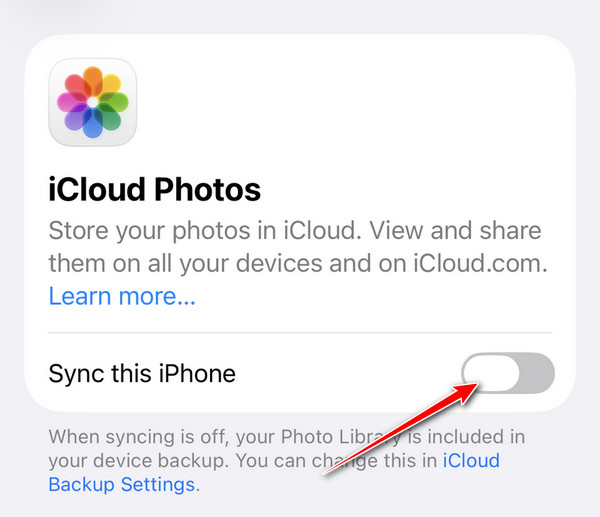
Paso 3: "Permitir" Sincroniza este iPhoneRepite los mismos pasos en tu iPad. Ahora iCloud sincronizará las fotos de tu iPhone con tu iPad.
Consejos:
1. Con iCloud, también puedes Sincroniza tu calendario entre tu iPhone y iPad para consultar tu lista de tareas pendientes en cualquier lugar.
2. La sincronización de iCloud no es instantánea y requiere una conexión estable. Si tus fotos no se sincronizan, intenta volver a conectarte a la red Wi-Fi, reiniciar iCloud y esperar a que se sincronicen.
Parte 4. Transferir fotos del iPhone al iPad mediante un cable USB.
También puedes transferir fotos directamente desde tu iPhone a un iPad compatible mediante un cable USB. Este método te permite importar fotos sin depender de la sincronización en la nube. Es similar a AirDrop, pero más rápido y estable, siempre y cuando la versión de tu iPad cumpla con sus requisitos.
Paso 1: Conecta tu iPhone a tu iPad mediante un cable o adaptador USB compatible.
Paso 2: Desbloquea tu iPhone y sigue las instrucciones en pantalla. En tu iPad, abre la aplicación. Fotografías Abre la aplicación y busca la opción Importar. Si aparece, puedes seleccionar y transferir las fotos que quieras.
Parte 5. Transferir fotos de iPhone a iPad de forma masiva y selectiva.
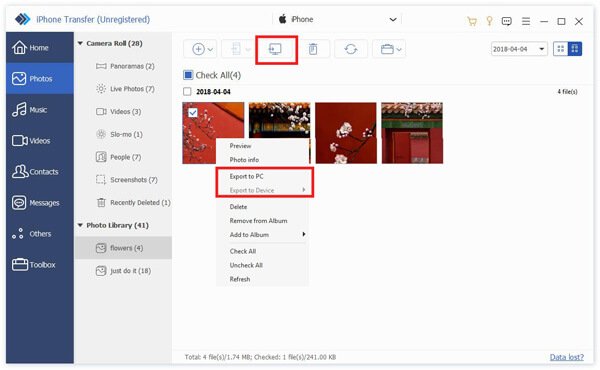
Apeaksoft iPhone Transfer Es una herramienta de transferencia intuitiva y eficaz que te permite transferir fotos de tu iPhone a tu iPad a través de tu PC con Windows o Mac. A diferencia de la sincronización automática de fotos, te permite previsualizar y seleccionar fotos específicas o transferirlas en bloque, lo que te da mayor control sobre qué imágenes transfieres. También puedes usarla para gestionar o hacer copias de seguridad de todas las fotos o de fotos seleccionadas de tu iPhone a tu iPad o computadora.

Descargado por más de 1,000,000 usuarios
- Transfiere fotos de tu iPhone a tu iPad en lote con tan solo unos clics.
- Previsualiza y selecciona las fotos del iPhone que deseas transferir.
- Interfaz fácil de usar y proceso de transferencia visualizado.
- Transfiere, gestiona y realiza copias de seguridad de fotos, música, vídeos y mucho más.
- Convierte fotos HEIC y crea tonos de llamada personalizados.
Descarga segura
Descarga segura

Paso 1: Conecta el iPhone y el iPad a tu ordenador mediante cables USB. A continuación, ejecuta el programa y detectará automáticamente los dispositivos.

Paso 2: Haga clic en Fotografías En la barra de la izquierda, selecciona las fotos que deseas transferir. También puedes seleccionarlas todas y transferirlas en bloque. Después, haz clic en el botón del dispositivo superior y elige el nombre de tu dispositivo. Ahora comienza la transferencia.
Consejos: Siguiendo instrucciones similares, también puedes transferir fotos desde la computadora al iPhone.
Parte 6. Transferir fotos del iPhone al iPad usando iTunes/Finder
En ordenadores con Windows y Mac antiguos, puedes usar iTunes (en Mac con macOS Catalina o posterior, usa Finder) para sincronizar las fotos de tu ordenador con tu iPad. Sin embargo, al sincronizar las fotos, es posible que se sobrescriban las que ya tenías sincronizadas en tu iPad. Haz una copia de seguridad de las fotos importantes antes de continuar.
Paso 1: Abre iTunes (o Finder) en tu ordenador Windows o Mac y asegúrate de que sea la última versión.
Paso 2: Conecta tu iPhone a tu ordenador mediante un cable USB e importa las fotos del iPhone al ordenador utilizando la aplicación Fotos integrada en el ordenador.
Paso 3: Desconecta tu iPhone y conecta tu iPad a tu ordenador. Abre iTunes (o Finder). Selecciona tu iPad, abre el Fotografías En esta sección, seleccione la carpeta o biblioteca de fotos que desea sincronizar y aplique los cambios.
Conclusión
¿Cómo se pueden transferir fotos de un iPhone a un iPad?? Este artículo ilustra cinco formas que incluyen AirDrop, iCloud, un cable USB, Apeaksoft iPhone Transfery iTunes. Entre ellos, Apeaksoft iPhone Transfer es sencillo y eficaz porque es una transferencia selectiva y completa para grandes cantidades de fotos.
 Apeaksoft iPhone Transfer
 Transfiere datos de iOS entre dispositivos iOS, computadora e iTunes.
Descarga segura
Descarga segura
Artículos Relacionados




