Si usa el iPhone para capturar videos e imágenes, debe transferirlo desde el iPhone Camera Roll o desde otro lugar a Mac para la edición de iMovie. Dado que iMovie ofrece las versiones para iOS y Mac, también puede transferir proyectos de iMovie de iPhone a Mac. Tenga en cuenta que debe usar iMovie para Mac 10.1.11 o posterior para transferir proyectos desde iPhone a iMovie para Mac. Lo que sea, aquí está el tutorial completo para transferir iMovie de iPhone a Mac. Solo lee y revisa.

- Parte 1: Cómo transferir un video desde iPhone a iMovie en Mac
- Parte 2: Cómo transferir un proyecto de iMovie desde iPhone o iPad a Mac
Parte 1: Cómo transferir un video desde iPhone a iMovie en Mac
Si necesita importar algunos videos a Mac, puede transferir videos desde iPhone a iMovie en Mac con la conexión USB. En cuanto a la transferencia de videos grandes, puede usar el software de transferencia de iPhone de terceros para obtener la velocidad ultrarrápida.
Método 1: Transfiere videos rápidamente desde iPhone a Mac o al revés
Si desea transferir archivos multiplataforma, no debe perderse Apeaksoft iPhone Transfer. Puede transferir videos de iPhone a Mac, iPhone a PC, Mac a iPhone, PC a iPhone y iPhone a iPhone. Además, también puede sincronizar archivos de video entre dispositivos PC / iOS e iTunes de manera segura.
El administrador de video incorporado puede ayudarlo a ahorrar tiempo en la administración y transferencia de videos de iPhone a Mac. Por lo tanto, puede pasar menos tiempo transfiriendo iMovie a PC o Mac. Más tarde, puede agregar videos a su nuevo proyecto de iMovie fácilmente.
- Transfiere videos entre dispositivos iOS, PC / Mac e iTunes.
- Eliminar los videos de iPhone no deseados.
- Obtenga una vista previa de cualquier video o verifique la información del video.
- Admite los últimos dispositivos iOS 16/17/18/26, incluidos iPhone 17/16/15/14/13/12/11, etc.
Paso 1Descarga, instala y ejecuta gratis el software de transferencia de iPhone. Conecte el iPhone a su computadora Mac con un cable USB. Toque "Confiar" en su iPhone para habilitar la depuración USB.

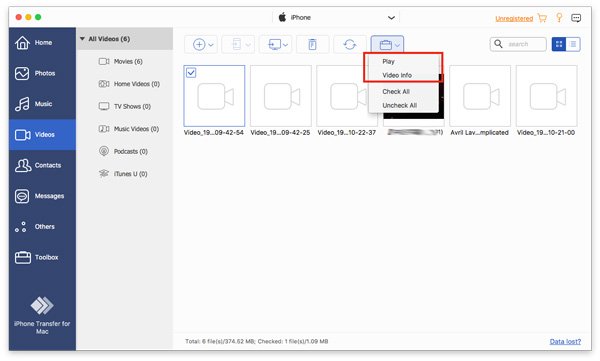
Paso 2Haga clic en "Videos" en el panel izquierdo. Puede ver todos los videos de iPhone que se muestran en la categoría. Abra una carpeta y elija su video de destino. Si no está seguro, puede elegir "Reproducir" o "Información del video" de la lista "Carpeta" para verificarlo.
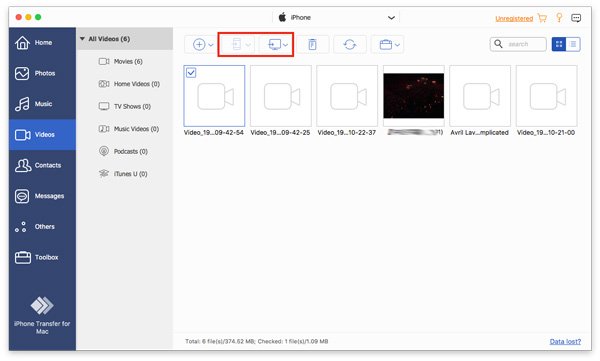
Paso 3Después de seleccionar videos, haga clic en el botón "Exportar a computadora" en la parte superior. Elija su computadora y configure la carpeta de destino. Ahora puedes transferir videos de iMovie desde iPhone a Mac.
Método 2: transfiere videos de Camera Roll a iMovie para Mac
Si sus videoclips no son grandes en tamaño de archivo, puede AirDrop de Mac a iPhone. O puede transferir videoclips capturados por su iPhone a iMovie para Mac directamente.
Paso 1Conecte el iPhone a la computadora con un cable USB relámpago.
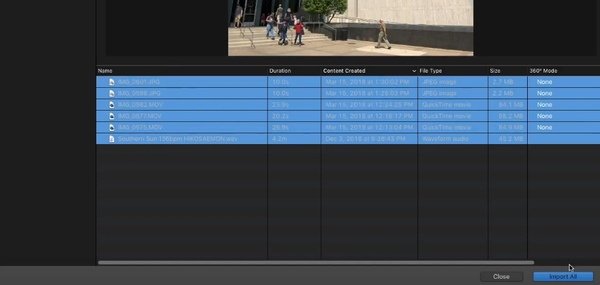
Paso 2En la sección "Medios", haga clic en "Importar" para abrir la ventana "Importar".
Paso 3Elija el nombre de su iPhone en la barra lateral. Puede ver las miniaturas de todos sus videoclips y fotos.
Paso 4Obtenga una vista previa y elija qué archivo de video importar a iMovie.
Paso 5En la lista "Importar a", puede elegir un evento existente o crear un nuevo evento para guardar los videos de iPhone importados.
Paso 6Haga clic en "Importar todo" o "Importar seleccionados" para transferir iMovie desde iPhone a Mac.
También puede querer saber cómo eliminar videos y proyectos de iMovie aquí.
Parte 2: Cómo transferir un proyecto de iMovie desde iPhone o iPad a Mac
Si creó un proyecto en iMovie para iOS anteriormente, puede transferir el proyecto creado a iMovie para Mac para obtener una pantalla más grande. El proyecto se guardará como un solo archivo. Por lo tanto, puede copiar, transferir o archivar proyectos de iMovie fácilmente. Por cierto, también puedes transferir proyectos de iMovie desde iPhone a Final Cut Pro X (10.4.6 o posterior) en Mac. Bueno, aquí está el tutorial para transferir un proyecto de iMovie desde iPhone a Mac.
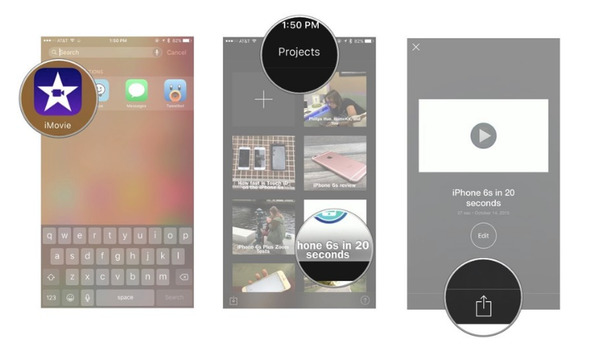
Paso 1Abre la aplicación iMovie en iPhone. Elija el proyecto que desea compartir con iMovie para Mac.
Paso 2Toca "Compartir" en la pantalla de detalles del proyecto de iMovie. Luego, elija "Exportar proyecto" para obtener los métodos de transferencia o uso compartido de iMovie disponibles.
Paso 3Transferir proyectos a iMovie para Mac
- Elija "AirDrop" para AirDrop iPhone a Mac. El proyecto de iMovie estará en la carpeta "Descargas" en Mac.
- Elija "iCloud Drive" para transferir el proyecto de iMovie de iPhone a MacBook de forma inalámbrica. Puede encontrar el proyecto de iMovie transferido en la carpeta iMovie en iCloud Drive.
- Si elige "Guardar en archivos" para exportar un proyecto de iMovie, debe transferir iMovie a Mac manualmente.
Una vez que mueves el proyecto iMovie de iPhone a Mac, tienes que editar el archivo iMovie en Mac todo el tiempo. No es compatible para transferir iMovie de Mac a iPhone nuevamente. Si desea transferir archivos multimedia a iMovie para iOS o Mac, puede usar Apeaksoft iPhone Transfer o conexión USB. El primero ofrece la velocidad más rápida. En cuanto a exportar un proyecto de iMovie a otro dispositivo, puede hacer lo que muestra la parte 2. Por lo tanto, puede continuar editando su proyecto iMovie en otros dispositivos Apple.