


Cómo transferir mensajes de un iPhone a otro de forma rápida y segura.

Si acabas de comprar otro iPhone y estás buscando cómo transferir mensajes a nuevos iPhones, ¡estás en el lugar correcto! Este artículo te ofrece 5 maneras útiles de hacerlo. transferir mensajes de iPhone a iPhoneTanto si ya has configurado tu iPhone como si solo quieres transferir mensajes, en este artículo encontrarás la mejor solución para tu situación.
CONTENIDO DE LA PAGINA:
- ¿Qué método debería elegir?
- Método 1: Cómo transferir mensajes a un nuevo iPhone usando Inicio rápido
- Método 2: Cómo sincronizar mensajes de iPhone a iPhone con iCloud Sync
- Método 3: Cómo transferir solo mensajes de iPhone a iPhone sin iCloud
- Método 4: Cómo transferir mensajes de un iPhone a otro con la copia de seguridad de iCloud
- Método 5: Cómo transferir mensajes de un iPhone a otro con iTunes/Finder
¿Qué método debería elegir?
A continuación, encontrará una tabla resumen que le ayudará a decidir rápidamente qué método le conviene más si desea transferir mensajes de un iPhone a otro.
| Tu situación | Método recomendado |
| Configurar un iPhone nuevo | Inicio rápido / Copia de seguridad de iCloud |
| Ya configuraste tu nuevo iPhone y solo necesitas mensajes. | Sincronización de iCloud / Transferencia de iPhone con Apeaksoft |
| No tienes suficiente espacio de almacenamiento en iCloud. | Transferencia de iPhone con Apeaksoft / iTunes / Finder |
| Solo quieres transferir los mensajes seleccionados y no quieres sobrescribir los datos actuales. | Apeaksoft iPhone Transfer |
| Quieres mantener los mensajes sincronizados en todos los dispositivos Apple. | Sincronización de mensajes de iCloud |
| Tu iPhone antiguo se rompió, pero tienes una copia de seguridad. | Copia de seguridad de iCloud / iTunes/Finder |
Método 1: Cómo transferir mensajes a un nuevo iPhone usando Inicio rápido
Si acabas de adquirir un iPhone nuevo y aún no lo has configurado, Inicio rápido es una herramienta oficial que te ayuda a transferir mensajes de un iPhone a otro durante la configuración inicial mediante el Asistente de configuración de iOS. Apple te permite transferir tanto mensajes de texto como iMessages directamente de tu antiguo iPhone al nuevo.
Paso 1: Mantén tanto tu iPhone nuevo como tu iPhone antiguo encendidos y conectados a Wi-Fi. Activa Bluetooth en ambos dispositivos.
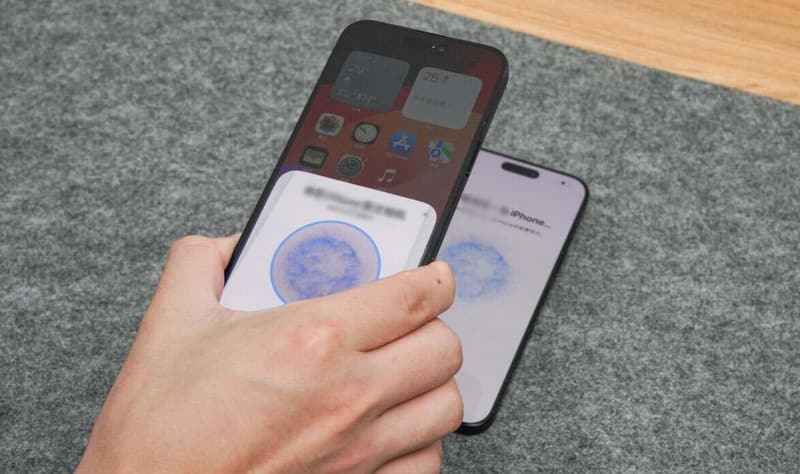
Paso 2: Coloca dos iPhones uno al lado del otro. Aparecerá una animación en tu nuevo iPhone. Usa tu iPhone antiguo para escanear la animación y, cuando se te solicite, introduce el código de acceso de tu iPhone antiguo en el nuevo dispositivo.
Paso 3: Cuando veas la pantalla «Transferir tus datos», selecciona «Transferir desde iPhone». El tiempo de transferencia exacto depende del tamaño de los datos en tu antiguo iPhone. Según nuestras pruebas, la transferencia de 240 GB de datos de un iPhone 14 a un iPhone 17 Pro tardó aproximadamente 2 horas.
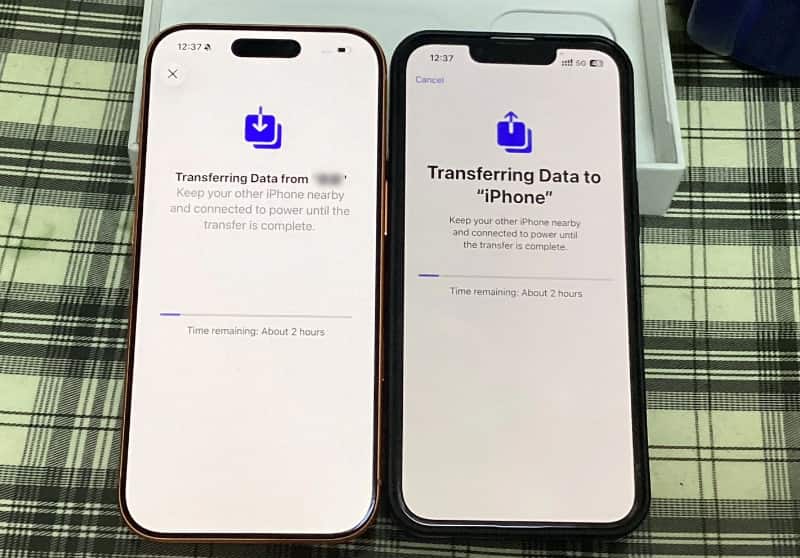
Paso 4: Una vez completada la transferencia, verás todos los mensajes como en el antiguo iPhone.
Método 2: Cómo sincronizar mensajes de iPhone a iPhone con iCloud Sync
La sincronización en la nube es un servicio de iCloud. Cuando Mensajes en iCloud está activado, tus mensajes se suben a iCloud y están disponibles en otros dispositivos Apple que tengan la misma ID de Apple. Cuando eliminas o añades contenido en un dispositivo, todos los demás se actualizan. Por lo tanto, puedes usar esta función para sincronizar mensajes o iMessages con nuevos iPhones.
Paso 1: En tu iPhone antiguo, abre ConfiguraciónToque el nombre de su dispositivo e ingrese iCloud.
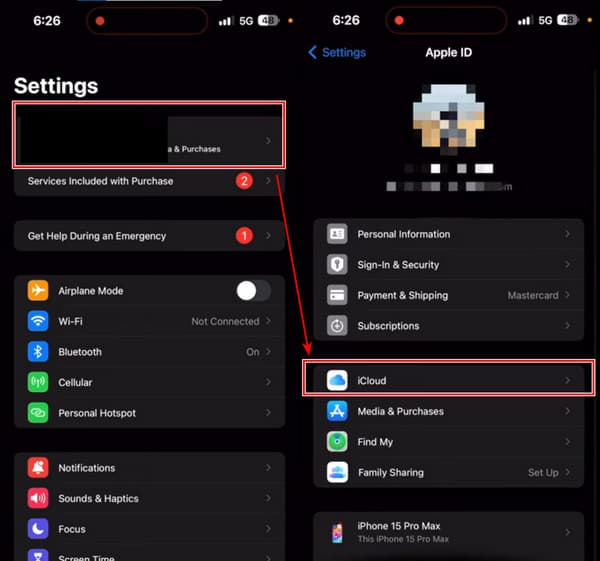
Paso 2: Pulsa para buscar Ver todo bajo APLICACIONES CON ICLOUDEntonces, averigüe Mensajes y tocarlo.
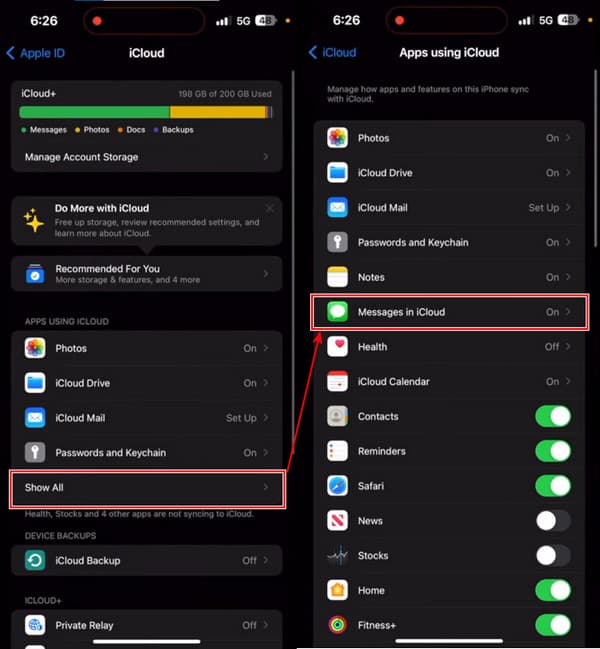
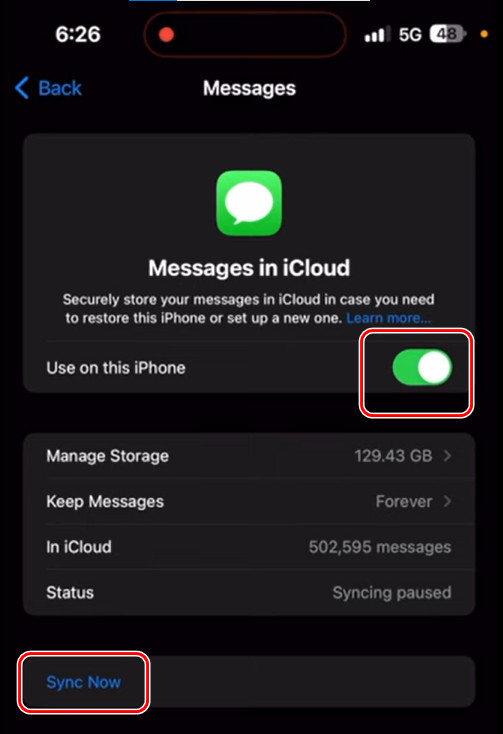
Paso 3: "Permitir" Usar en este iPhone y toque Sincronizar ahoraSi ves el estado: Sincronizando con iCloud, has completado este paso con éxito.
Paso 4: Ahora, sigue los tres pasos en tu nuevo iPhone.
Inconvenientes: Algunos usuarios preguntaron alguna vez por qué mis mensajes de texto no se sincronizan en todos mis dispositivos Apple. Es cierto que, a veces, iMessage no se sincroniza con este método. Según un usuario de Apple Discussion, iCloud no puede sincronizar los mensajes con su iPhone 14.
Método 3: Cómo transferir solo mensajes de iPhone a iPhone sin iCloud
Inicio rápido normalmente transfiere todos los datos del iPhone, mientras que iCloud Sync requiere suficiente almacenamiento en iCloud. Si solo desea transferir únicamente los mensajes de iPhone a iPhone después de la configuración, Apeaksoft iPhone Transfer proporciona una solución más flexible.
Se trata de un programa profesional que transfiere mensajes, contactos, llamadas, fotos, música, etc., con tan solo unos clics. Además, la transferencia se completa en segundos y no se pierde ningún dato. Este programa también permite exportar mensajes de texto del iPhone a PDF, CSV, HTML y TXT.

Descargado por más de 1,000,000 usuarios
- Transfiere solo mensajes de iPhone a iPhone sin iCloud.
- Transfiere únicamente los mensajes seleccionados a un nuevo iPhone.
- Visualice una vista previa detallada de los mensajes antes de la transferencia.
- Además de mensajes, también permite transferir contactos, fotos, música, etc., directamente de un iPhone a otro.
- Además, sincroniza los datos de tu iPhone con tu PC, iCloud o dispositivos iOS con un solo clic.
- Admite la última versión de iOS.
Descarga segura
Descarga segura

Veamos cómo transferir mensajes de texto a un nuevo iPhone sin iCloud.
Paso 1: Ejecuta el programa en tu computadora y conecta tu iPhone antiguo y el nuevo a esta computadora. Si ves esta pantalla, tus iPhones se conectaron correctamente. En el cuadro desplegable superior, elige tu iPhone antiguo.

Paso 2: Haga clic en Mensajes En la barra lateral izquierda, selecciona los mensajes que deseas transferir. A continuación, pulsa el botón del teléfono en la parte superior. Elige tu nuevo iPhone para recibir los archivos. Los mensajes se transferirán en segundos.

Inconvenientes: A diferencia de los métodos de migración integrados de Apple, este método requiere una computadora y la instalación de software de terceros. Además, el iPhone antiguo debe estar desbloqueado y reconocido por la computadora antes de transferir los mensajes.
Método 4: Cómo transferir mensajes de un iPhone a otro con la copia de seguridad de iCloud
Este método funciona si no has configurado tu nuevo iPhone. Puedes hacer una copia de seguridad de todo tu iPhone en iCloud y restaurarlo cuando configures tu nuevo iPhone. Asegúrate de que ambos iPhones estén cargados y conectados a Wi-Fi. Comencemos ahora.
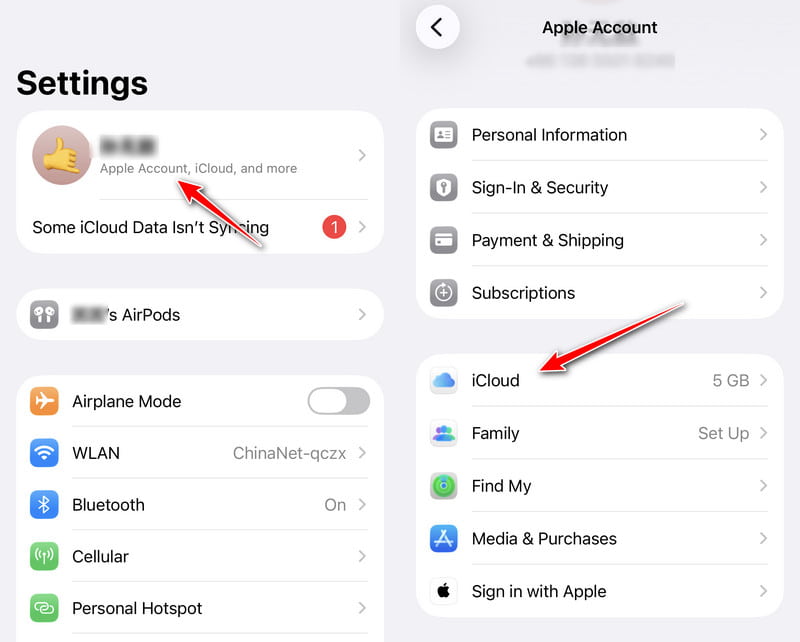
Paso 1: Abre tu antiguo iPhone Configuración y pulsa sobre el nombre. En el siguiente ID de apple pantalla, toque iCloud.
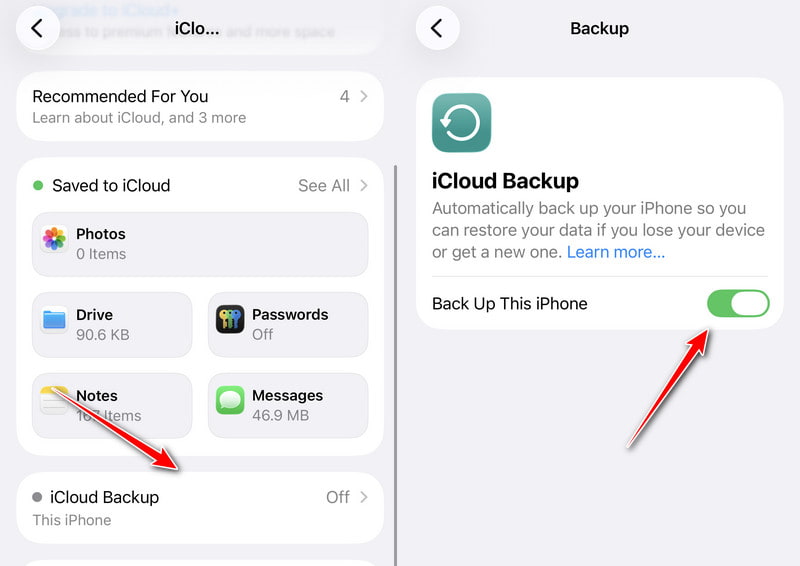
Paso 2: Desplázate hacia abajo y toca icloud de copia de seguridad. Activar Copia de seguridad de este iPhoneEspera unos minutos hasta que se establezca la copia de seguridad y ve a tu nuevo iPhone.
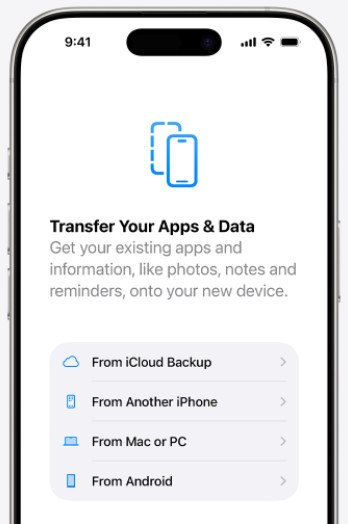
Paso 3: Configura tu nuevo iPhone siguiendo las instrucciones. Cuando llegues a la Transfiera sus aplicaciones y datos pantalla, toque Desde la copia de seguridad de iCloudAhora, inicia sesión con tu ID de Apple y restaura tu copia de seguridad.
Inconvenientes:Algunos usuarios informan que No se puede completar la copia de seguridad de iCloud y se queda atascado en un punto, y este método lleva mucho tiempo. Además, si hay algún problema de funcionamiento en tu antiguo iPhone, existe la posibilidad de copiarlo a tu nuevo iPhone a través de iCloud.
Método 5: Cómo transferir mensajes de un iPhone a otro con iTunes/Finder
iTunes/Finder es el programa de copia de seguridad oficial de los dispositivos Apple y todos ellos guardan todos los datos de los iPhone para realizar copias de seguridad, incluidos los mensajes. Sin embargo, iTunes es diferente de iCloud Backup porque las copias de seguridad de iTunes no ocupan el almacenamiento de iCloud, lo que lo hace más flexible. Veamos cómo importar mensajes de texto de un iPhone a otro con iTunes.
Paso 1: Abre iTunes o Finder en tu computadora. Conecta tu iPhone anterior a esta computadora. Cuando se detecte tu iPhone, haz clic en el nombre del dispositivo.
Paso 2: Haga clic en el botón Resumen or General pestaña en la interfaz. Haga clic en el Copia ahora .
Paso 3: Puede restaurar esta copia de seguridad en el Datos de aplicación pantalla que se muestra en el Paso 3, Parte 3. O bien, conecta tu nuevo iPhone a esta computadora, inicia sesión con el mismo ID de Apple y haz clic en restaurar copia de seguridad en iTunes/Finder.
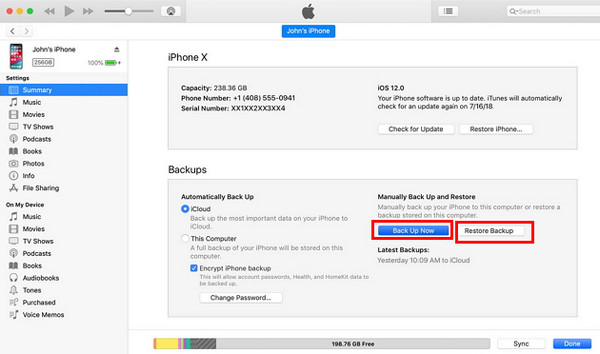
Inconvenientes: Este método cuesta muchos pasos y es un poco complejo. Además, a veces Los iPhones no pueden conectarse con iTunes.
Conclusión
Cómo transferir Mensajes a nuevos iPhonesiCloud e iTunes son soluciones prácticas para lidiar con el problema porque están integrados en los dispositivos Apple. Si quieres transferir solo iMessages a un nuevo iPhone sin internet, Apeaksoft iPhone Transfer Te ayuda a sincronizar fácilmente los mensajes de un iPhone a otro.
 Apeaksoft iPhone Transfer
 Transfiere datos de iOS entre dispositivos iOS, computadora e iTunes.
Descarga segura
Descarga segura
Artículos Relacionados




