

Los 6 mejores programas y aplicaciones de transferencia de archivos de Samsung

Es bien sabido que Samsung lanzó varias formas de transferir y hacer copias de seguridad de archivos en dispositivos Galaxy, como Smart Switch y Samsung Cloud. Sin embargo, no están disponibles para todos los dispositivos Samsung, especialmente los teléfonos antiguos. Además, transferir archivos es demasiado sencillo en algunos casos. Afortunadamente, existen herramientas avanzadas. Aplicaciones y software de transferencia de archivos de SamsungIdentificamos la lista superior según nuestra prueba y revisamos cada una de ellas.
CONTENIDO DE LA PAGINA:
Parte 1: Comparación de las herramientas de transferencia de archivos de Samsung
| Precio | Tipos de datos de soporte | Ideal para | |
| Apeaksoft MobieTrans | $17.95 mensuales, $49.96 de por vida | Fotos, música, vídeos, contactos y más | Transferencia de datos específicos en Samsung |
| Samsung Kies | Free | Contactos, música, fotos, vídeos y podcasts | Transferencia de archivos en dispositivos Samsung antiguos |
| Dr.Fone | $29.95 mensuales, $39.95 anuales, $49.95 de por vida | Archivos multimedia, SMS, contactos, recordatorios, etc. | Sincronizar archivos entre Samsung y iOS |
| Compártelo | Gratis, $2.99 para la versión Premium | Archivos multimedia, documentos y más | Transferir fotos en Samsung |
| Google Drive | Gratis por 15 GB, desde $1.99 por 100 GB | Contactos, fotos, mensajes, vídeos, archivos de audio, etc. | Realizar copias de seguridad de archivos en Samsung |
| AirDroid | $ 3.99 por mes | Archivos multimedia y documentos | Transferir fotos entre Samsung y PC |
Cómo probamos las mejores herramientas de transferencia de archivos de Samsung
Al identificar y analizar las mejores herramientas de transferencia de datos de Samsung, probamos más de cien aplicaciones en nuestro laboratorio y recopilamos cientos de informes de usuarios. Nos centramos en algunos aspectos:
1. Tipos de conexión. Una buena transferencia de archivos debe ofrecer formas flexibles de conectar dispositivos.
2. Dispositivos compatibles, incluidos los dispositivos Samsung y los dispositivos de destino.
3. Tipos de datos admitidos.
4. ¿Cuánto cuesta la herramienta?
5. Protección de la calidad del archivo.
6. Si el diseño es fácil de navegar y usar.
Parte 2: Los 3 mejores programas de transferencia de archivos de Samsung
Top 1: Apeaksoft MobieTrans
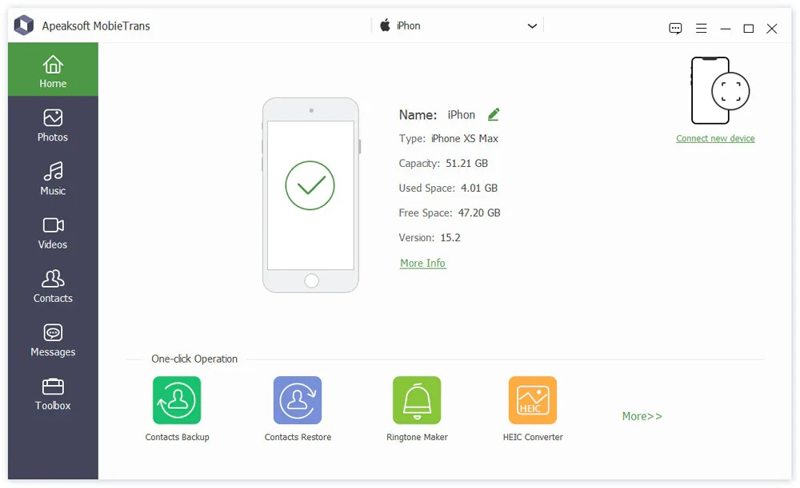
Si necesita una herramienta de transferencia de teléfonos Samsung fácil de usar, Apeaksoft MobieTrans Es una buena opción. Permite transferir cualquier archivo entre un Samsung y una computadora, iOS o Android. Además, su interfaz intuitiva facilita la navegación, especialmente para usuarios comunes.
- Transfiere archivos multimedia, SMS, contactos y más.
- Administrar archivos en un Samsung con una computadora.
- Admite una amplia gama de dispositivos.
- Compatible con una variedad de modelos de Samsung Galaxy.
- Ofrece funciones adicionales.
- Tomará un tiempo si transfieres muchos archivos grandes.
Estos son los pasos para transferir archivos en un teléfono Samsung:
Paso 1: Detecta tu teléfono
Inicia MobieTrans una vez instalado en tu PC. Conecta tu teléfono Samsung a la PC con un cable USB. El software detectará tu dispositivo inmediatamente.
Consejo: Para transferir archivos entre un Samsung y otro dispositivo móvil, conéctelos a su PC con cables.
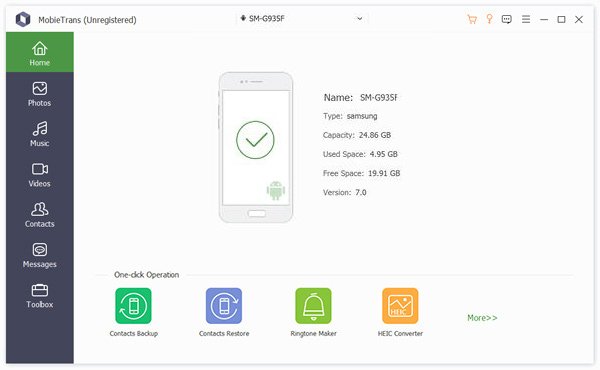
Paso 2: Obtenga una vista previa de sus datos
Seleccione el tipo de datos que desee en la barra lateral, como por ejemplo FotografíasLuego podrás ver todas las fotos en tu teléfono Samsung.
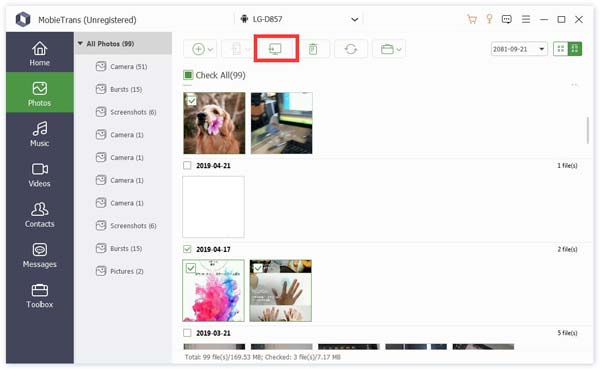
Paso 3: Transferir archivos a Samsung
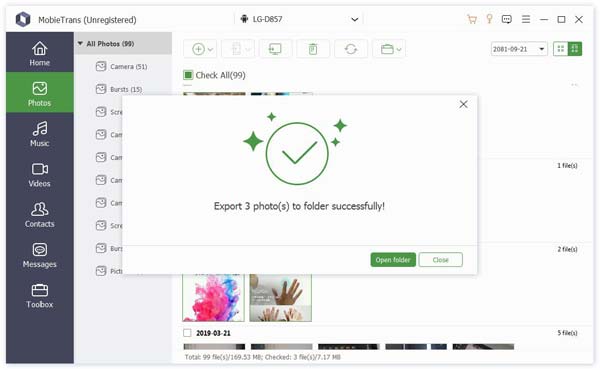
Seleccione los archivos que desea transferir y haga clic en el botón PC Para transferir archivos a su PC, haga clic en el botón. Para sincronizar archivos con otro dispositivo, haga clic en el botón. Teléfono y elige el teléfono de destino. También puedes transferir Samsung a iPhone con este programa.
Los 2 mejores: Samsung Kies
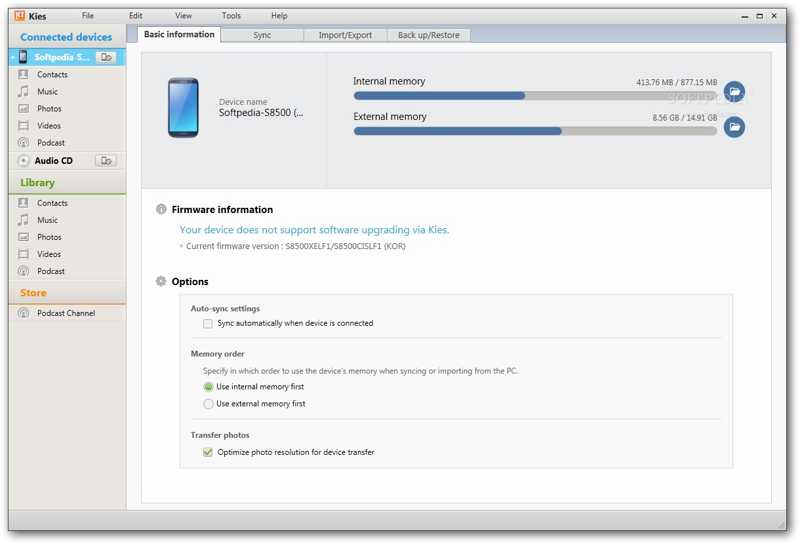
Samsung Kies es la aplicación de transferencia de archivos de Samsung. Se lanzó en 2009 y fue diseñada para PC para gestionar dispositivos Samsung, especialmente los antiguos.
- Transfiere contactos, calendario y archivos multimedia.
- Mueva los archivos de Samsung a la computadora o viceversa.
- Copia de seguridad de Samsung dispositivos.
- Actualizar el firmware de Samsung.
- No está disponible para los nuevos dispositivos Samsung.
- Sólo admite tipos de datos limitados.
Los 3 mejores: Dr.Fone
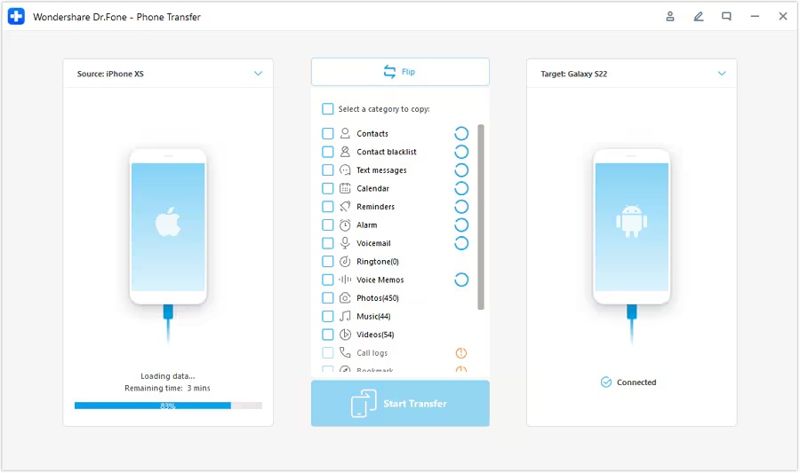
Dr.Fone es una herramienta profesional para transferir datos entre dispositivos Samsung y Android, lanzada por Wondershare. Al transferir datos entre un dispositivo Samsung y otros teléfonos móviles, ofrece facilidad, eficiencia y seguridad.
- Es fácil para usar;
- Ofrecer opciones de compra flexibles.
- Funciona con Windows y Mac.
- Mantenga la calidad del archivo durante la transferencia.
- Es caro.
- Integra demasiadas funciones.
Parte 3: Las 3 mejores aplicaciones de transferencia de archivos de Samsung
Top 1: COMPARTE
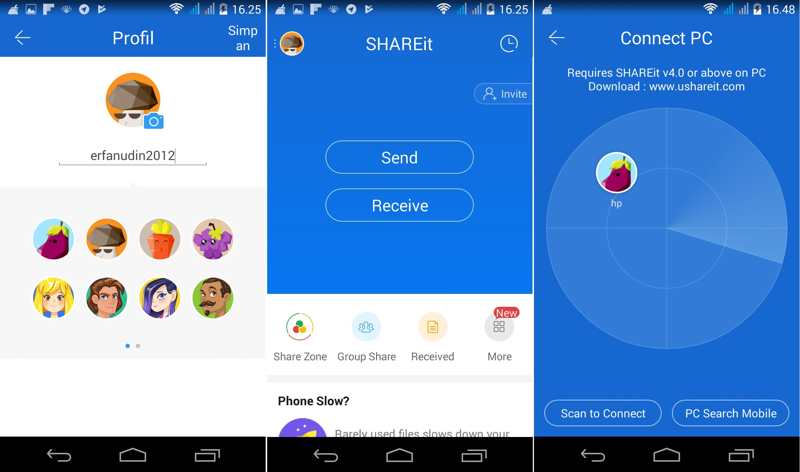
SHAREit es una app de transferencia de archivos para usuarios de Samsung. Incluye funciones geniales. Y lo más importante, la velocidad de transferencia de datos es perfecta. Permite transferir archivos como fotos, música, películas y más. Además, es compatible con diversas plataformas.
- Proporciona una versión gratuita con anuncios.
- Transferir archivos entre sistemas operativos.
- No hay límite de datos para la transferencia de archivos.
- Ofrece funciones de transmisión.
- Los usuarios deben pagar para eliminar la publicidad.
- El proceso de conexión es algo complicado.
2 superior: Google Drive
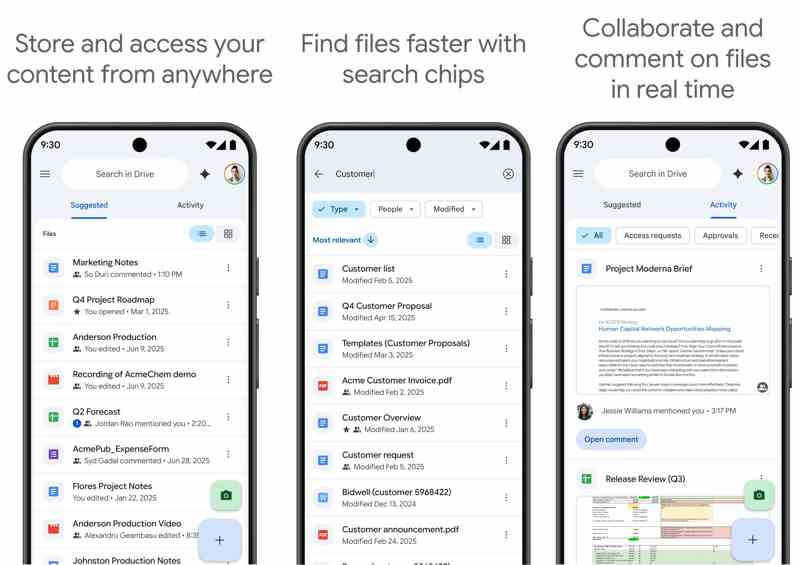
Google Drive es una aplicación de transferencia de datos entre dispositivos Samsung basada en la nube. Google ofrece 15 GB de almacenamiento gratuito para cada cuenta para realizar copias de seguridad y transferir archivos en dispositivos Samsung. Si necesitas más espacio, puedes suscribirte a un plan.
- Proteja los datos contra spam y malware.
- Transfiera archivos en dispositivos Samsung de forma inalámbrica.
- Permitir que varias personas trabajen en un documento.
- Realice una copia de seguridad de los datos en los dispositivos Samsung.
- El tamaño de archivo que puedes cargar por día es limitado.
- Requiere una conexión a Internet estable.
Top 3: AirDroid
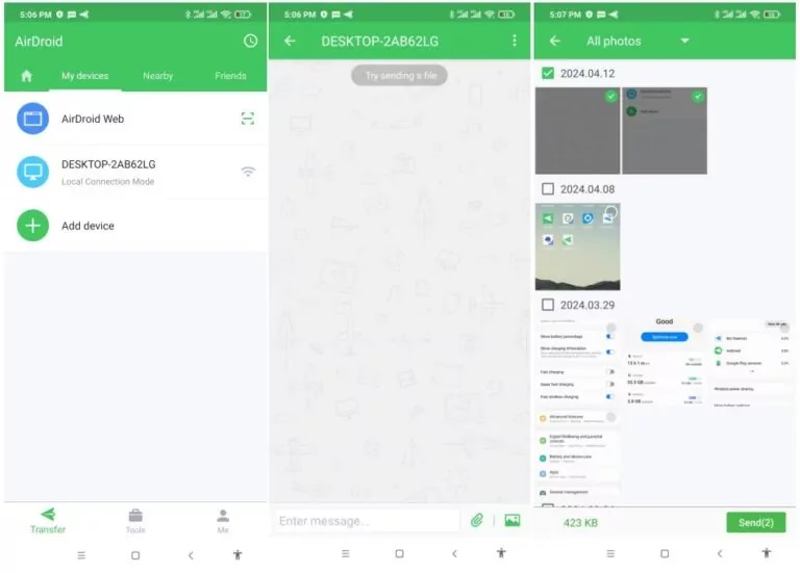
AirDroid es una excelente aplicación de transferencia de datos para teléfonos Samsung, fundada en 2011 para facilitar la migración inalámbrica de datos en dispositivos inteligentes y portátiles. Actualmente, es una opción popular entre los usuarios de dispositivos móviles.
- Muy fácil de conectar.
- Cifrar y proteger los dispositivos conectados.
- Conecte dispositivos rápidamente y transfiera archivos sin problemas.
- Viene con una interfaz de usuario clara con instrucciones.
- Las funciones avanzadas requieren una suscripción premium.
- Algunos tipos de datos no son compatibles.
Conclusión
Ahora, deberías aprender los 6 mejores Aplicaciones de transferencia de Samsung y programas de software. Algunos son completamente gratuitos. Otros requieren una licencia o suscripción. Puedes encontrar la herramienta de transferencia de archivos adecuada para tu dispositivo Samsung Galaxy según nuestra reseña y prueba. Apeaksoft MobieTrans Es una buena opción para usuarios comunes y multidispositivo. Además, protege y recodifica sus archivos al transferirlos entre Samsung y otras plataformas.
Artículos Relacionados
Puedes intentar recuperar las notas de Samsung desde la copia de seguridad en la nube de Samsung. Si no es así, puedes usar un software de terceros para recuperar las notas de Samsung sin copia de seguridad.
Aquí podrás aprender cuatro métodos para recuperar datos de un teléfono Samsung incluso si la pantalla del teléfono no se enciende o está rota.
Esta publicación te explicará en detalle cómo funciona la pantalla de bloqueo de Samsung. Aprenderás a configurarla, personalizarla y eliminarla fácilmente.
Para hacer una copia de seguridad de los mensajes en Samsung, puede utilizar Apeaksoft Android Data Backup & Restore, el servicio Samsung Cloud o aplicaciones móviles.



