

Cómo enviar un vídeo largo por WhatsApp con 3 métodos

Actualmente, WhatsApp se ha convertido en una de las plataformas de mensajería instantánea más populares entre casi todas las generaciones, desde los Millennials hasta la Generación Z, desde la generación Baby Boom hasta la Generación X. Estos usuarios envían y reciben una gran cantidad de contenido de BT en WhatsApp, incluyendo textos, imágenes, emojis, voz y videos. Sin embargo, puede que te resulte difícil... enviar videos largos en WhatsAppEsta guía identifica los métodos probados y demuestra los flujos de trabajo.
CONTENIDO DE LA PAGINA:
Parte 1: ¿Cuál es el tamaño máximo de un video en WhatsApp?
Permite enviar y recibir videos, pero la duración máxima en WhatsApp es de 2 minutos y 50 segundos. Al publicar un video en el estado, debe tener una duración de 30 segundos. Si envías un video que supere el límite, se recortará automáticamente.
Además, WhatsApp tiene un tamaño máximo de video. Puedes enviar archivos de video de hasta 64 MB en los chats. Por supuesto, todavía tienes opciones para enviar videos largos y pesados en WhatsApp.
Parte 2: Cómo enviar vídeos largos en WhatsApp a través del almacenamiento en la nube
Además de evitar el límite de tamaño de video de WhatsApp recortándolo, también puedes usar un servicio de almacenamiento en la nube para solucionar este problema. Por ejemplo, puedes subir el video a Google Drive y enviar el enlace por WhatsApp. Esto significa que puedes enviar cualquier video a tus amigos o familiares.
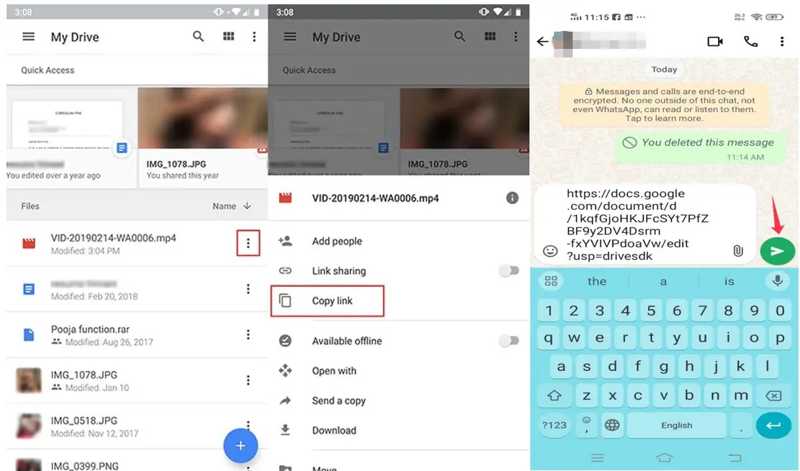
Paso 1: Abra el Google Drive aplicación e inicie sesión con su cuenta de Gmail.
Paso 2: Toque en el + Botón y cargue el archivo de video desde su Camera Roll o Galería.
Paso 3: A continuación, toque el Más Botón con un icono de tres puntos en el archivo de vídeo.
Paso 4: Elija Administrar accesoy toque Cualquiera con el link para crear un enlace de vídeo.
Paso 5: Copia el enlace.
Paso 6: Cambia a WhatsApp, ve al chat deseado, pega el enlace del video y envíalo.
OTRAS LECTURAS
Parte 3: Cómo enviar un video en WhatsApp como documento
Otra forma de enviar archivos de video grandes en WhatsApp es compartirlos como documentos adjuntos. Actualmente, WhatsApp permite compartir archivos de hasta 2 GB. Sin embargo, no se pueden enviar videos largos como documentos directamente desde el Carrete o la Galería.
Cómo enviar vídeos en WhatsApp a través de archivos de iPhone
Paso 1: Abra el Fotografías aplicación en tu iPhone.
Paso 2: Vaya a la Albums Pestaña, busque y abra el video que desea compartir.
Paso 3: Toque en el Compartir botón y elija Guardar en archivos.
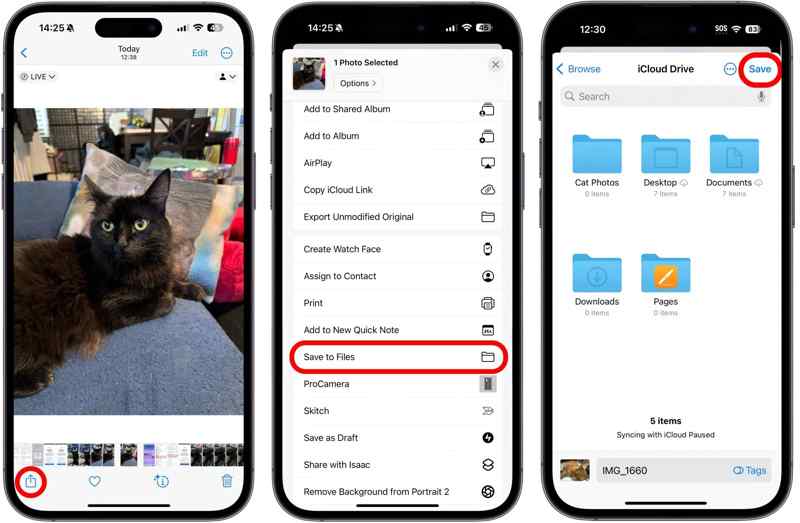
Paso 4: Busque una carpeta o cree una nueva. Pulse Guardar para guardar el vídeo como un archivo.
Paso 5: Cambia a tu WhatsApp y dirígete al chat.
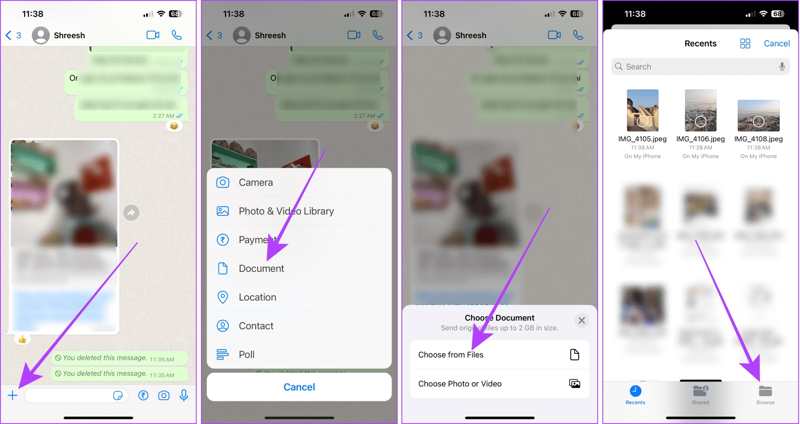
Paso 6: Toque en el Añadir botón, elegir Comparación dey elegir Elija entre Archivos.
Paso 7: A continuación, vaya a la Explorar Pestaña, busque y seleccione el archivo de vídeo.
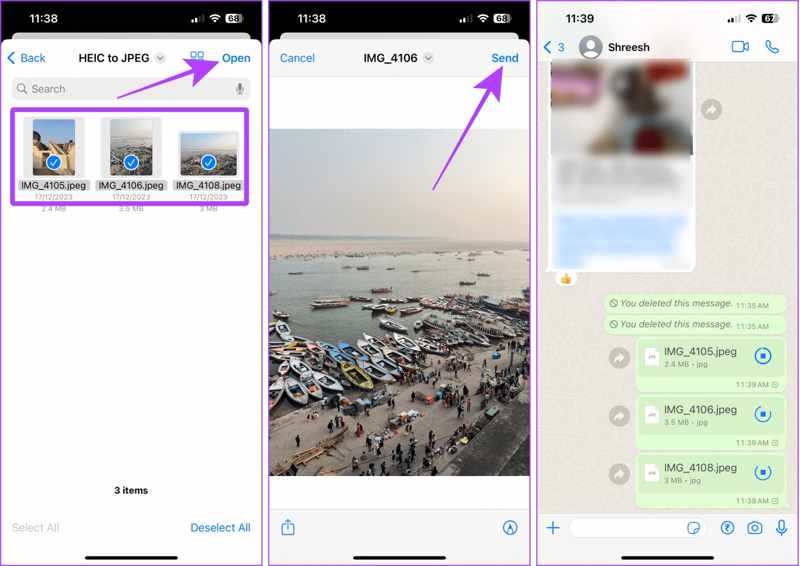
Paso 8: Finalmente, toca el Abierto botón, y pulsa Enviar .
Cómo enviar vídeos grandes por WhatsApp en Android
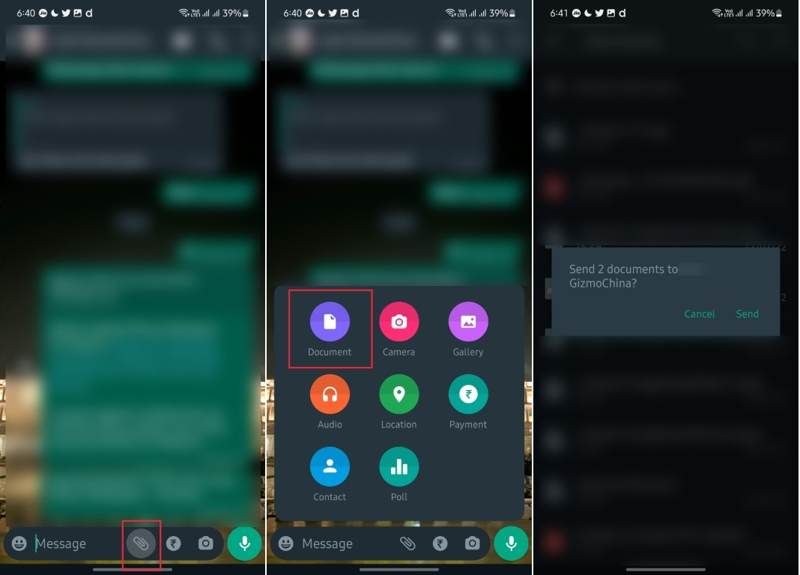
Paso 1: Ejecute la aplicación WhatsApp y localice el chat deseado.
Paso 2: Toque en el Añadir or Adjunto: botón y elija Comparación de.
Paso 3: Elija Explorar Documentos para abrir la memoria de tu Android.
Paso 4: Busca el archivo de video. Si está guardado en tu Galería, ve a DCIM carpeta.
Paso 5: Seleccione el video y toque Enviar .
Consejo adicional: La mejor herramienta para transferir videos de WhatsApp a iPhone
Los archivos de video grandes ocupan mucho espacio en los dispositivos iOS. Además, transferir videos largos de WhatsApp lleva mucho tiempo. Si quieres transferir archivos de video de un iPhone a una computadora u otro dispositivo iOS, Apeaksoft iPhone Transfer Puede ayudarte. Simplifica el flujo de trabajo de transferencia y gestión de videos de WhatsApp.
Una forma rápida de transferir y administrar videos largos de WhatsApp en iPhone
- Sincroniza vídeos grandes de WhatsApp de iPhone a iPhone.
- Realice una copia de seguridad de los vídeos largos de WhatsApp desde el iPhone a la PC.
- Mantenga la calidad del video mientras transfiere y sincroniza.
- Admite las últimas versiones de iOS y iPadOS.
Descarga segura
Descarga segura

Cómo transferir vídeos grandes de WhatsApp desde iPhone a PC
Paso 1: Escanear videos de WhatsApp en iPhone
Inicia el software de transferencia de video para iOS después de instalarlo en tu PC. Existe otra versión para Mac. Conecta tu iPhone a tu PC con un cable Lightning. Una vez que el software detecte tu dispositivo, escaneará todos los datos inmediatamente.
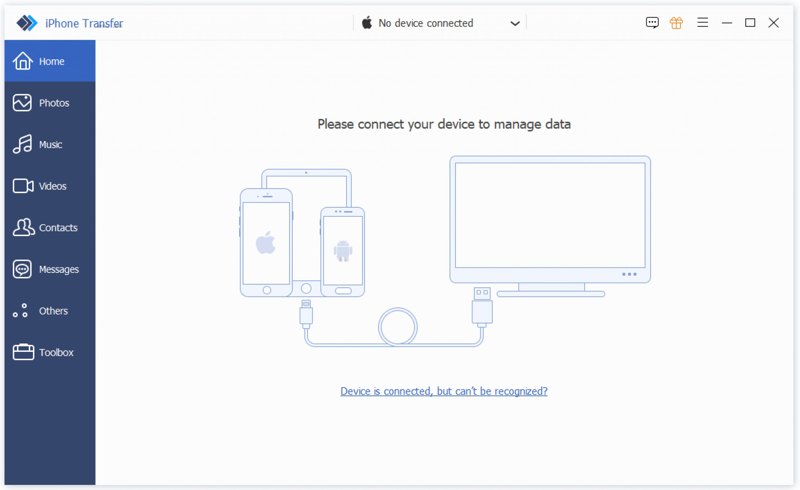
Paso 2: Vista previa de los videos de WhatsApp
Elija el Videos pestaña en la barra lateral y mira todos los videos en tu iPhone, incluidos los videos grandes de WhatsApp.

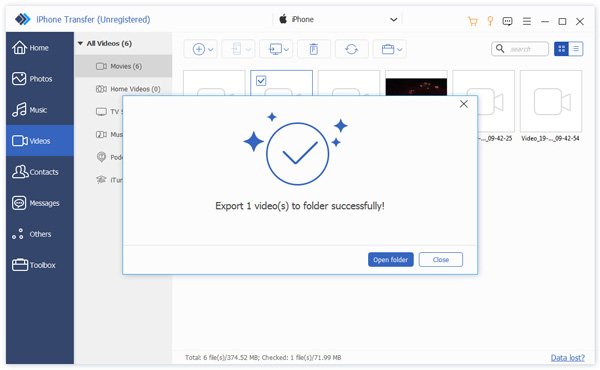
Paso 3: Enviar vídeos de WhatsApp
Seleccione los vídeos deseados, haga clic derecho en uno de ellos y elija Exportar a PCPara transferir videos de WhatsApp de iPhone a iPhone, conecta el otro dispositivo a tu PC con un cable compatible, elige Exportar al dispositivo en el menú contextual y seleccione el dispositivo de destino.
Conclusión
Ahora, deberías aprender Cómo enviar vídeos en WhatsApp, incluyendo archivos de video grandes. Puedes elegir almacenamiento en la nube o compartir los videos como documentos, según tu situación. Además, compartimos una excelente manera. Apeaksoft iPhone Transfer, para transferir y administrar videos grandes de WhatsApp en dispositivos iOS.
Artículos Relacionados
Aunque WhatsApp no admite la grabación de llamadas de forma predeterminada, puede grabar llamadas de WhatsApp en PC, iPhone y Android siguiendo nuestra guía concreta.
La forma más fiable de evitar perder información importante de WhatsApp es realizar copias de seguridad de forma periódica. Este artículo te enseñará a realizar copias de seguridad de WhatsApp.
¿Quieres transferir WhatsApp de Android a iPhone pero te preocupa perder datos al usar Move to iOS? Prueba los siguientes métodos para evitarlo.
¿Quieres transferir WhatsApp de Android a iPhone pero te preocupa perder datos al usar Move to iOS? Prueba los siguientes métodos para evitarlo.



