

Guía paso a paso: Cómo transferir archivos de una PC a un iPad

Si tienes un iPad nuevo y quieres copiar copias de seguridad de tu PC al iPad, o necesitas llevar archivos contigo cuando estés fuera de casa, es posible que te preguntes: Cómo transferir archivos de una PC a un iPadEn esta guía, te mostraremos varios métodos para transferir archivos de computadora a un iPad en diferentes situaciones. ¡Sigue estos pasos para transferir tus archivos a tu iPad de forma rápida y segura!
CONTENIDO DE LA PAGINA:
Parte 1: Cómo transferir archivos de un PC a un iPad mediante USB
Método 1: Transferir archivos de PC a iPad mediante una herramienta de transferencia de datos.
Si buscas una solución todo en uno para transferir tus archivos de PC a iPad, Apeaksoft iPhone Transfer Esta debería ser tu mejor opción. Esta potente herramienta puede transferir todo tipo de datos entre dispositivos iOS, PC y Mac en todas las direcciones, incluyendo fotos, música, mensajes, vídeos, contactos, WhatsApp y mucho más.
Apeaksoft iPhone Transfer - Gestor de datos iOS integral
- Transfiere datos entre iPhone, iPad, iPod, PC y Mac en todas las direcciones.
- Transfiere de forma segura todos los tipos de archivos más comunes sin pérdida de datos.
- Ofrece diversas funciones: conversión HEIC, gestión de datos de iTunes y creación de tonos de llamada.
- Compatible con todos los modelos y versiones de iOS, incluidas las últimas versiones.
Descarga segura
Descarga segura

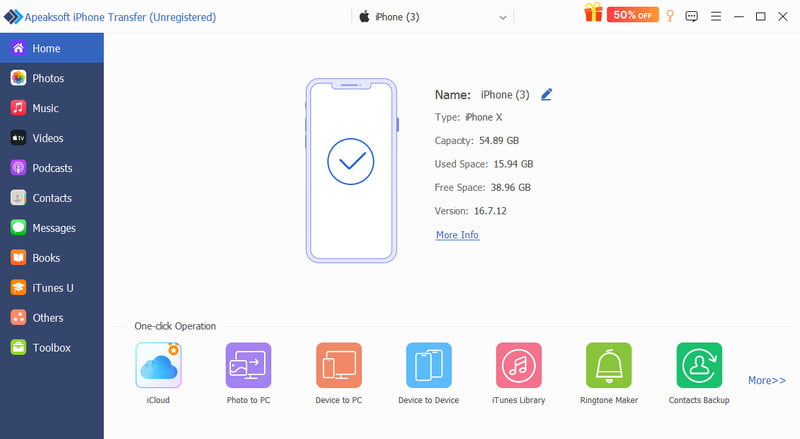
Paso 1: Conecta tu dispositivo al PC mediante un cable USB. Inicia el software y selecciona el tipo de archivo que deseas copiar en la barra lateral.
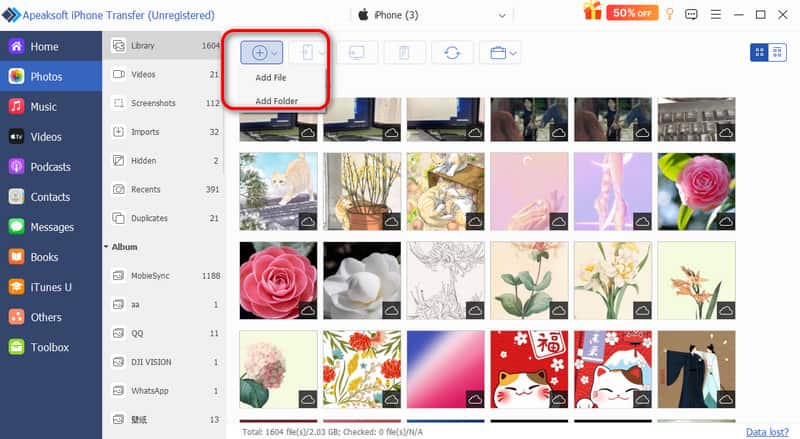
Paso 2: Puedes ver todos los archivos en la pantalla. Haz clic en el Más Botón para seleccionar los archivos o la carpeta que necesite.
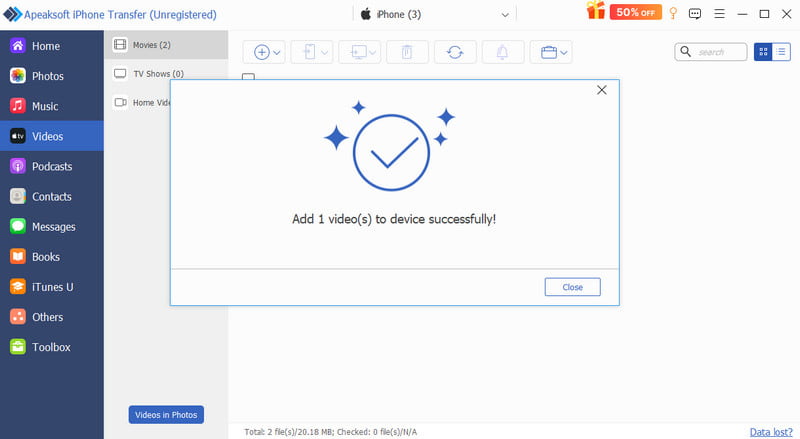
Paso 3: Haz clic en Abrir y los archivos se transferirán a tu dispositivo en unos minutos.
Consejos: También puede utilizar este software para transferir archivos de iPad a PC¡También permite transferir archivos entre Mac y iPad!
Método 2: transfiere archivos de PC a iPad con iTunes
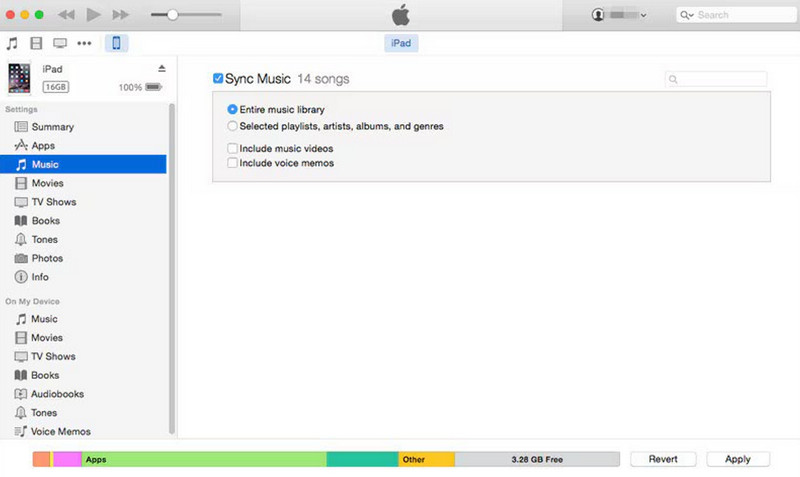
Apple ofrece una forma oficial de transferir archivos de la PC al iPad con iTunes. Admite dos opciones: sincronización de datos o uso de la función Compartir archivos. Dado que la sincronización puede sobrescribir los datos existentes en tu iPad, es más seguro usar la función Compartir archivos para transferir archivos de la PC al iPad.
Paso 1: Conecta tu iPad a tu ordenador mediante USB.
Paso 2: Abre iTunes en tu PC, haz clic en el iPad botón en la esquina superior izquierda.
Paso 3: Seleccione Compartición de archivos En la barra lateral, elige la aplicación desde la que quieres copiar un archivo.
Paso 4: Haga clic en Agregar ArchivoSeleccione los archivos que desea transferir y, a continuación, haga clic en el botón correspondiente. Sincronizar.
Método 3: Transferir archivos de PC a iPad con el Explorador de archivos
También puedes usar el Explorador de archivos de Windows para transferir fotos y vídeos a tu iPad. Sin embargo, este método solo te da acceso a la carpeta DCIM, donde se almacenan las fotos y los vídeos. Por lo tanto, no podrás transferir documentos, música ni otros tipos de archivos a tu iPad.
Paso 1: Conecte su iPad a su computadora usando un cable USB.
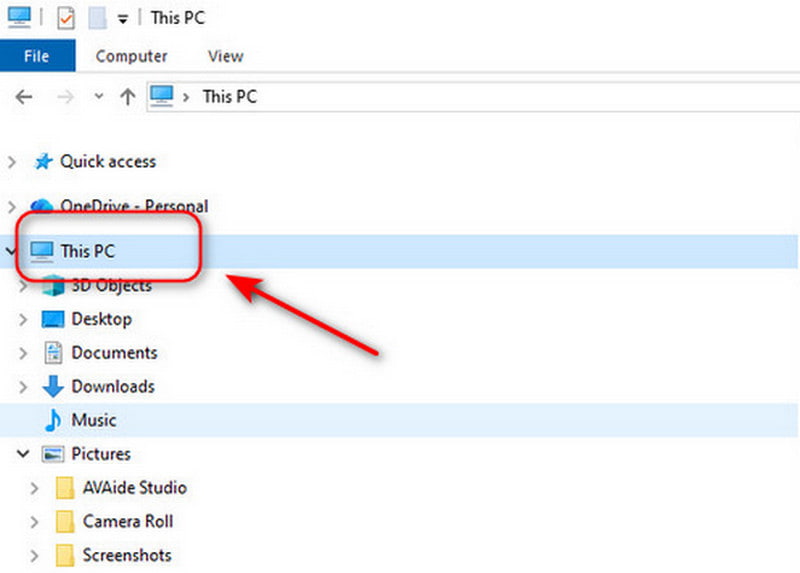
Paso 2: Abierto Explorador de archivos en tu PC y encuentra tu iPad en este PC. Haga clic en Almacenamiento interno > APPLE100 > DCIM.
Paso 3: Copia y pega las fotos y videos que quieras transferir a tu iPad en el DCIM carpeta.
Paso 4: Comprueba los elementos transferidos en tu iPad.
Parte 2: Cómo transferir archivos de PC a iPad de forma inalámbrica
¿No tienes un cable USB a mano? La transferencia inalámbrica es una forma más práctica de mover archivos entre tu PC y tu iPad. A continuación, te mostramos tres métodos inalámbricos sencillos que puedes probar.
Método 1: transfiera archivos de PC a iPad por correo electrónico
Puedes usar el correo electrónico para enviar archivos pequeños de forma inalámbrica. No requiere configuración adicional y funciona en cualquier lugar con conexión a internet. Sin embargo, la mayoría de los servicios de correo electrónico limitan los archivos adjuntos a unos 25 MB, por lo que este método es más adecuado para archivos pequeños.
Paso 1: Abre tu correo electrónico en el ordenador y crea un nuevo correo.
Paso 2: Añade como archivos adjuntos los que quieras transferir y envíalos a tu propia dirección de correo electrónico.
Paso 3: Localiza la misma cuenta de correo electrónico en tu iPad para descargar los archivos adjuntos.
Método 2: Transferir archivos de PC a iPad con almacenamiento en la nube
El almacenamiento en la nube es excelente para transferir archivos grandes. Al mantener sincronización de iCloud En todos tus dispositivos, puedes compartir tus archivos con otras personas que también usen otros dispositivos y realizar copias de seguridad de datos importantes de forma segura en línea. Algunos servicios populares en la nube son iCloud Drive, Google Drive, OneDrive y Dropbox. Una limitación es que los servicios gratuitos en la nube suelen tener espacio de almacenamiento limitado, por lo que es posible que necesites actualizar a una versión premium.
Aquí usaremos iCloud como ejemplo:
Paso 1: En tu iPad, ve a Ajustes > [tu nombre] > iCloud y activa iCloud Drive..
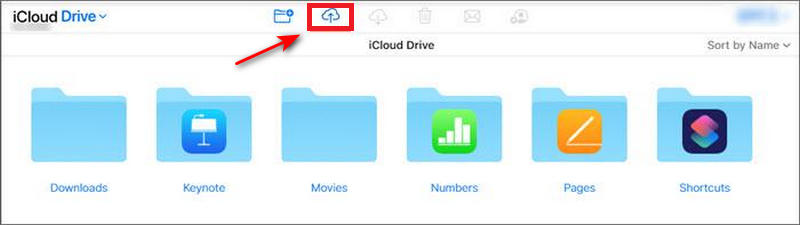
Paso 2: Inicia sesión en tu cuenta de iCloud con el mismo ID de Apple en la PC. Ve a este PC y seleccione el iCloud Drive carpeta. Luego, arrastre los archivos a la carpeta de iCloud Drive.
Paso 3: Abra el Archivos aplicación en tu iPad, haz clic Explorar y elige iCloud Drive para revisar los archivos.
Método 3: Transferir archivos de PC a iPad usando aplicaciones de mensajería
También puedes transferir archivos de tu PC a tu iPad usando aplicaciones de mensajería comunes como Telegram, WhatsApp, Skype, AirDroid y Discord. Simplemente inicia sesión con la misma cuenta tanto en tu PC como en tu iPad, envíate los archivos y guárdalos en tu iPad.
Este método es fácil y práctico para el uso diario. Sin embargo, la velocidad de transferencia depende de tu conexión a internet, y algunas aplicaciones pueden limitar el tamaño de los archivos o comprimirlos durante la transferencia. Además, los archivos permanecen en el historial de chat, por lo que tendrás que descargarlos para usarlos a largo plazo.
Parte 3: Cómo transferir archivos de una PC a un iPad con una memoria USB.
Si no tienes acceso a servicios en la nube, una memoria USB te permitirá transferir archivos fácilmente. Este método funciona sin conexión a internet y no requiere aplicaciones adicionales. Tu iPad debe ser compatible con dispositivos de almacenamiento externo y es posible que necesites un adaptador compatible.
Paso 1: Conecta tu memoria USB a tu PC. Copia los archivos que deseas transferir a la memoria USB. Expulsa la memoria USB de forma segura cuando hayas terminado.
Paso 2: Conecta la memoria USB a tu iPad con un adaptador. Si tu memoria USB tiene un conector USB-A estándar, elige un adaptador Lightning a USB para cámara o un adaptador USB-C a USB, según el modelo de tu iPad.
Paso 3: Abra el Archivos aplicación en tu iPad. Encuentra tu unidad USB en Ubicaciones y examinar los archivos. Copiar or Moverse los archivos que deseas guardar en el almacenamiento local de tu iPad.
Conclusión
Transferencia de archivos de PC a iPad Es más sencillo de lo que piensas. Tanto si quieres transferir fotos, vídeos, música o documentos, puedes copiar archivos de forma fácil y segura mediante una conexión USB, transferencias inalámbricas o una memoria USB. Cada método tiene sus ventajas y limitaciones, así que elige el que mejor se adapte a tus necesidades y ¡empieza ya!
Artículos Relacionados
¿Cómo transferir fotos desde iPhone a la computadora? Lea esta guía para aprender las mejores maneras de descargar fotos de iPhone a PC / Mac de manera fácil y rápida.
Puedes seguir nuestra guía para sincronizar de manera eficiente los mensajes de tu iPhone a MacBook, incluidos mensajes de texto y iMessage.
¿Sigues métodos incorrectos para transferir fotos de iPhone a iPad? Este artículo muestra 5 métodos efectivos para transferir fotos de iPhone a iPad.
¿Quieres saber cómo transferir vídeos desde tu iPhone a tu ordenador sin comprometer la calidad original? Aquí te mostramos el más eficaz de los seis métodos.



