

Cómo transferir datos de un iPad a otro de forma inalámbrica o por cable

Actualizar a un nuevo dispositivo iOS es emocionante, pero Transferencia de iPad a iPad Puede ser bastante problemático. Gracias a su excelente rendimiento y sus magníficas pantallas, los usuarios guardan sus iPads en el trabajo, en casa, de viaje y en cualquier lugar. Es lógico que guarden documentos de trabajo, archivos escolares, recuerdos importantes y mucho más en sus dispositivos. Este tutorial identifica los métodos probados y muestra los flujos de trabajo paso a paso.
CONTENIDO DE LA PAGINA:
Parte 1: Una forma rápida de transferir datos de iPad a iPad
Apeaksoft iPhone Transfer Es una forma flexible de transferir datos de un iPad a otro sin conexión a internet. Funciona tanto con un iPad nuevo como con un dispositivo iOS usado. Además, no requiere conocimientos técnicos. Su interfaz intuitiva facilita la navegación, especialmente para usuarios comunes.
Una forma rápida de transferir datos de iPad a iPad
- Migre datos entre dispositivos iOS con un solo clic.
- Compatible con una amplia gama de tipos de datos.
- Vista previa de archivos de iPad para transferencia de datos selectiva.
- Ofrezca funciones adicionales, como un creador de tonos de llamada.
- Admite los últimos modelos de iPad.
Descarga segura
Descarga segura

Cómo transferir datos de iPad a iPad
Paso 1: Vincula tus dispositivos
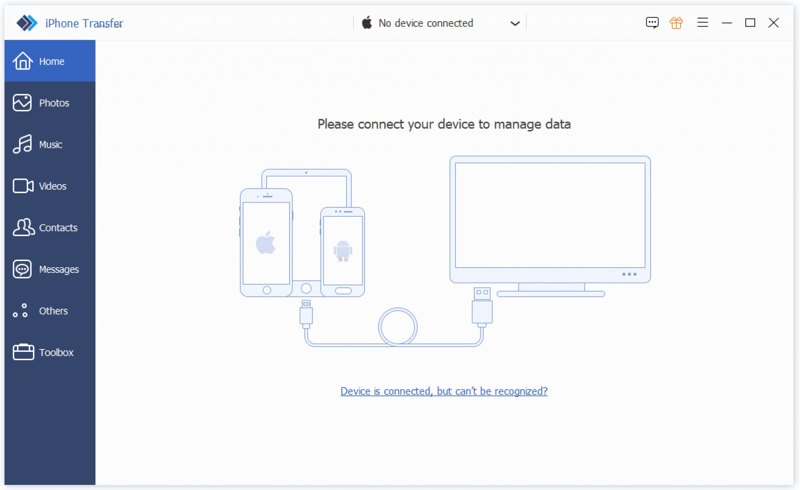
Ejecuta el software de transferencia de iPad una vez instalado en tu ordenador. Funciona en Windows 11/10/8/7/XP/Vista y macOS 10.7 o superior. Conecta los dispositivos de origen y destino a tu ordenador con cables Lightning. El software detectará tus dispositivos al instante.
Opción 1
Paso 2: Transferir datos de iPad a iPad
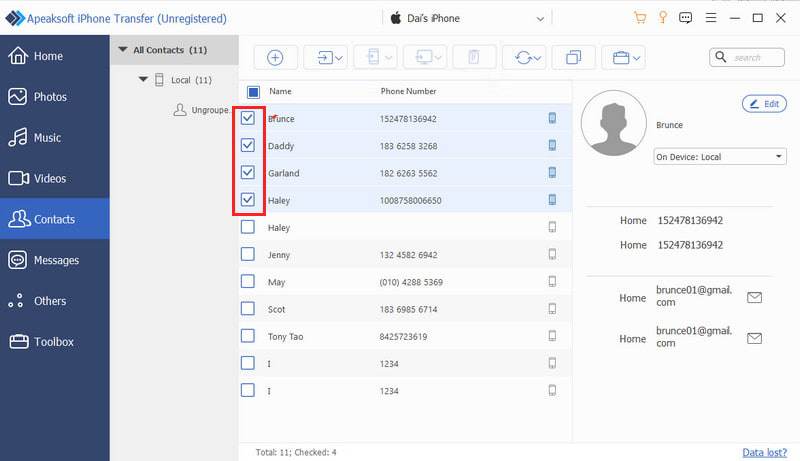
Seleccione el iPad de origen en el menú desplegable superior. Luego, podrá previsualizar sus datos, como Fotografías, Música, Videos, ContactosY más. Selecciona los archivos y elementos que quieres mover. Haz clic en el botón "Teléfono" en la cinta superior y selecciona el iPad de destino.
Opción 2
Paso 3: Transfiere todo de iPad a iPad
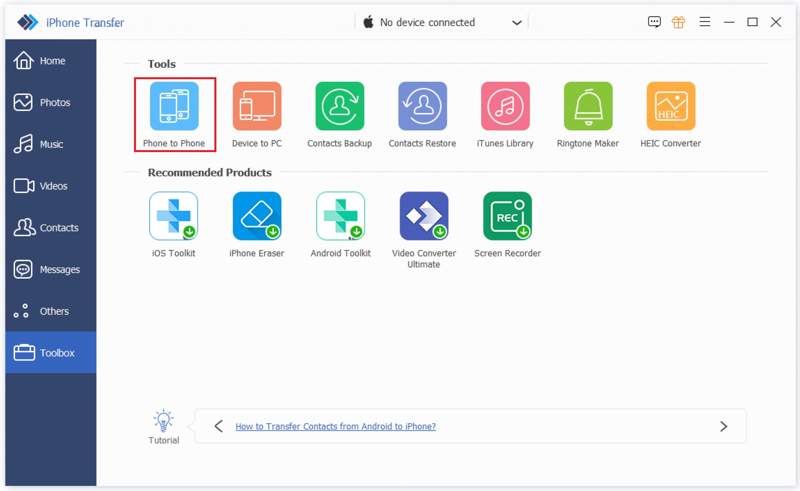
Vaya a la pestaña Herramientas en la barra lateral y seleccione "Teléfono a teléfono". Asegúrese de seleccionar el dispositivo de origen a la izquierda y el de destino a la derecha. A continuación, marque los tipos de datos deseados. Finalmente, haga clic en el botón Iniciar para comenzar a transferir todo de un iPad a otro.
Parte 2: Cómo transferir un iPad a un nuevo iPad
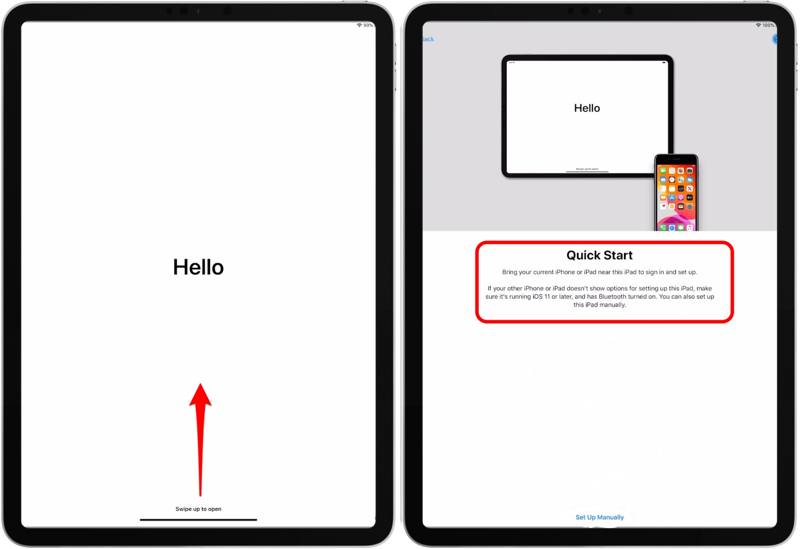
Si acabas de adquirir un iPad nuevo, puedes transferir datos de tu antiguo al nuevo al configurarlo. Apple ha lanzado la función de Inicio Rápido para ayudarte a configurar un nuevo iPad con un dispositivo antiguo mediante conexión a internet.
Requisitos
1. Los dos dispositivos iPad.
2. Una red de Internet.
3. Sus dispositivos deben ejecutar iPadOS 13 o posterior.
Paso 1: Encienda el iPad antiguo, vaya al Centro de control y active Bluetooth y Wi-Fi.
Paso 2: Encienda el nuevo iPad y siga las instrucciones del asistente para configurarlo.
Paso 3: Asegúrese de seleccionar una red Wi-Fi y conectar el nuevo iPad a ella.
Paso 4: Cuando la característica Empieza Aparece la pantalla, coloca el iPad antiguo al lado del otro.
Paso 5: Entonces, el Configurar un nuevo iPad El mensaje aparecerá en el iPad antiguo.
Paso 6: Se mostrará una animación en el nuevo iPad.
Paso 7: Vuelve a tu viejo iPad, abre el Cámara aplicación y escanee la pantalla del nuevo iPad.
Paso 8: Si se le solicita, ingrese el código de acceso de su antiguo iPad en su nuevo dispositivo.
Paso 9: A continuación, configure Touch ID o Face ID y elija Transferencia desde iPad para comenzar a transferir cosas de un iPad a otro.
Parte 3: Cómo transferir datos de un iPad a otro a través de iCloud
Al adquirir un dispositivo Apple, se te pedirá que crees un ID de Apple y una contraseña. Además, tendrás 5 GB de almacenamiento gratuito en iCloud. Puedes transferir datos de un iPad a otro con la misma cuenta.
Requisitos
1. Un ID de Apple y una contraseña.
2. Una conexión a Internet estable.
3. 3.Suficiente almacenamiento en iCloud.
Paso 1: Encienda el iPad antiguo y ejecute el Configuración .
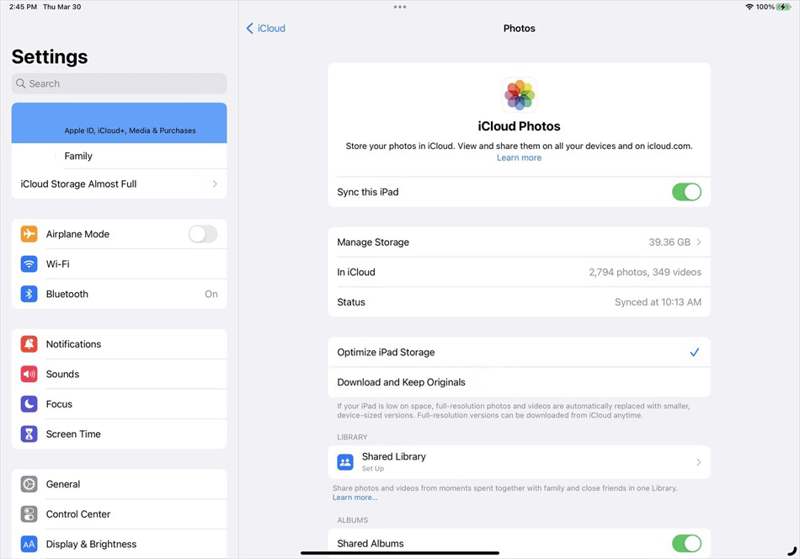
Paso 2: Toca tu perfil y elige iCloud.
Paso 3: Elija Fotografíasy activar Sincroniza este iPad.
Paso 4: A continuación, sincronice notas, mensajes, contactos y otros tipos de datos disponibles con iCloud.
Paso 5: Cuando termine, enciende el otro iPad. Para transferir el iPad a un nuevo iPad, configúralo.
Paso 6: Ejecute el Configuración aplicación y conéctese a una red Wi-Fi.
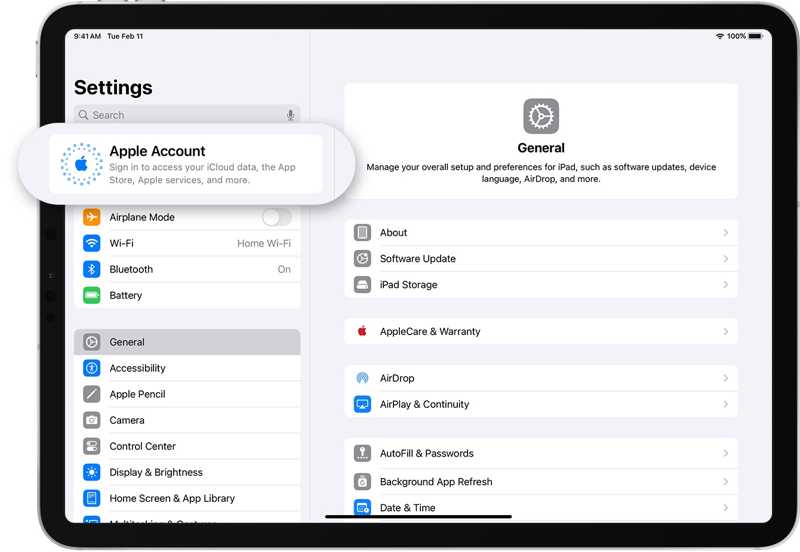
Paso 7: Pulsa para buscar cuenta de manzana, y elija Iniciar sesión manualmente.
Paso 8: Introduzca el ID de Apple y la contraseña asociados al iPad antiguo.
Paso 9: A continuación, toca tu perfil y elige iCloud.
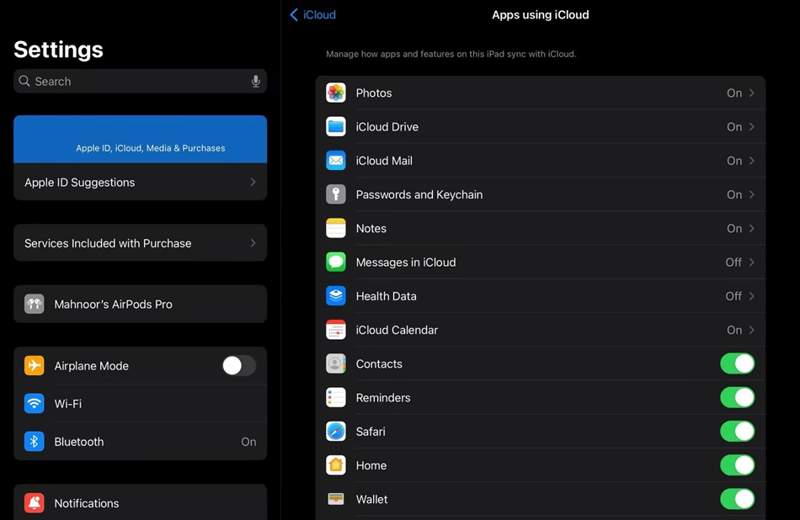
Paso 10: "Permitir" iCloud Fotos, iCloud Drive, Mensajes, y otros tipos de datos.
OTRAS LECTURAS
Parte 4: Cómo transferir archivos de iPad a iPad usando la copia de seguridad de iTunes
Otra forma de transferir archivos de un iPad a otro es mediante la copia de seguridad de iTunes. Esta opción está disponible si no tienes conexión a internet. Sin embargo, necesitas una computadora y un cable.
Requisitos
1. Una computadora y un cable USB.
2. La última versión de iTunes o Finder.
Paso 1: Conecte el iPad antiguo a una computadora con un cable USB.
Paso 2: Abre iTunes en Windows y macOS Mojave o versiones anteriores. O bien, ejecuta el Finder en macOS Catalina o versiones posteriores.
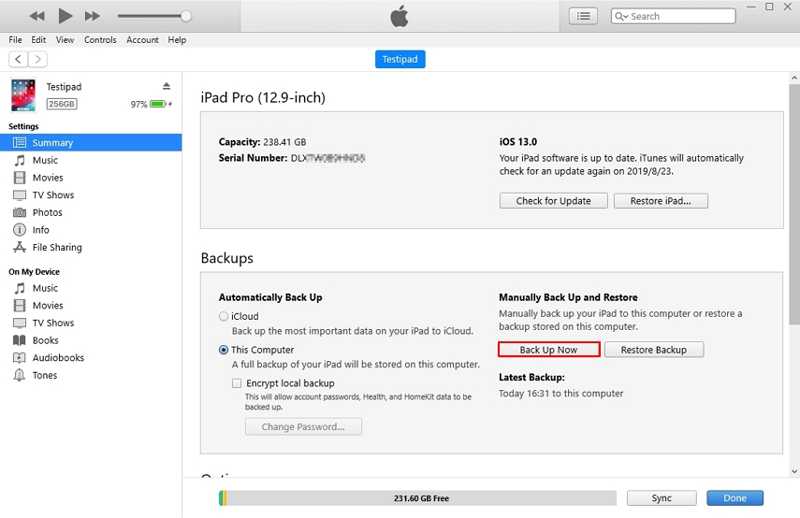
Paso 3: Vaya a la Resumen or General pestaña después de que se detecte su dispositivo.
Paso 4: Haga clic en el botón Copia ahora Botón para crear una copia de seguridad.
Paso 5: Cuando haya terminado, desconecte el iPad antiguo y conecte el otro iPad a la computadora con un cable compatible.
Consejo: Si está configurando un nuevo iPad, seleccione Restaurar desde Mac o PC en el Aplicaciones y Datos .
Paso 6: Luego, haz clic en restaurar copia de seguridad botón en el Resumen or General .
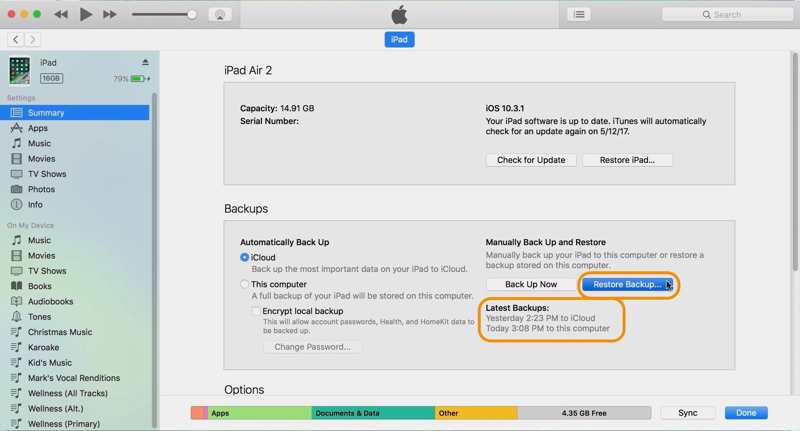
Paso 7: Elija la última copia de seguridad y restáurela en su iPad.
Conclusión
Esta guía enumera cuatro formas de transferir un iPad a iPad De forma inalámbrica o con un cable USB. La función de Inicio Rápido permite migrar rápidamente datos de un iPad antiguo a uno nuevo al configurarlo. iCloud permite completar el proceso de forma inalámbrica. La copia de seguridad de iTunes permite finalizar el proceso con una computadora. Apeaksoft iPhone Transfer es un método rápido para transferir todos los datos o archivos específicos entre dispositivos iPad.
Artículos Relacionados
Si desea restablecer de fábrica su iPad o restaurarlo desde una copia de seguridad, como iCloud o iTunes, puede encontrar guías detalladas en esta publicación.
Puede aprender cuatro enfoques efectivos para transferir contactos entre un iPhone y un iPad con un cable USB o de forma inalámbrica.
Antes de eliminar sus archivos, es mejor transferir los archivos de su iPad a una PC siguiendo nuestros métodos probados y nuestra guía concreta.
Si no puedes acceder a tu iPad, puedes restablecerlo usando iTunes, iCloud, el modo de recuperación, el modo DFU o una herramienta de desbloqueo profesional como Apeaksoft iOS Unlocker.



