

Cómo solucionarlo cuando olvidé mi contraseña y patrón de Android

Cuando Olvidé la contraseña de Android, PIN o patrón, será extremadamente frustrante, especialmente cuando necesites acceder a tu dispositivo con urgencia. Ya sea que hayas cambiado tu contraseña recientemente, que no hayas usado tu teléfono por un tiempo o que Face ID y Touch ID no funcionen, te encontrarás en un gran dilema en esta vida moderna.
Afortunadamente, existen varias maneras efectivas de desbloquear tu teléfono sin perder datos importantes. Podrás recuperar el acceso a tu teléfono fácil y rápidamente. Descubre cómo acceder a tu teléfono Android si olvidaste la contraseña.
CONTENIDO DE LA PAGINA:
- Parte 1: La solución más fácil cuando olvidas la contraseña de Android
- Parte 2: Usa "Buscar mi dispositivo" de Google cuando olvidaste la contraseña de Android
- Parte 3: Usa Samsung Find My cuando olvidas la contraseña de Android
- Parte 4: Usa Android Debug Bridge si olvidas tu contraseña de Android
- Parte 5: Restablecimiento de fábrica para solucionar el problema cuando olvidaste la contraseña de Android
Parte 1: La solución más fácil cuando olvidas la contraseña de Android
¿Cuál es la mejor solución cuando olvidé mi contraseña en Android? Desbloqueador de Android de Apeaksoft Es sin duda la mejor solución. Permite omitir con un solo clic el PIN, el patrón, Touch ID y Face ID de bloqueo de pantalla en cualquier dispositivo Android. Disfrutarás de una alta eficiencia para recuperar el acceso a tu teléfono.
La mejor solución cuando olvidas la contraseña en Android
- Conecte su teléfono Android a su PC para eliminar la contraseña olvidada.
- Elimina fácilmente PIN, patrón, Touch ID y Face ID en Android.
- Funciona en todos los modelos de teléfonos Android y versiones del sistema operativo más populares.
- Le ayuda a eliminar Google FRP sin cuenta ni contraseña de Google.
Descarga segura

Cómo eliminar una contraseña olvidada en Android
Paso 1: Descargar, instalar y ejecutar Desbloqueador de Android de Apeaksoft en su computadora. Conecte su teléfono Android a su computadora. Haga clic en el botón Quitar contraseña de pantalla botón

Paso 2: Ahora, debes seleccionar la marca de tu teléfono. Funciona con todos los teléfonos Android más populares, como Samsung, LG, Google, OPPO y más.

Paso 3: Finalmente, simplemente haga clic en el botón Eliminar ahora Botón para solucionar el problema. Luego, podrás acceder fácilmente a tu teléfono Android.

Nota: Este proceso puede restablecer tu dispositivo a la configuración de fábrica. Al reiniciar el teléfono, es posible que veas el FRP de Google. Si necesitas... bypass FRPApeaksoft Android Unlock aún puede ayudarte.
Parte 2: Usa "Buscar mi dispositivo" de Google cuando olvidaste la contraseña de Android
Encontrar mi dispositivo de Google es una de las maneras más efectivas de solucionar el problema de olvidar la contraseña o el patrón de Android. Sin embargo, este método borrará todos los datos, así que úsalo solo si aceptas un restablecimiento de fábrica. Además, tu teléfono debe estar conectado a una red Wi-Fi o a datos móviles, y Encontrar mi dispositivo debe estar activado; de lo contrario, no podrás usar este método para eliminar la contraseña olvidada de Android.
Paso 1: Visita la página web oficial de Google Encontrar mi dispositivo en una computadora u otro teléfono. Inicia sesión en tu cuenta de Google vinculada al teléfono Android bloqueado.
Paso 2: Seleccione su dispositivo de la lista y luego haga clic en el botón Borrar dispositivo .
Paso 3: Introduce la contraseña de tu cuenta de Google. Así podrás recuperar el acceso a tu teléfono si olvidaste tu contraseña de Android.

Parte 3: Usa Samsung Find My cuando olvidas la contraseña de Android
Si usas un teléfono Samsung, estás de suerte, ya que Samsung ofrece una práctica herramienta que te permite desbloquear tu dispositivo Android rápidamente sin necesidad de contraseña, siempre que tengas una cuenta Samsung. Descubre cómo desbloquear tu teléfono Samsung si olvidaste la contraseña de Android. Además, asegúrate de que tu teléfono esté conectado a Wi-Fi o a datos móviles.
Paso 1: Ve a la página web oficial de SmartThings Find. Inicia sesión con tu cuenta Samsung. Asegúrate de que esta esté asociada a tu dispositivo Android.
Paso 2: Seleccione su teléfono Samsung bloqueado y luego haga clic en el Borrar datos .
Paso 3: Introduce la contraseña de tu cuenta Samsung para confirmar. Se eliminará la pantalla de bloqueo de tu Samsung. Así de fácil puedes solucionar el problema si olvidaste la contraseña de Android con SmartThings Find.

Parte 4: Usa Android Debug Bridge si olvidas tu contraseña de Android
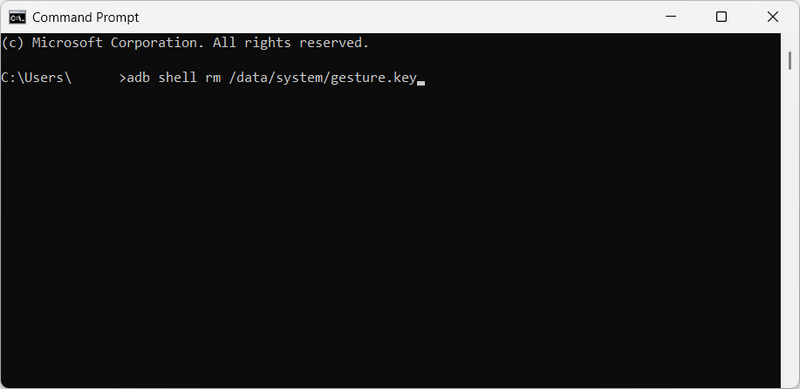
Este método solo funciona si la depuración USB está habilitada en tu dispositivo antes de que se bloquee. Es una solución más técnica, principalmente para usuarios avanzados de Android. Por lo tanto, si puedes asegurarte de que tu teléfono Android cumple con los requisitos (la depuración USB está habilitada previamente en tu teléfono y tu computadora tiene ADB), puedes solucionar fácilmente el problema si olvidaste la contraseña de Android.
Paso 1: Conecte su teléfono Android bloqueado a su computadora a través de USB.
Paso 2: Abra el símbolo del sistema en Windows o la terminal en Mac.
Paso 3: Luego, ingrese el siguiente comando y presione el botón Entrar tecla en tu teclado:
adb shell rm /data/system/gesture.key
Paso 4: Reinicia tu teléfono y luego podrás eliminar la pantalla de bloqueo cuando olvides la contraseña de Android.
Parte 5: Restablecimiento de fábrica para solucionar el problema cuando olvidaste la contraseña de Android
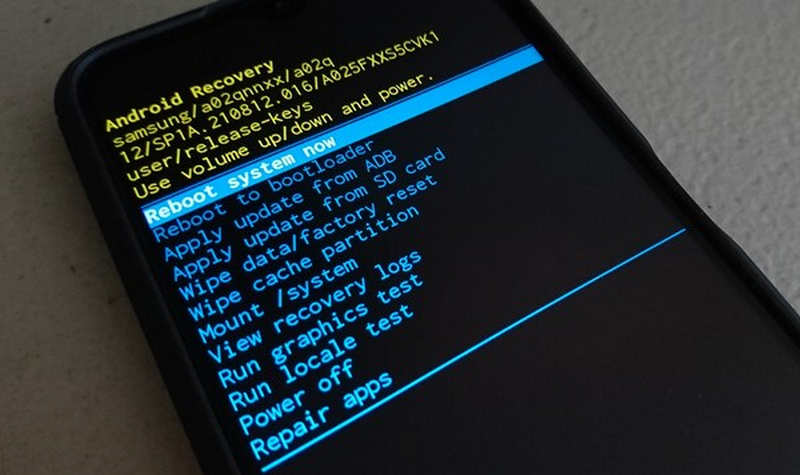
Si ninguna de las soluciones anteriores funciona cuando se olvida la contraseña del teléfono Android, Restablecimiento de fábrica El modo de recuperación es el método universal que funciona en cualquier teléfono Android. Sin embargo, este método borrará todos los datos, incluyendo fotos, aplicaciones, mensajes y ajustes. Tenlo en cuenta antes de usar este método para acceder a un teléfono Android con una contraseña olvidada.
Paso 1: Apaga tu teléfono Android. Mantén presionadas las combinaciones de teclas específicas para entrar al modo de recuperación. Depende de la marca de tu teléfono. Por ejemplo, debes mantener presionadas las teclas Energía botón y Volumen hacia arriba botón en el teléfono Samsung.
Paso 2: Utilice las teclas de volumen para navegar a una opción como Borrar datos o Restablecer valores de fábrica.
Paso 3: Luego, presione Energía Pulsa el botón para confirmar. Se iniciará el restablecimiento de fábrica de tu dispositivo. Después, si se te solicita, debes reiniciar el teléfono. Esto hará que tu teléfono vuelva a la configuración de fábrica sin la pantalla de bloqueo si olvidaste la contraseña de Android.
Conclusión
"¿Cómo puedo solucionarlo cuando yo Olvidé mi contraseña de AndroidEste artículo ofrece cinco métodos prácticos para eliminar la pantalla de bloqueo en dispositivos Android. Sin embargo, algunos son difíciles de implementar. Si quieres elegir una forma sencilla de hacerlo ahora mismo, elige Desbloqueador de Android de ApeaksoftLe ayudará a recuperar el acceso a su teléfono Android con un solo clic.
Artículos Relacionados
Este artículo le explica cómo realizar un bypass de FRP de Schok Volt SV55 con herramientas profesionales de bypass de FRP cuando su Schok Volt SV55 está en FRP después de un restablecimiento de fábrica.
¿Estás atrapado en Google FRP en tu teléfono Motorola? Afortunadamente, esta publicación te ofrecerá las 4 mejores herramientas para omitir FRP de Moto y desbloquear sin contraseñas.
Si está bloqueado por FRP, aprenda cómo omitir la verificación de la cuenta de Google después de un restablecimiento de fábrica en su teléfono o tableta Android.
Sigue nuestra guía y podrás aprender cómo omitir FRP en un teléfono TCL con o sin computadora cuando olvidaste la contraseña de tu cuenta de Google.



