

Guía detallada para la pantalla de bloqueo de Samsung y cómo personalizarla

Los teléfonos inteligentes modernos como Samsung no son solo herramientas de comunicación, sino que también almacenan tus fotos personales, mensajes, aplicaciones bancarias e infinidad de información confidencial. Por eso necesitas... pantalla de bloqueo para Samsung y otros teléfonos inteligentes.
La pantalla de bloqueo ofrece mucho más que una simple medida de seguridad. Es un espacio dinámico que combina protección, comodidad y personalización. Este artículo explicará en detalle las funciones, las opciones de personalización y los aspectos de seguridad de la pantalla de bloqueo de Samsung, además de ofrecer consejos para ayudarte a desbloquearla fácilmente.
CONTENIDO DE LA PAGINA:
Parte 1: ¿Qué es la pantalla de bloqueo de Samsung?
La pantalla de bloqueo de Samsung es la interfaz que ves primero al activar o encender tu smartphone o tablet Samsung. Tiene dos funciones principales: seguridad y notificaciones rápidas en tu teléfono, como notificaciones, hora y algunos widgets. Quizás la mayoría de los usuarios solo se centran en la seguridad. ¡Veamos qué puede hacer la pantalla de bloqueo de Samsung por ti!
1. Métodos de autenticación seguros
Los dispositivos Samsung admiten diversos métodos de autenticación para desbloquear la pantalla de bloqueo de forma segura, como PIN, contraseñas, Face ID e incluso datos biométricos. La pantalla de bloqueo de Samsung utiliza diversos métodos para proteger tus datos y privacidad.
2. Información en pantalla
La pantalla de bloqueo de Samsung puede mostrar notificaciones de aplicaciones, hora y fecha, y widgets como el clima, el nivel de batería, la reproducción de música y más. Puedes personalizar lo que quieres que aparezca en la pantalla de bloqueo de tu Samsung.
3. Fondo de pantalla y pantalla de bloqueo dinámica
También puedes usar tu imagen favorita como fondo de pantalla para la pantalla de bloqueo de tu Samsung. Muchos modelos de Samsung también admiten pantallas de bloqueo dinámicas e incluso fondos de pantalla con vídeo.
Parte 2: Cómo configurar y cambiar la pantalla de bloqueo de Samsung
Para garantizar la seguridad de tu teléfono Samsung, puedes bloquear la pantalla. Así, aunque alguien más acceda a tu teléfono, no podrá acceder a tus datos ni a tu privacidad. Veamos cómo configurar la pantalla de bloqueo de Samsung.
Configurar la pantalla de bloqueo de Samsung
Paso 1: Abra el Configuración aplicación. Desliza hacia abajo y toca Pantalla de bloqueo y AOD. Luego, toque el Tipo de bloqueo de pantalla .
Paso 2: Selecciona el tipo de bloqueo que prefieras y sigue la guía en pantalla para configurar la pantalla de bloqueo de Samsung. Puedes configurar un PIN, una contraseña, un patrón y deslizar el dedo.
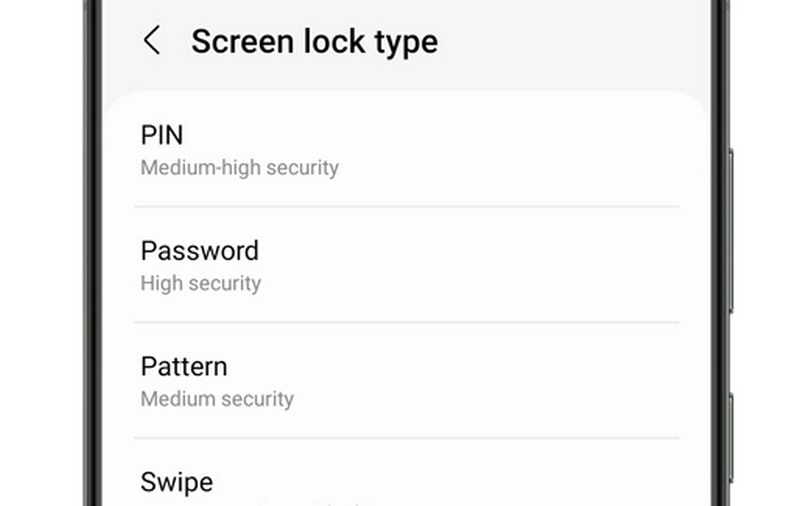
Cambiar el PIN, la contraseña o el patrón de la pantalla de bloqueo de Samsung
Si desea cambiar el PIN, la contraseña o el patrón de la pantalla de bloqueo de Samsung, solo tiene que ir a Configuración, y luego toque Bloquear pantalla, y entonces Tipo de bloqueo de pantallaAquí debes ingresar el PIN, la contraseña o el patrón de bloqueo de pantalla de tu Samsung. Después, podrás cambiarlo fácilmente.
Parte 3: Cómo personalizar la pantalla de bloqueo de Samsung
También puedes personalizar el contenido de la pantalla de bloqueo de tu Samsung, como el fondo de pantalla y los widgets.
Cómo cambiar el fondo de pantalla de bloqueo de Samsung
Paso 1: Vaya a Ajustes en su dispositivo Samsung. Pulse Fondo de pantalla y estilo de la lista.
Paso 2: Aquí, debes tocar Cambiar fondos de pantalla. Elige Bloquear pantalla como la ubicación.
Paso 3: Ahora puedes elegir una imagen de tus fondos de pantalla o de la Galería. También puedes elegir un fondo de pantalla con vídeo o usar la Pantalla de Bloqueo Dinámica de Samsung.
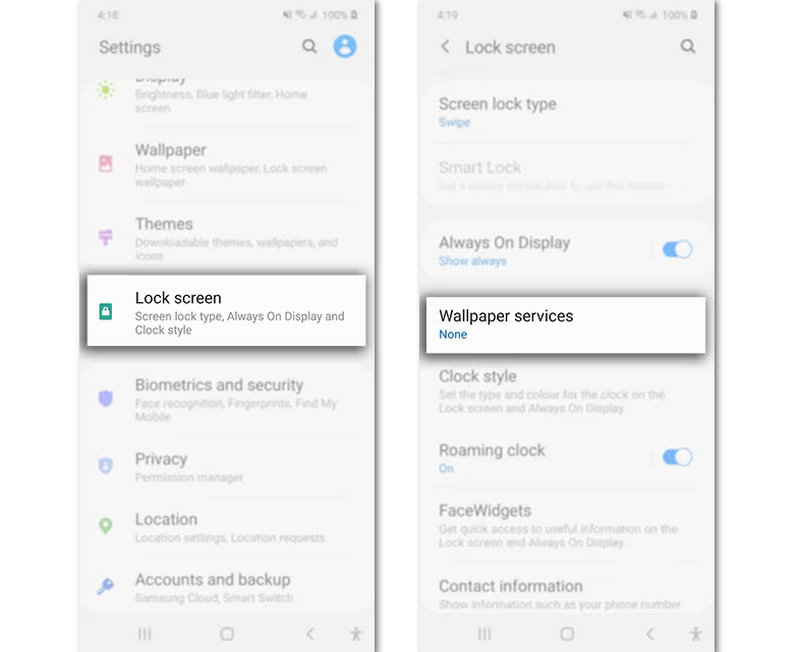
Cómo agregar o quitar widgets de la pantalla de bloqueo de Samsung
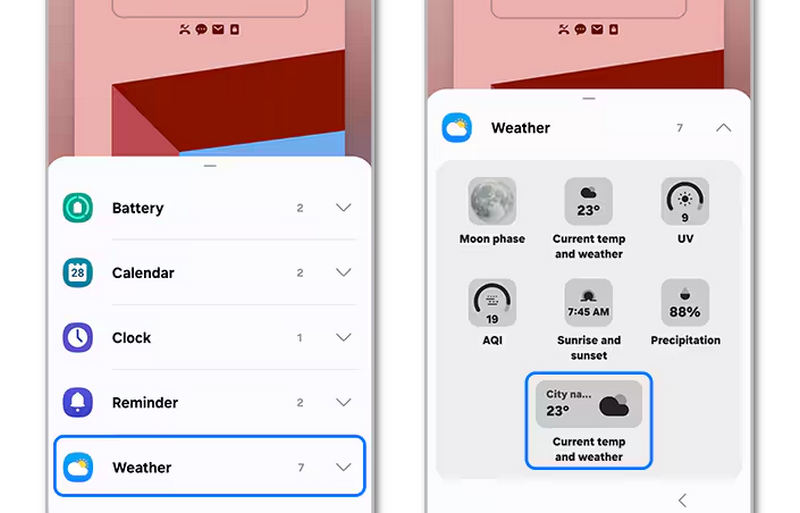
Paso 1: Vaya a Ajustes y seleccione Pantalla de bloqueo. Luego, toque el Widgets .
Paso 2: Luego, elige los widgets que quieras, como el clima y la música.
Parte 4: Cómo eliminar y omitir la pantalla de bloqueo de Samsung
Aunque la pantalla de bloqueo de Samsung ayuda a proteger tus datos y privacidad, a veces querrás eliminarla para acceder a tu teléfono con mayor facilidad. Tanto si recuerdas tu código de acceso como si lo has olvidado, las guías a continuación te mostrarán cómo eliminar o desactivar la pantalla de bloqueo en dispositivos Samsung.
Cómo quitar la pantalla de bloqueo de Samsung
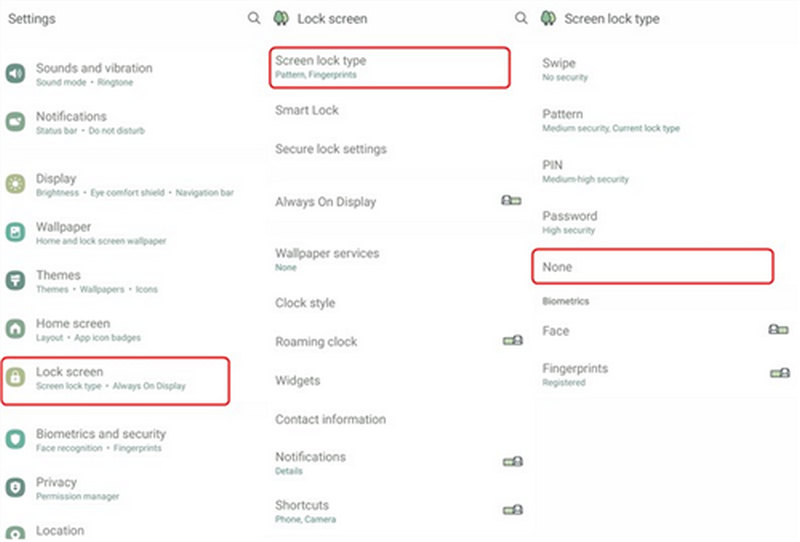
Paso 1: Abra el Configuración aplicación en tu teléfono Samsung. Luego, selecciona Bloquear la pantalla.
Paso 2: Seleccione Tipo de bloqueo de pantallay luego ingrese su código de acceso actual a la pantalla de bloqueo de Samsung.
Paso 3: Luego, te pedirá que selecciones un tipo de bloqueo de pantalla, y lo que debes hacer es seleccionar NingunoAsí es como puedes eliminar el bloqueo de pantalla en Samsung.
Cómo omitir la pantalla de bloqueo de Samsung
Si olvidaste la contraseña de bloqueo de pantalla de tu teléfono Samsung, ¿cómo puedes eliminarla o ignorarla? No te preocupes. Desbloqueador de Android de Apeaksoft Puede ayudarte. Elimina con un solo clic el código de bloqueo de pantalla, Touch ID o Face ID en cualquier modelo de teléfono Samsung. Podrás recuperar el acceso a tu teléfono Samsung rápidamente.
Además, puede eludir el bloqueo FRP de Google, para que puedas usar tu teléfono Samsung con normalidad sin restricciones. Para dispositivos Samsung más antiguos, Apeaksoft Android Unlocker puede eludir rápidamente la pantalla de bloqueo sin perder datos.
La mejor herramienta para eliminar la pantalla de bloqueo de Samsung
- Conecte su teléfono Samsung a su PC para eliminar la pantalla de bloqueo rápidamente.
- Elimina el PIN de la pantalla de bloqueo de Samsung, Touch ID y Face ID fácilmente.
- Funciona en Samsung, Google, LG y muchas otras marcas importantes de Android.
- Ayudarte bypass FRP sin necesidad de cuenta de Google ni contraseña.
Descarga segura

Cómo omitir la pantalla de bloqueo en Samsung:
Paso 1: Descarga e instala Desbloqueador de Android de Apeaksoft en tu PC y luego inícialo. Conecta tu teléfono Samsung a tu PC. Luego, selecciona Eliminar código de acceso de pantalla en la interfaz principal.

Paso 2: Dado que necesita omitir el bloqueo de pantalla olvidado en Samsung, debe elegir la marca de teléfono Samsung en esta ventana.

Paso 3: Finalmente, simplemente haga clic en el botón Eliminar ahora Botón para omitir la pantalla de bloqueo de Samsung. Tenga en cuenta que este proceso... Restablecimiento de fábrica su dispositivo a menos que su teléfono Samsung sea muy antiguo.

Conclusión
Este artículo ofrece una introducción completa a Pantalla de bloqueo de SamsungSabrás qué es y cómo funciona. La pantalla de bloqueo de Samsung protege tus datos y privacidad, y encontrarás información útil al respecto. Si olvidaste el código de acceso de la pantalla de bloqueo de tu teléfono Samsung, puedes usarla. Desbloqueador de Android de Apeaksoft Para eliminarlo rápidamente, recuperarás el acceso a tu dispositivo Samsung sin restricciones.
Artículos Relacionados
Aquí podrás aprender cuatro métodos para recuperar datos de un teléfono Samsung incluso si la pantalla del teléfono no se enciende o está rota.
"¿Por qué no se sincroniza mi calendario Samsung?" ¿Alguna vez te has hecho esa pregunta? ¡Este artículo detallado te ayudará a resolver el problema de que el calendario Samsung no se sincroniza!
Necesitas hacer una copia de seguridad de tu teléfono Samsung para proteger tus datos. Consulta 3 formas de hacer una copia de seguridad de tu Samsung en tu PC o en el almacenamiento en la nube fácilmente.
Si necesitas eliminar efectivamente tu cuenta de Google en tu dispositivo Samsung Galaxy, tienes suerte ya que este es un tutorial completo.



