


¿Por qué no funciona la contraseña de tu ID de Apple y cómo solucionarlo?

"Hace unas semanas, mi contraseña de Apple ID dejó de funcionar repentinamente. Ayer, volvió a dejar de funcionar. ¿Por qué mi La contraseña de ID de Apple no funcionaEs bien sabido que la Cuenta de Apple desempeña un papel fundamental en el ecosistema de Apple. Vincula prácticamente todos los servicios de Apple en iPhone, iPad, iPod, Apple Watch y más. Este artículo explica por qué ocurre este error y ofrece soluciones efectivas para solucionarlo rápidamente.
CONTENIDO DE LA PAGINA:
Parte 1: ¿Por qué no funciona la contraseña de mi ID de Apple?
Se necesita una contraseña de Apple ID para activar y usar un dispositivo Apple, así como para acceder a los servicios de Apple, como FaceTime, iMessage, iCloud, Buscar mi iPhone y más. Las principales causas ¿Por qué no funciona mi contraseña de Apple ID? incluir lo siguiente:
- 1.iOS carga incorrectamente.
- 2.Información de cuenta de Apple desactualizada.
- 3.Los servidores de Apple están caídos.
- 4.Hay algún problema con tu cuenta.
- 5.Fecha y hora incorrectas.
- 6.Contraseña de cuenta de Apple obsoleta.
- 7.Fallos de software.
Parte 2: Qué hacer si la contraseña de tu ID de Apple no funciona
Solución 1: reinicie iPhone
Si tu contraseña de Apple ID no funciona, lo primero que puedes hacer es reiniciar tu iPhone o iPad. Esto recargará el sistema operativo y permitirá que se lea tu cuenta de Apple y tu contraseña.
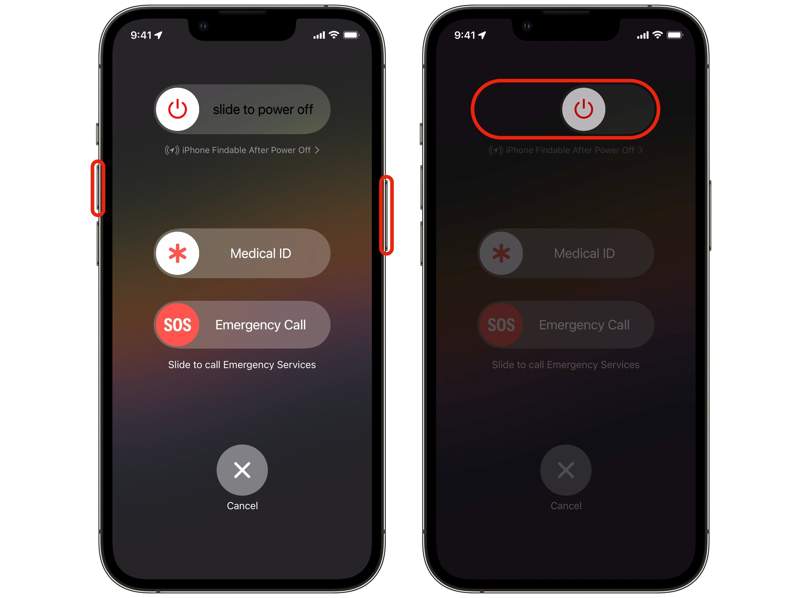
Paso 1: Para un iPhone con Face ID, mantenga presionado uno de los botones de volumen + el Side .
Para iPhones más antiguos, mantenga presionado el Side or Estela del sueño .
Paso 2: Una vez que aparezca la pantalla de apagado, suelte los botones o el botón.
Paso 3: Mueva el control deslizante para apagarlo.
Paso 4: Unos minutos más tarde, mantenga presionada la tecla Side or Estela del sueño botón hasta que vea el logotipo de Apple.
Solución 2: Cierra sesión y vuelve a iniciarla en tu cuenta de Apple.
Si has cambiado tu cuenta de Apple en otros dispositivos, te recomendamos actualizarla en tu iPhone para solucionar el problema de la contraseña de tu ID de Apple. El proceso es sencillo: cierra sesión y vuelve a iniciarla.
Paso 1: Abra el panel de Configuración .
Paso 2: Toca tu perfil.
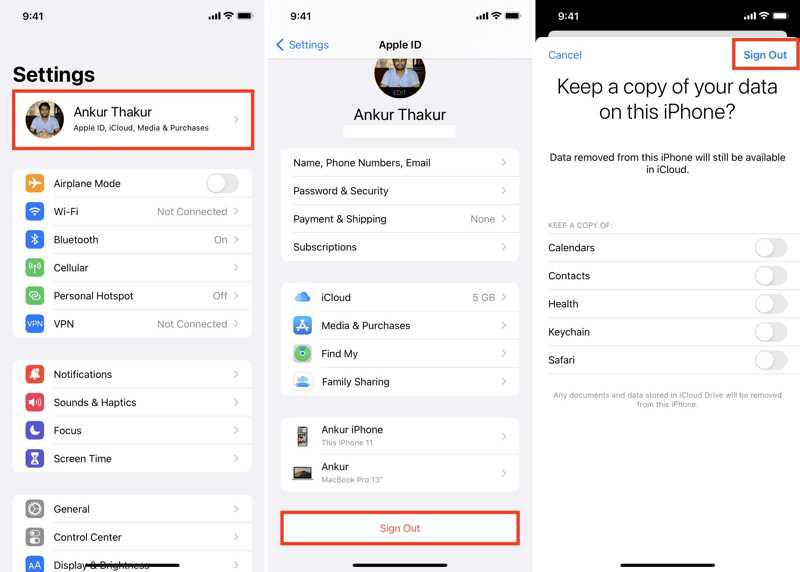
Paso 3: Desplázate hacia abajo y toca Cerrar sesión en la parte inferior.
Paso 4: Introduce la contraseña de tu cuenta de Apple y pulsa Desactivar para desactivar Buscar mi.
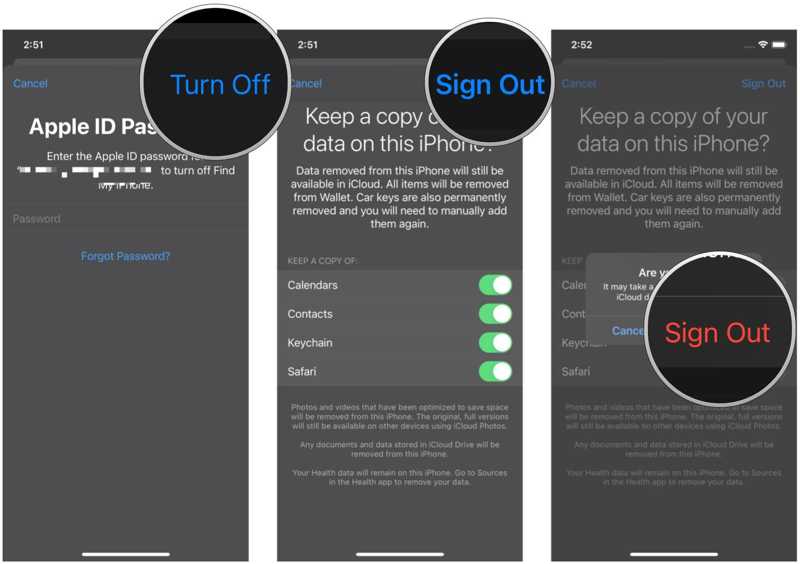
Paso 5: Reinicia tu iPhone.
Paso 6: A continuación, vuelva al Configuración .
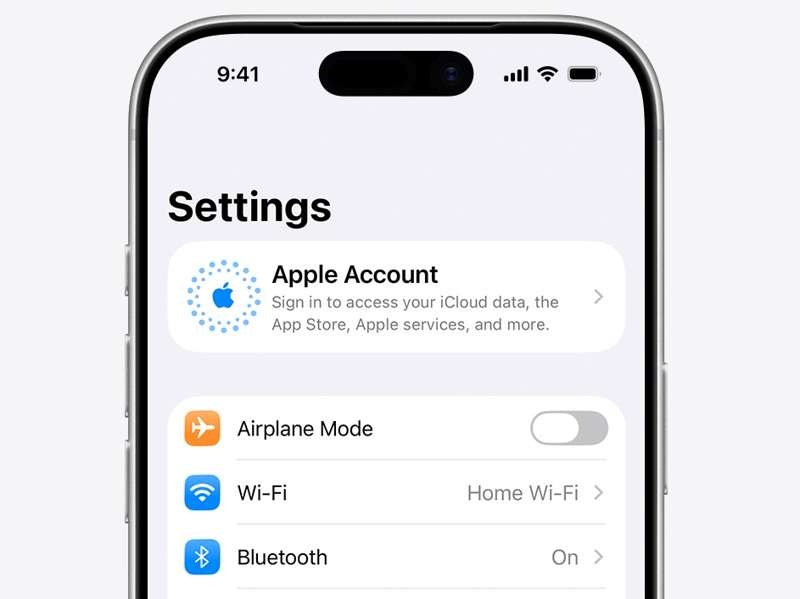
Paso 7: Pulsa para buscar cuenta de manzana, y elija Iniciar sesión manualmente.
Paso 8: Introduce tu cuenta de Apple y tu contraseña.
Solución 3: fecha y hora correctas
Apple ajusta la fecha y la hora automáticamente. Sin embargo, si las configuras manualmente, la contraseña de tu ID de Apple no funcionará. La solución es sencilla: corrige la fecha y la hora en tu iPhone o iPad.
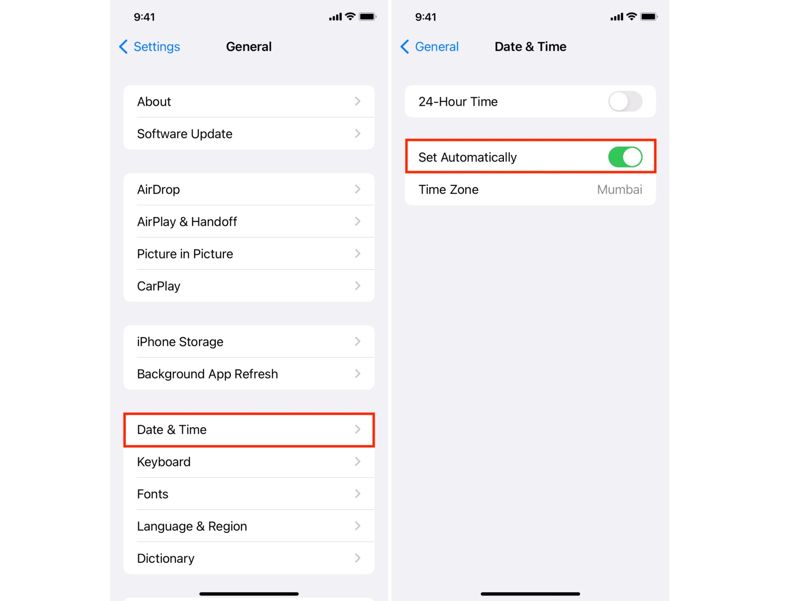
Paso 1: Ejecuta tu Configuración .
Paso 2: Vaya al General y Fecha y hora.
Paso 3: Alternar Establecer automáticamente.
Paso 4: Conecte su iPhone a una conexión a Internet.
Solución 4: Verifique los servidores de Apple
Cuando usas tu cuenta de Apple, se envía una solicitud a los servidores de Apple. Tras la verificación, puedes acceder a los servicios de Apple. Si tu contraseña de Apple ID no funciona, debes revisar los servidores de Apple correspondientes.
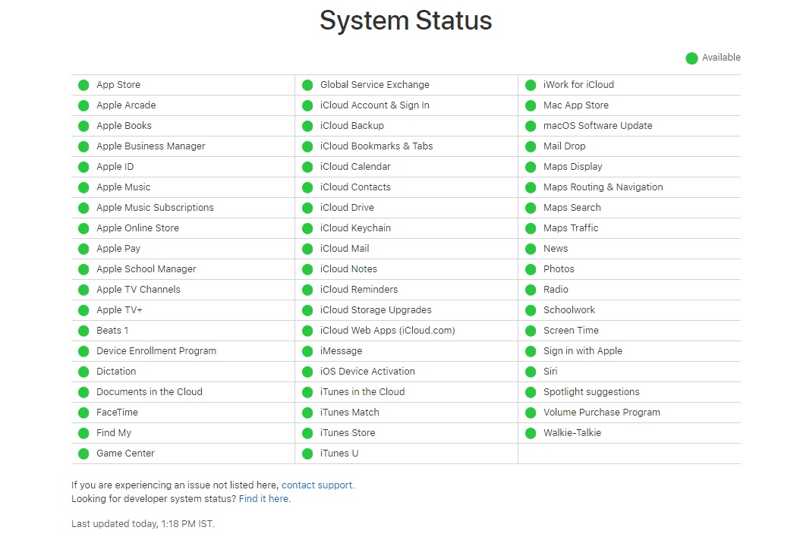
Paso 1: Acceda a https://www.apple.com/support/systemstatus/ en un navegador.
Paso 2: Verifique el estado de los servidores de Apple.
Paso 3: Si algún elemento no funciona, espere a que vuelva a funcionar.
Solución 5: Restablecer la contraseña de Apple ID
Otra solución para solucionar el problema de la contraseña y el ID de Apple en tu iPhone es restablecer la contraseña. El sitio web iForgot de Apple te permite restablecer la contraseña de tu ID de Apple tras autenticarte con el canal correcto.
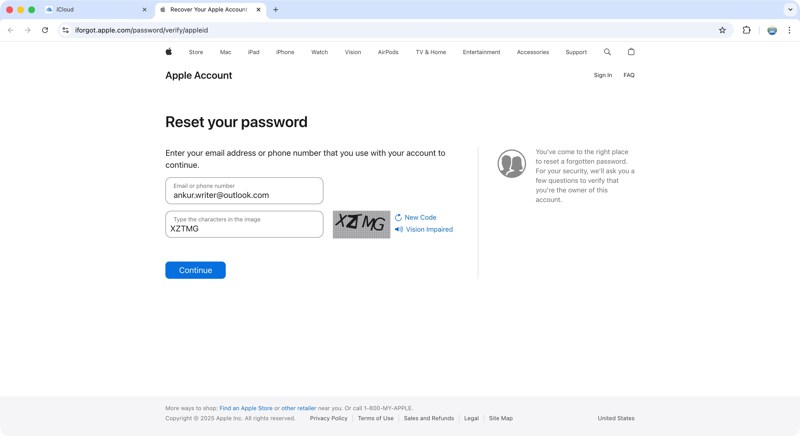
Paso 1: Visita www.iforgot.apple.com en un navegador.
Paso 2: Haga clic en el botón Restablecer la Contraseña .
Paso 3: Introduce tu cuenta de Apple, escribe los caracteres de la imagen y haz clic. Continuar.
Paso 4: Ingrese el número de teléfono de confianza y haga clic. Continuar.
Paso 5: Siga las instrucciones en pantalla para autenticarse.
Paso 6: Introduce una nueva contraseña, verifícala y confírmala.
Paso 7: Ahora, actualiza la nueva contraseña en tu dispositivo.
OTRAS LECTURAS
Parte 3: Solución integral para solucionar el problema de la contraseña de Apple ID que no funciona.
Si las soluciones anteriores no están disponibles y su contraseña de Apple ID aún no funciona, intente lo siguiente: Desbloqueador de iOS iFoneKit de ApeaksoftTe permite eliminar una cuenta de Apple sin la contraseña. Luego, puedes crear una nueva cuenta y contraseña.

Descargado por más de 1,000,000 usuarios
- Elimina una cuenta antigua de Apple de un dispositivo iOS en 3 pasos.
- No me pidas el código de acceso de tu iPhone ni la contraseña de tu cuenta de Apple.
- Ofrecer funciones adicionales, como desbloquear Tiempo en pantalla.
- Funciona con casi todos los modelos de iPhone y iPad.
Descarga segura
Descarga segura

Cómo solucionar el problema de la contraseña de Apple ID que no funciona
Paso 1: Instale la herramienta de eliminación de ID de Apple
Ejecute la herramienta de eliminación de ID de Apple después de instalarla en su computadora. Es compatible con Windows 11 a XP y Mac OS X 10.7 o superior. Elija la Eliminar ID de Apple Modo para continuar.

Paso 2: Enlace a su dispositivo
Conecta tu iPhone a tu ordenador con un cable Lightning y confía en este ordenador. Una vez reconocido, haz clic en el Empezar ahora .

Paso 3: Eliminar ID de Apple
Si la opción Buscar mi iPhone está desactivada, el software iniciará la eliminación del ID de Apple. Si la opción Buscar mi iPhone está activada, restablezca todos los ajustes de su dispositivo. A continuación, haga clic en OK y golpear Confirmar de nuevo para comenzar el proceso

Conclusión
Después de nuestra solución de problemas, debería comprender las principales causas de la La contraseña de ID de Apple no funciona En tu iPhone o iPad. Y lo que es más importante, puedes seguir nuestras soluciones para solucionar este problema y usar tu cuenta como siempre. Desbloqueador de iOS iFoneKit de Apeaksoft Es la solución definitiva para eliminar cualquier fallo de software.
 Apeaksoft iFoneKit
 Desbloquea todo tipo de contraseñas iOS de iPhone, iPad y iPod.
Descarga segura
Descarga segura
Artículos Relacionados




