


Cómo desbloquear un iPhone después de varios intentos fallidos

¿Alguna vez te has asustado al introducir el código de acceso incorrecto varias veces seguidas y ver el mensaje "iPhone desactivado" en la pantalla? Quizás dudes en volver a intentarlo, sin saber qué pasará después. En esta guía, te explicaremos... cuantos intentos de desbloqueo de iphone¿Qué sucede después de varios intentos fallidos de introducir el código de acceso y cómo recuperar rápidamente el acceso a tu iPhone bloqueado?
CONTENIDO DE LA PAGINA:
Parte 1: ¿Cuántos intentos se necesitan para desbloquear un iPhone?
Si olvidas el código de acceso de tu iPhone, podrías sentir la tentación de probar varias combinaciones para ver si tienes suerte. Sin embargo, introducir el código incorrecto demasiadas veces hará que tu iPhone se bloquee. Entonces, ¿cuántos intentos puedes hacer para desbloquear el iPhone antes de que se bloquee?
Así es como funciona después de varios intentos fallidos en tu iPhone:
- Tras entre 1 y 5 intentos fallidos, puede volver a intentarlo inmediatamente sin demora.
- Tras el sexto intento, tu iPhone quedará bloqueado durante 1 minuto.
- Tras el noveno intento, se desactiva durante 5 minutos.
- Tras el noveno intento, se desactiva durante 15 minutos.
- Tras el noveno intento, se desactiva durante 60 minutos.
- Tras el décimo intento fallido, tu iPhone quedará completamente desactivado y no tendrás otra oportunidad de intentarlo.
Parte 2: Cómo desbloquear un iPhone después de demasiados intentos fallidos
¿Qué sucede después de 10 intentos fallidos de introducir el código de acceso en un iPhone? ¿Se desactiva el iPhone permanentemente tras el último intento? No te preocupes, tu iPhone no se bloqueará para siempre. Todavía existen soluciones para recuperar el acceso a tu iPhone bloqueado. Sigue leyendo para descubrir cómo desbloquear tu iPhone después de varios intentos fallidos.
Nota: El proceso de desbloqueo eliminará todos los datos de tu iPhone, así que asegúrate de hacer una copia de seguridad de cualquier información importante antes de borrarla. De esta manera, podrás restaurar tu iPhone desde copias de seguridad ¡luego!
Método 1: Eliminar el código de acceso de la pantalla con un desbloqueador de iOS
Si buscas una solución rápida y sencilla, utilizar una herramienta específica para desbloquear dispositivos iOS es una opción inteligente. Desbloqueador de iOS iFoneKit de Apeaksoft Es una herramienta que repara fácilmente tu iPhone bloqueado tras demasiados intentos fallidos. Puede eliminar todos los bloqueos de pantalla en dispositivos iOS sin necesidad de introducir el código de acceso.

Descargado por más de 1,000,000 usuarios
- Elimina todo tipo de bloqueos en dispositivos iOS.
- Desbloquea casi todos los modelos de iPhone/iPad/iPod sin necesidad de código de acceso.
- Borra el código de acceso de pantalla de 4 o 6 dígitos, Face ID o Touch ID en pocos pasos.
- Elimina fácilmente la contraseña de MDM/Apple ID/Tiempo en pantalla/copia de seguridad de iTunes.
- Elimine las restricciones de la tarjeta SIM para su uso con diferentes operadores.
Descarga segura
Descarga segura

Cómo desbloquear un iPhone después de varios intentos fallidos:
Paso 1: Inicie iOS Unlocker y seleccione el Desbloquear la pantalla de iOS modo desde la interfaz principal.

Paso 2: Conecta tu iPhone a un ordenador mediante un cable USB. Confirma la información de tu dispositivo y, a continuación, haz clic. Empezar ahora para continuar.

Paso 3: Descargue el paquete de firmware necesario. Por favor, espere pacientemente mientras se completa la descarga.

Paso 4: Siga las instrucciones en pantalla y confirme dos veces para verificar el firmware.

Paso 5: Tras la verificación, el proceso de desbloqueo comenzará automáticamente. Espere un momento y se eliminará el bloqueo de pantalla de su dispositivo iOS.
Método 2: Restablecer el iPhone mediante la opción «Olvidé mi código de acceso».
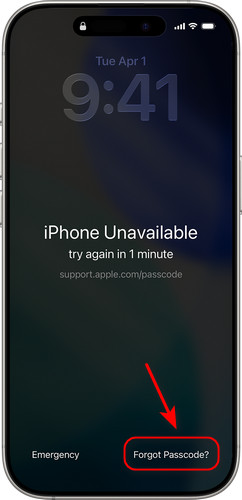
Si tu iPhone muestra "iPhone no disponible" o "Bloqueo de seguridad" y está ejecutando iOS 17 o posterior, es posible que veas un Olvidé mi contraseña Esta opción aparece directamente en la pantalla. Puedes usarla para restablecer tu iPhone siempre que conozcas tu ID de Apple y tu contraseña. Este método solo funciona si la función Buscar mi iPhone está activada y tu iPhone está conectado a una red Wi-Fi o a datos móviles.
Cómo restablecer tu iPhone mediante la opción "Olvidaste tu código de acceso":
Paso 1: Sigue introduciendo contraseñas incorrectas hasta que iPhone no disponible Aparece la pantalla.
Paso 2: Toque en el Olvidé mi contraseña opción en la esquina inferior derecha. Si su dispositivo ejecuta iOS 15.2 o iOS 16, verá Borrar iphone .
Paso 3: Pulsa para buscar Iniciar reinicio de iPhoneLuego, ingrese su ID de Apple y contraseña para confirmar la decisión.
Paso 4: Después de la verificación, toque Borrar iphone para borrar todos los datos y la configuración. Una vez finalizado el proceso, puedes configurar tu iPhone y crear un nuevo código de acceso.
Método 3: Borrar tu iPhone usando iCloud
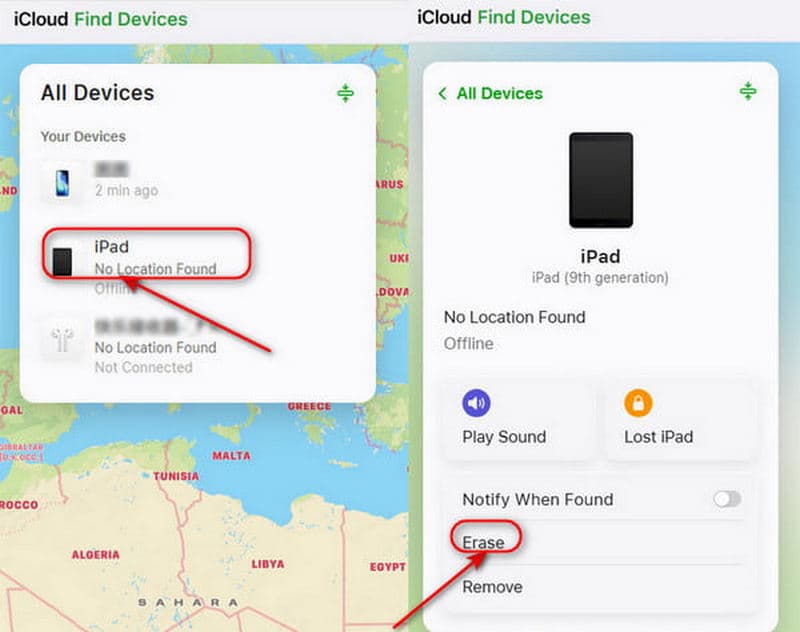
También puedes usar iCloud para desbloquear tu iPhone bloqueado después de 10 intentos fallidos de forma remota. Sin embargo, tu iPhone debe tener la función Buscar mi iPhone activada antes de que se bloqueara, y debes poder iniciar sesión en tu cuenta de Apple.
Cómo usar iCloud para borrar tu iPhone:
Paso 1: Acceda a iCloud.com desde otro dispositivo e inicie sesión con su ID de Apple y contraseña.
Paso 2: Haga clic en Encontrar dispositivoselija Para todos los dispositivos En la parte superior, localiza y selecciona el iPhone que deseas desbloquear.
Paso 3: Haga clic en Borrar iphone En la esquina inferior derecha. Una vez finalizado el borrado, configura tu iPhone de nuevo y restaura tus datos desde una copia de seguridad, si la tienes disponible.
Método 4: Restaura tu iPhone usando el modo de recuperación.
Después de muchos intentos fallidos de código de acceso en tu iPhone, se bloqueará. Incluso si Buscar mi iPhone no estaba activado, no podrás restablecerlo de forma remota a través de iCloud. No te preocupes, puedes desbloquear tu iPhone colocándolo en Modo de recuperación.
Paso 1: Instala iTunes en tu ordenador y actualízalo a la última versión.
Paso 2: Pon tu iPhone en Modo de recuperación.
Para iPhone 8 y modelos posteriores, incluyendo iPhone SE (2.ª generación).
Presione y suelte el Volumen hacia arriba botón rápidamente, seguido del botón Volumen de Down botón. Mantenga pulsado el Potencia botón hasta que vea el Modo de recuperación .
Para iPhone 7 y iPhone 7 Plus
Sigue presionando el Volumen de Down botón y Side botones juntos hasta que Modo de recuperación Aparece la pantalla.
Para iPhone 6S o modelos anteriores, incluyendo iPhone SE (1.ª generación)
Mantenga pulsada la Inicio y Side botones al mismo tiempo hasta que Modo de recuperación Aparece la pantalla.
Paso 3: Conecta tu iPhone al ordenador mediante un cable USB. Abre iTunes y selecciona el iPhone bloqueado en la barra lateral izquierda.
Paso 4: Haga clic en Restaurar En la ventana emergente, se borrarán todos los datos de tu iPhone.
Parte 3: Preguntas frecuentes sobre los intentos de introducir el código de acceso en el iPhone
¿Cuántos intentos se necesitan para desbloquear el iPhone después de una hora?
Tras el noveno intento fallido, tu iPhone se bloqueará durante una hora. Transcurrida esa hora, podrás volver a introducir el código de acceso. Sin embargo, si introduces el código incorrecto por décima vez, el iPhone se bloqueará definitivamente.
¿Cuántos intentos se necesitan para desbloquear un iPhone antes de que quede inhabilitado permanentemente?
Tienes un total de 10 intentos incorrectos de introducir el código de acceso. Tras el décimo intento fallido, tu iPhone mostrará el mensaje "iPhone desactivado" o "Bloqueo de seguridad" y no podrás volver a intentarlo.
¿Cómo desbloqueo mi iPhone después de intentos fallidos con el código de acceso?
(1) Utilice una herramienta profesional de terceros como Apeaksoft iFoneKit iOS Unlocker. (2) Utilice la opción ¿Olvidó su código de acceso? en la pantalla de bloqueo. (3) Borre el dispositivo de forma remota a través de iCloud. (4) Ponga su iPhone en modo de recuperación.
¿Existe alguna forma de desbloquear un iPhone sin perder datos?
¡Sí! A partir de iOS 17, Apple agregó una función útil: si cambiaste tu código de acceso en las últimas 72 horas y luego olvidaste el nuevo, puedes tocar ¿Olvidó la contraseña? en la pantalla de bloqueo y elige Ingrese la contraseña anteriorTras introducir tu código de acceso anterior, puedes restablecer uno nuevo sin perder datos.
Conclusión
Si tu iPhone está bloqueado, cada intento de código de acceso incorrecto tiene una consecuencia. Si el décimo intento sigue fallando, tu iPhone se desactivará permanentemente. Pero ahora tienes cuatro soluciones confiables para Desbloquear iPhone después de varios intentos fallidosElige una herramienta profesional para desbloquear iOS como Apeaksoft iFoneKit iOS Unlocker, usa la opción "Olvidé mi código" integrada, borra los datos a través de iCloud o pon tu iPhone en modo de recuperación. ¡Elige una de ellas para solucionar el problema rápidamente!
Recuerde: Muchos métodos para desbloquear un iPhone borran todos los datos del dispositivo. Asegúrate de hacer una copia de seguridad de tu iPhone con antelación usando iCloud o iTunes/Finder; esta es la única forma de proteger tus datos importantes.
 Apeaksoft iFoneKit
 Desbloquea todo tipo de contraseñas iOS de iPhone, iPad y iPod.
Descarga segura
Descarga segura
Artículos Relacionados




