


Guía para cambiar la contraseña de tu ID de Apple en iOS/Mac/Online

Según los expertos en ciberseguridad, los usuarios deberían cambiar sus contraseñas de cuenta regularmente para mejorar la seguridad de su privacidad. Dado que una cuenta de Apple ID juega un papel clave en el ecosistema de Apple, los usuarios deberían cambiar sus contraseñas de Apple ID para proteger su información. Sin embargo, si se siguen pasos incorrectos, se puede perder información o bloquear el dispositivo. Esta guía muestra cinco métodos para cambiar la contraseña de tu cuenta en tu iPhone, iPad, Apple Watch o computadora.
CONTENIDO DE LA PAGINA:
- Parte 1: Cómo cambiar la contraseña de tu ID de Apple sin contraseña.
- Parte 2: Cómo cambiar la contraseña de tu ID de Apple en iPhone/iPad
- Parte 3: Cómo cambiar la contraseña de tu ID de Apple en Mac
- Parte 4: Cómo cambiar la contraseña del ID de Apple en el Apple Watch
- Parte 5: Cómo cambiar la contraseña del ID de Apple de su hijo/a
Parte 1: Cómo cambiar la contraseña de tu ID de Apple sin contraseña.
¿Cómo cambiar la contraseña de tu ID de Apple si la olvidaste? Todo lo que necesitas es Desbloqueador de iOS iFoneKit de ApeaksoftPermite transferir la antigua cuenta de Apple y crear una nueva cuenta y contraseña. Su diseño intuitivo agiliza el proceso.

Descargado por más de 1,000,000 usuarios
- Borra tu ID de Apple y contraseña actuales en tres pasos.
- No requiere el código de acceso de tu iPhone ni la contraseña de tu ID de Apple.
- Disponible para las cuentas de Apple bloqueadas o deshabilitadas.
- Ofrece funciones adicionales, como la eliminación del tiempo de pantalla.
- Admite los últimos modelos de iPhone y iPad.
Descarga segura
Descarga segura

Cómo cambiar una contraseña de Apple ID olvidada en tu iPhone
Paso 1: Instalación de eliminación de Apple ID
Descarga e instala el software para eliminar el ID de Apple en tu PC. Hay otra versión para Mac. Ejecútala desde tu escritorio y elige la Eliminar ID de Apple modo de proceder.

Paso 2: Conéctese a su dispositivo
Conecta tu iPhone a tu PC con un cable Lightning. Si es la primera vez que conectas ambos dispositivos, asegúrate de que el ordenador sea de confianza. Una vez que se detecte tu iPhone, se cargará la información del dispositivo.

Paso 3: Eliminar ID de Apple
Haga clic en el botón Empezar ahora botón para comenzar a eliminar el ID de Apple de tu iPhone si Buscar mi está desactivado. Si Buscar mi está activado, restablece todos los ajustes de tu dispositivo. Luego, haz clic OK en el software y pulsar Confirmar de nuevoCuando termine, configure un nuevo ID de Apple y una nueva contraseña.

Parte 2: Cómo cambiar la contraseña de tu ID de Apple en iPhone/iPad
Una forma sencilla de cambiar la contraseña de tu ID de Apple en el iPhone es a través de la app Ajustes. Puedes crear una nueva contraseña para tu cuenta de Apple con el código de acceso de tu iPhone. Este método funciona incluso si olvidaste la contraseña de tu ID de Apple. El requisito previo es que la autenticación de dos factores esté activada.
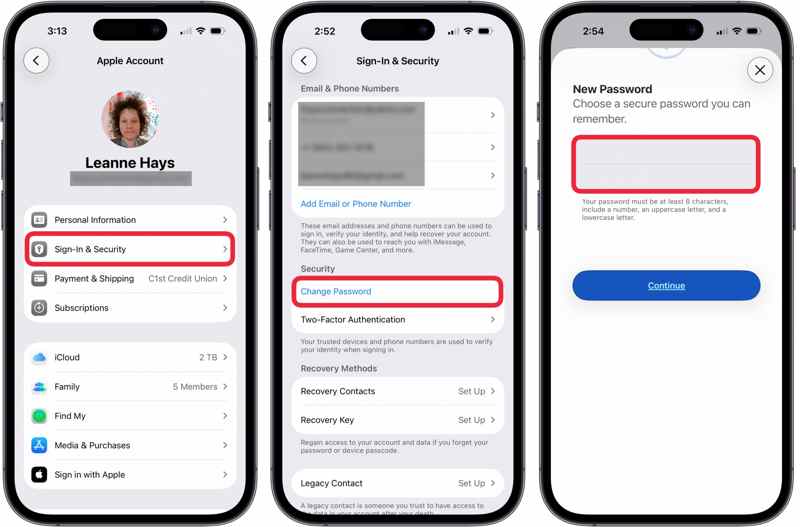
Paso 1: Ejecute el Configuración aplicación en tu iPhone.
Paso 2: Toca tu perfil y elige Inicio de sesión y seguridad.
Paso 3: Toque en el Cambiar Contraseña .
Paso 4: Autentícate con Face ID, Touch ID o código de acceso.
Paso 5: Establezca una nueva contraseña, vuelva a introducirla y pulse. Continuar para confirmarlo
Paso 6: Finalmente, elige Cerrar sesión en otros dispositivos or No cierres sesión, dependiendo de su situación.
Nota: La contraseña de tu ID de Apple debe tener al menos 8 caracteres, incluyendo un número, una letra mayúscula y una minúscula. Para evitar olvidarla, es mejor anotarla o guardarla en una nota.
Parte 3: Cómo cambiar la contraseña de tu ID de Apple en Mac
Si usas un MacBook, puedes cambiar la contraseña de tu ID de Apple desde un ordenador con tu contraseña de inicio de sesión. Esto significa que este método también funciona si has olvidado la contraseña de tu cuenta de Apple.
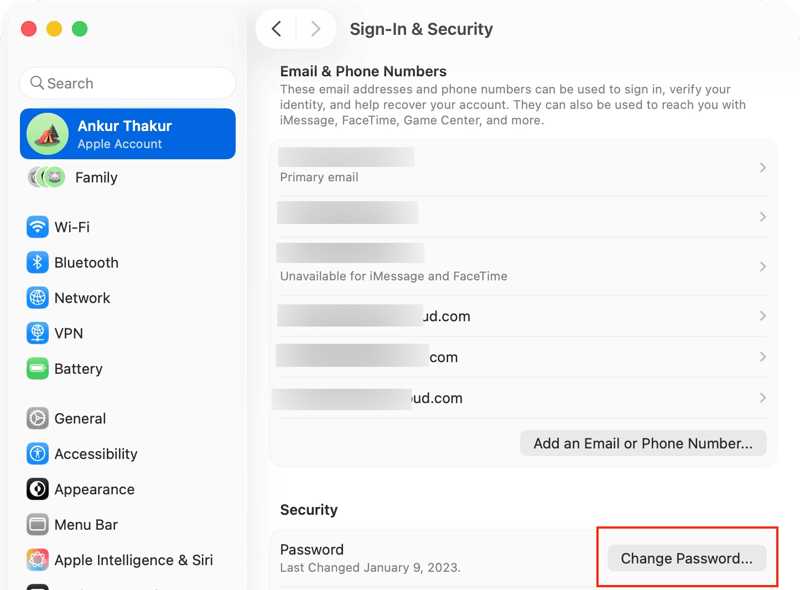
Paso 1: Haga clic en el botón Apple .
Paso 2: Elija Ajustes del sistema or Preferencias del sistema.
Paso 3: Haga clic en el botón cuenta de manzana or ID de apple .
Paso 4: A continuación, haga clic en el Inicio de sesión y seguridad botón. Para versiones antiguas de macOS, haga clic en Contraseña y seguridad.
Paso 5: Haga clic en el botón Cambiar Contraseña .
Paso 6: Introduzca la contraseña de inicio de sesión de su cuenta de Mac y haga clic en Permitir.
Paso 7: Luego, escriba una nueva contraseña de Apple ID y haga clic. Continuar.
Paso 8: Por último, decide si quieres cerrar sesión en otros dispositivos o no.
Nota: Aunque no cierres sesión en esta cuenta en otros dispositivos, tendrás que actualizar los cambios manualmente.
Parte 4: Cómo cambiar la contraseña del ID de Apple en el Apple Watch
Además de en dispositivos iOS y macOS, también puedes cambiar la contraseña de tu ID de Apple en tu Apple Watch. Para ello, debes desbloquear el reloj con el código de acceso. A continuación, te explicamos cómo cambiar tu contraseña:
Paso 1: Desbloquea tu reloj.
Paso 2: Vaya a la aplicación Configuración.
Paso 3: Toca tu cuenta en la parte superior.
Paso 4: Elija Inicio de sesión y seguridad or Contraseña y seguridad.
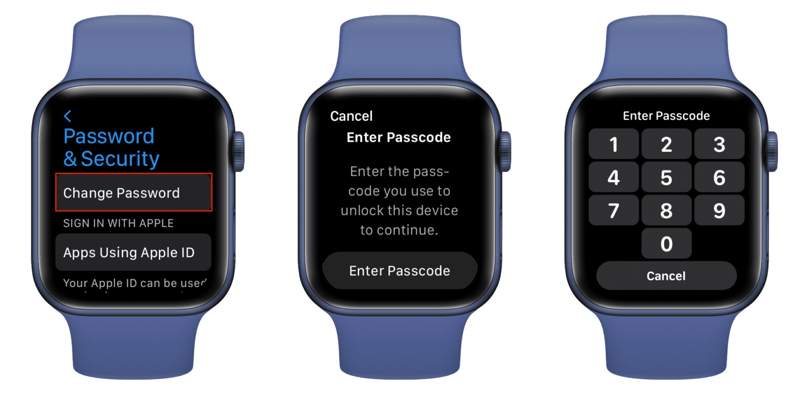
Paso 5: Elija el Cambiar Contraseña .
Paso 6: Introduce el código de acceso de la pantalla de bloqueo de tu reloj cuando se te solicite.
Paso 7: Introduzca una nueva contraseña y verifíquela.
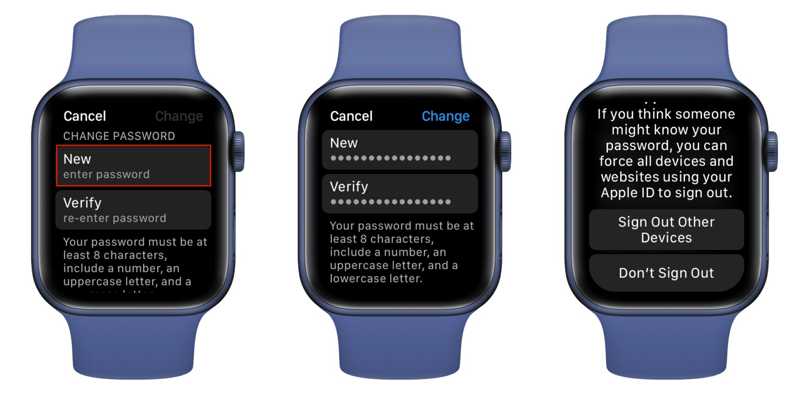
Paso 8: Toque en el CAMBIAR para confirmarlo
Paso 9: Finalmente, elige Cerrar sesión en otros dispositivos or No cierres sesión.
OTRAS LECTURAS
Parte 5: Cómo cambiar la contraseña del ID de Apple de su hijo/a
Si tienes un iPhone o iPad con la última versión de iOS o iPadOS, puedes cambiar la contraseña del ID de Apple de una cuenta infantil en tu grupo de En Familia. El único requisito es que hayas configurado la autenticación de dos factores para tu cuenta.
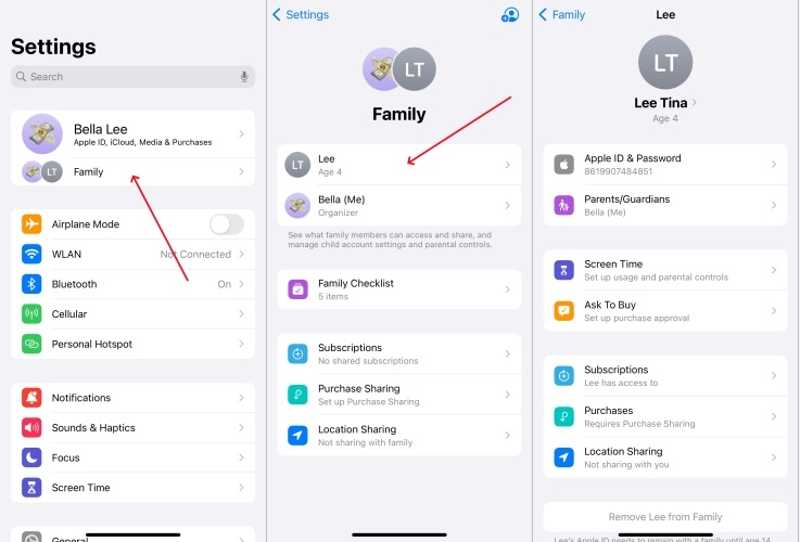
Paso 1: Abra el panel de Configuración aplicación en tu iPhone.
Paso 2: Pulsa para buscar Family debajo de tu foto de perfil.
Paso 3: Elija el nombre de su hijo en la lista.
Paso 4: Pulsa para buscar ID de Apple y contraseña or Cuenta y contraseña de Apple.
Paso 5: Luego, toque Cambiar la contraseña de [nombre de su hijo/a].
Paso 6: Ingrese la contraseña de su iPhone.
Paso 7: Establece una nueva contraseña y confírmala.
Nota: Este método está disponible para las versiones más recientes de iOS y iPadOS. Una vez que cambies la contraseña de tu ID de Apple, deberás actualizarla en el dispositivo de tu hijo/a. De lo contrario, iCloud, la App Store, iMessage y otros servicios podrían quedar inaccesibles.
Conclusión
Este artículo compartió cómo Cambia la contraseña de tu ID de Apple en tu iPhone.iPad, MacBook o Apple Watch. Puedes elegir el método adecuado y seguir nuestros pasos para modificar tu contraseña. Además, puedes cambiar la contraseña de la cuenta de Apple de tu hijo/a en tu dispositivo iOS. Desbloqueador de iOS iFoneKit de Apeaksoft Te permite restablecer y cambiar la contraseña de tu cuenta sin restricciones.
 Apeaksoft iFoneKit
 Desbloquea todo tipo de contraseñas iOS de iPhone, iPad y iPod.
Descarga segura
Descarga segura
Artículos Relacionados




