

Cómo descifrar la contraseña de Tiempo de Pantalla: Guía completa para niños

¿Te preguntas Cómo averiguar la contraseña de Tiempo en pantalla ¿Qué sucede cuando se administra mediante En Familia? ¿Quieres eliminar el control parental sin contraseña? ¿O tal vez configuraste el código de acceso de Tiempo en Pantalla pero lo olvidaste accidentalmente? ¿Cómo cambiar los límites de tiempo de las aplicaciones?
Muchos niños y adolescentes se enfrentan a estas dificultades. Esta guía te mostrará todas las maneras sencillas y prácticas de resolver este problema, ayudándote a sortear fácilmente las restricciones de tiempo de pantalla.
CONTENIDO DE LA PAGINA:
Parte 1: ¿Puede un niño realmente descifrar el código de acceso para el tiempo de pantalla?
Si tus padres han configurado restricciones de Tiempo en Pantalla para controlar el uso de tu iPhone, es posible que estés intentando averiguar el código para eliminarlas. Sin embargo, adivinar el código de Tiempo en Pantalla no es fácil, y saltarse los controles parentales es aún más difícil.
Por qué es difícil de averiguar
Esto se debe a que Tiempo en Pantalla es una función integrada de Apple diseñada con sólidas protecciones de privacidad y control parental. A continuación, se presentan algunas razones por las que averiguar el código de acceso de Tiempo en Pantalla es tan difícil:
• Tras varios intentos fallidos de contraseña, es posible que su iPhone se bloquee temporalmente.
• Tiempo en pantalla no ofrece pistas, preguntas de seguridad ni códigos de respaldo para ayudarte a recuperar el código de acceso.
• El código de acceso de Tiempo en pantalla es independiente del código de acceso de tu dispositivo. Aunque puedas desbloquear el iPhone, no podrás cambiar ni eliminar el código de acceso de Tiempo en pantalla.
Cuándo podría ser posible
No te preocupes, existen algunas situaciones específicas en las que podrías tener una oportunidad. Si configuraste Tiempo en Pantalla con un ID de Apple, puedes restablecer el código de acceso con esa cuenta. Sin embargo, este método solo funciona si En Familia no está activado. Si formas parte de un grupo de En Familia, solo el organizador puede cambiar la contraseña de Tiempo en Pantalla.
Parte 2: Cómo restablecer la contraseña de Tiempo en pantalla cuando eres niño
Si no recuerdas el código de acceso de Tiempo en pantalla, no te preocupes: existen varias maneras fiables de restablecerlo, según cómo se hayan configurado las restricciones. Dado que cada método funciona en condiciones diferentes, es necesario revisar primero tu configuración y elegir la que mejor se adapte a ti.
Método 1: Cambiar el código de acceso de Tiempo de pantalla en En familia
Cuándo usar:
Tu familia usa la función Compartir en familia, y tu padre o madre es el organizador. Los padres configuran Compartir en familia específicamente para administrar el uso de los dispositivos de sus hijos, controlar el tiempo de pantalla y evitar compras de aplicaciones o accesos a contenido no autorizados.
Dado que estos controles se gestionan a través de la cuenta del organizador, no podrás cambiar el código de acceso de Tiempo en pantalla por tu cuenta. Para realizar cualquier cambio, lo más efectivo es pedir ayuda a tus padres.
Paso 1: En el dispositivo del organizador de Compartir en familia, vaya a Configuración > <div style="font-size:12px; line-height:1em;">El tiempo<br>DE PANTALLA</div> > Familyy pulsa sobre el nombre del niño.
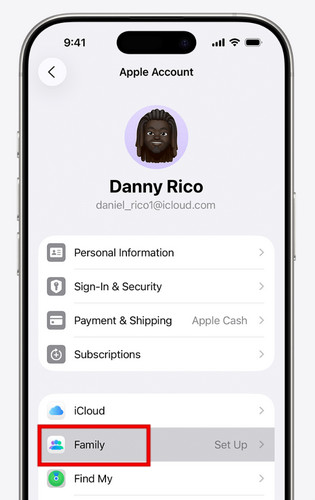
Paso 2: En Restricciones, grifo Administrar el tiempo de pantalla.
Paso 3: Pulsa para buscar Cambiar contraseña de tiempo de pantallaLuego, selecciónelo nuevamente para confirmar. A continuación, autentíquese con Face ID, Touch ID o el código de acceso del dispositivo.
Paso 4: Introduce un nuevo código de acceso para Tiempo en pantalla y vuelve a introducirlo para confirmarlo.
Método 2: Restablecer el código de acceso de Tiempo en pantalla mediante el ID de Apple.
Cuándo usar:
Si tu dispositivo ejecuta iOS 13.4 o posterior, restablecer el código de acceso de Tiempo en pantalla con tu ID de Apple es la forma oficial más conveniente. Este método se aplica a las siguientes situaciones comunes:
• Tiempo en pantalla se configuró sin Compartir en familia, y usted conoce el ID de Apple y la contraseña que se utilizaron para activarlo.
• Usted configurar Tiempo de pantalla Iniciaste sesión por tu cuenta, pero luego olvidaste la contraseña, y aún tienes acceso para iniciar sesión con tus credenciales de Apple ID.
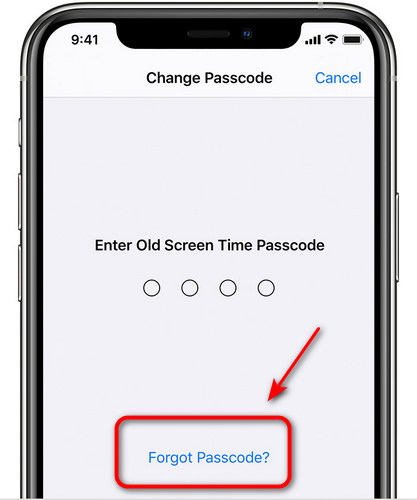
Paso 1: Vaya al Configuración > <div style="font-size:12px; line-height:1em;">El tiempo<br>DE PANTALLA</div> > Cambiar contraseña de tiempo de pantalla > Olvidé mi contraseña.
Paso 2: Cuando se te solicite, introduce tu ID de Apple y la contraseña que usaste para configurar Tiempo en pantalla.
Paso 3: Tras la verificación, puedes crear un nuevo código de acceso e introducirlo dos veces para confirmarlo.
Método 3: Omitir el código de acceso de Tiempo en pantalla usando iTunes/Finder
Cuándo usar:
Puedes omitir el código de acceso de Tiempo en pantalla a través de iTunes o Finder si no conoces el ID de Apple asociado, o si Tiempo en pantalla se administra mediante Compartir en familia, donde solo el organizador puede restablecer el código de acceso.
Nota: Este método será restaura tu iPhone a la configuración de fábrica ¡Y se borrarán todos los datos existentes en tu iPhone! Si el dispositivo se configura de nuevo con el mismo ID de Apple dentro de un grupo de En Familia, es posible que se vuelvan a aplicar las restricciones de Tiempo en Pantalla.
Paso 1: Pon tu iPhone en Modo de recuperación.
iPhone 8 y modelos posteriores (incluido el iPhone SE de segunda generación)
Presione y suelte el Volumen hacia arriba botón rápidamente, seguido del botón Volumen de Down botón. Mantenga pulsado el Potencia botón hasta Modo de recuperación .
iPhone 7 / iPhone 7 Plus
Mantenga pulsada la Volumen de Down botón y Side botón al mismo tiempo hasta que el Modo de recuperación Aparece la pantalla.
iPhone 6S y modelos anteriores (incluido el iPhone SE de primera generación)
Mantenga pulsada la Inicio y Side botones juntos hasta que Modo de recuperación Aparece la pantalla.
Paso 2: Conecta tu iPhone al ordenador mediante un cable USB. Abre iTunes y selecciona tu iPhone en la barra lateral.
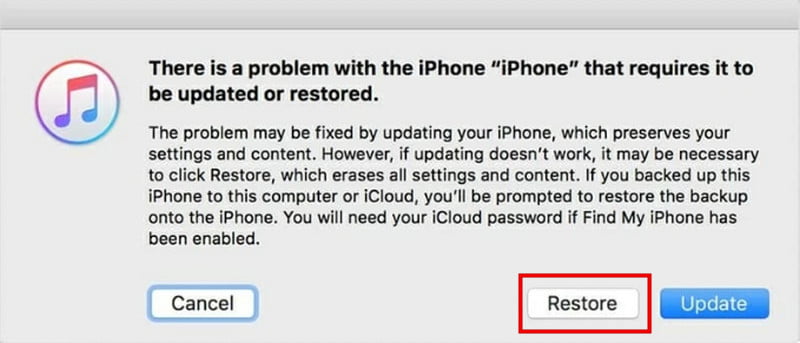
Paso 3: Cuando se le solicite, seleccione RestaurariTunes comenzará a restaurar tu dispositivo y el código de acceso de Tiempo en pantalla se eliminará pronto.
Parte 3: La mejor manera de eliminar el código de acceso de Tiempo en pantalla en todos los escenarios
Si estás cansado de probar diferentes maneras de averiguar el código de acceso de Tiempo en pantalla, puede que sea el momento de buscar una solución más rápida y fiable. Apeaksoft iFoneKit Te permite eliminar las restricciones de Tiempo en pantalla sin necesidad de código de acceso ni ID de Apple, incluso si formas parte de En Familia. Con solo unos clics, puedes desbloquear tu dispositivo y recuperar el control total. También permite eliminar varios bloqueos de iOS y funciona sin problemas tanto en Windows como en Mac.
Eliminar códigos de acceso de iOS en todos los escenarios
- Evita las restricciones de Tiempo de Pantalla sin perder datos.
- Desbloquea tu iPhone con un código de acceso de 4 o 6 dígitos, Touch ID o Face ID.
- Elimine fácilmente la contraseña de copia de seguridad de MDM/Apple ID/iTunes.
- Compatible con todos los modelos y versiones de iOS, incluyendo la más reciente.
Descarga segura
Descarga segura

Paso 1: Inicie Apeaksoft iFoneKit en su computadora y seleccione el modo Desbloquear tiempo de pantalla en la interfaz. Conecte su dispositivo iOS a la computadora mediante un cable USB.

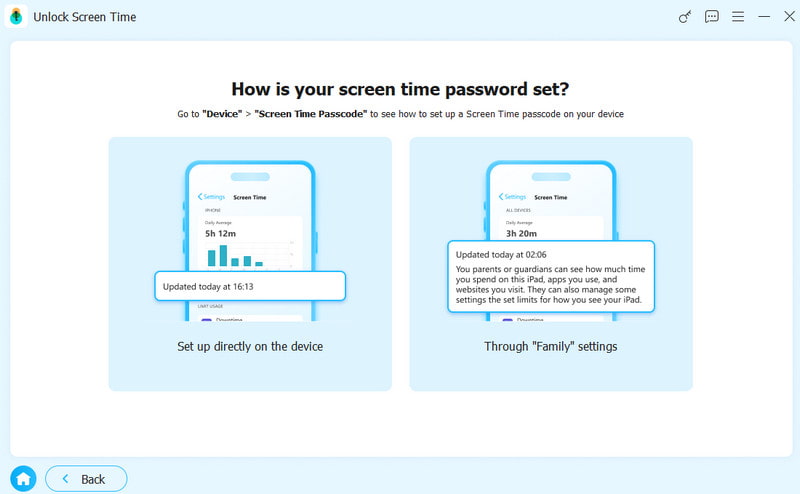
Paso 2: Elige cómo configuraste tu código de acceso para controlar el tiempo de pantalla. Si lo configuraste tú mismo, selecciona la opción de la izquierda. Si lo configuraron tus padres, selecciona la opción de la derecha.
Paso 3: Haga clic en el botón Empezar ahora botón para continuar.

Paso 4: Siga las instrucciones en pantalla para apagarlo. Encontrar mi en su dispositivo iOS.
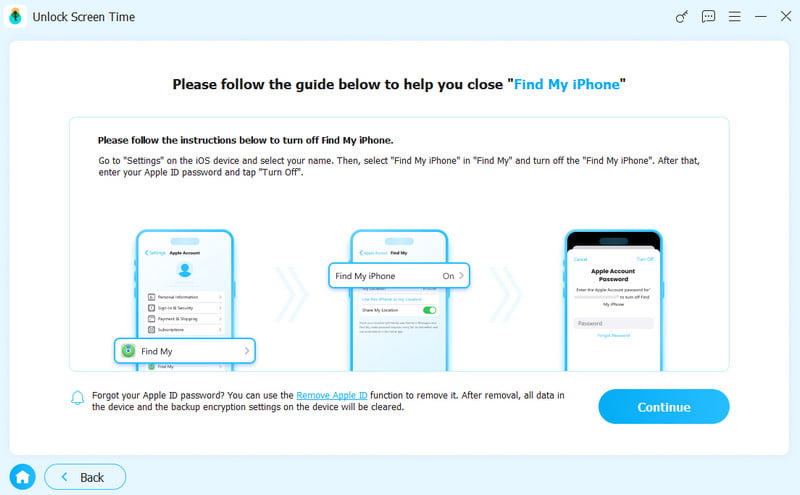
Paso 5: Su código de acceso a Tiempo en pantalla se eliminará próximamente. Por favor, espere mientras se completa el proceso.

Conclusión
Ahora sabes Cómo averiguar la contraseña de Tiempo en pantalla y explora métodos útiles para restablecer un código de acceso de Tiempo en pantalla olvidado o desconocido. Recuerda siempre no adivinar el código de acceso al azar para evitar que se bloquee tu dispositivo, y haz una copia de seguridad de tus datos antes de usar cualquier método que pueda borrarlos.
Descargo de responsabilidad: Esta guía está destinada únicamente a un uso lícito, como por ejemplo cuando olvidas una contraseña que tú mismo configuraste o cuando restableces un dispositivo con el consentimiento de tus padres.
Artículos Relacionados




