


Qué hacer si la pantalla táctil de tu iPad no funciona.

"Mi iPad Pro ha estado funcionando perfectamente, pero hace un minuto dejó de responder al tacto. Intenté reiniciarlo con Siri, pero no pasó nada. ¿Alguna idea de cómo solucionarlo?" Ya sea que la pantalla de tu iPad se congele, se ralentice o deje de reaccionar, no podrás desbloquear el dispositivo ni usar ninguna función. La causa puede variar desde fallos de software hasta fallos de hardware. Este artículo comparte soluciones efectivas para solucionar un problema. La pantalla táctil del iPad no funciona..
CONTENIDO DE LA PAGINA:
Parte 1: ¿Por qué no funciona la pantalla táctil del iPad?
Antes de repasar las soluciones, analicemos primero las causas. Cuando la pantalla táctil de un iPad deja de funcionar repentinamente, generalmente se debe a varias causas. Las principales causas de este error incluyen:
- 1.Software y aplicaciones obsoletos.
- 2.Protector de pantalla y funda del teléfono inadecuados.
- 3.Tu iPad está demasiado caliente o demasiado frío.
- 4.Humedad en las manos.
- 5.Almacenamiento insuficiente.
- 6.Fallos de software.
- 7.Daño de hardware.
Parte 2: Qué hacer si la pantalla táctil del iPad no funciona
Solución 1: Quitar el protector de pantalla
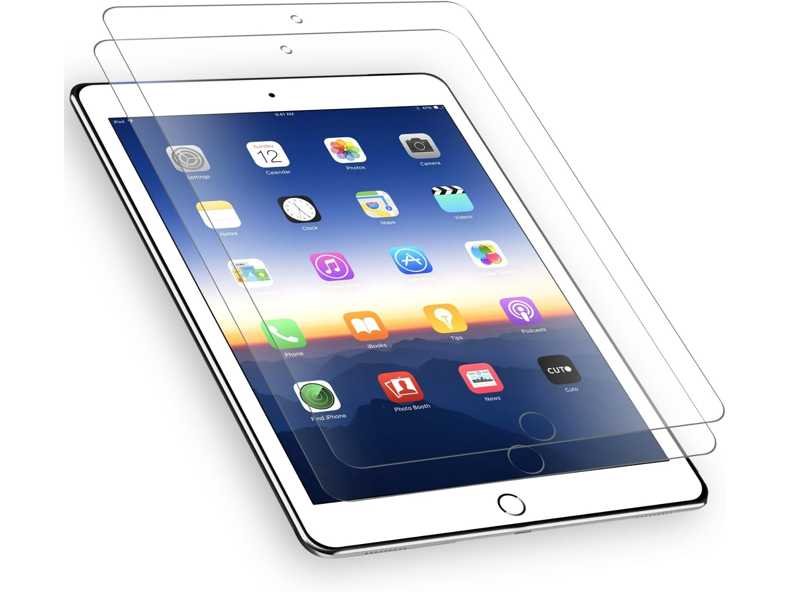
El iPad es un dispositivo inteligente avanzado; sin embargo, su pantalla es vulnerable como cualquier otra pantalla digital. Es lógico que muchos usuarios utilicen una funda y un protector de pantalla para prolongar la vida útil de su dispositivo. No obstante, las fundas y protectores no autorizados o inadecuados pueden provocar que la pantalla táctil de tu iPad deje de funcionar. La solución es sencilla: retira la funda y el protector de pantalla incorrectos.
Solución 2: Forzar reinicio del iPad
Una solución sencilla para reiniciar tu iPad con la pantalla táctil averiada es forzar el reinicio. Esto te permite recuperar el acceso a tu dispositivo sin perder datos. Además, todas las aplicaciones en segundo plano se cerrarán.
Para un iPad sin botón de inicio
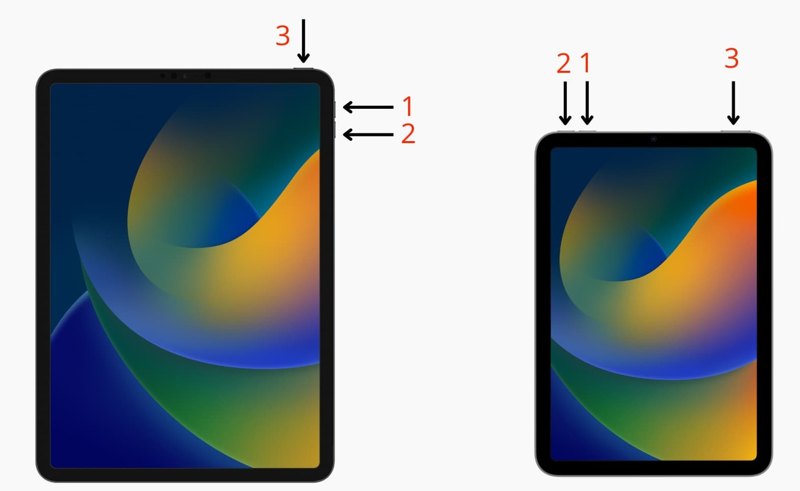
Presione y suelte rápidamente Volumen hacia arriba .
Presione y suelte rápidamente Volumen de Down .
Mantenga pulsada la arriba botón hasta que vea el logotipo de Apple.
Para un iPad con botón de inicio
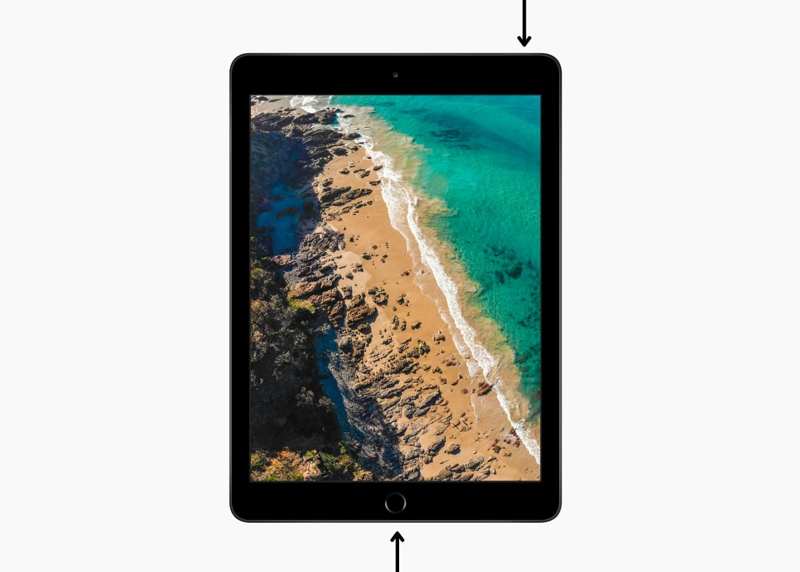
Mantenga pulsada la Inicio + Estela del sueño botones juntos.
Una vez que aparezca el logotipo de Apple, suelte los botones.
Ahora puedes desbloquear la pantalla.
Solución 3: Utiliza el iPad correctamente
Como dispositivo digital, debes usar un iPad en un entorno adecuado, ni demasiado frío ni demasiado caliente. Si tu dispositivo se calienta y la pantalla táctil del iPad no funciona, deja de usarlo y espera a que se enfríe.
Además, debes interactuar con tu iPad con los dedos limpios o con un lápiz autorizado. Asegúrate de que tus dedos no estén húmedos ni sucios.
Solución 4: Actualización de software y aplicaciones
Como ya se mencionó, el software y las aplicaciones desactualizadas pueden provocar una amplia gama de errores, incluyendo que la pantalla táctil de tu iPad no funcione. Afortunadamente, puedes solucionar este problema manteniendo actualizados iPadOS y tus aplicaciones.
Actualización de software
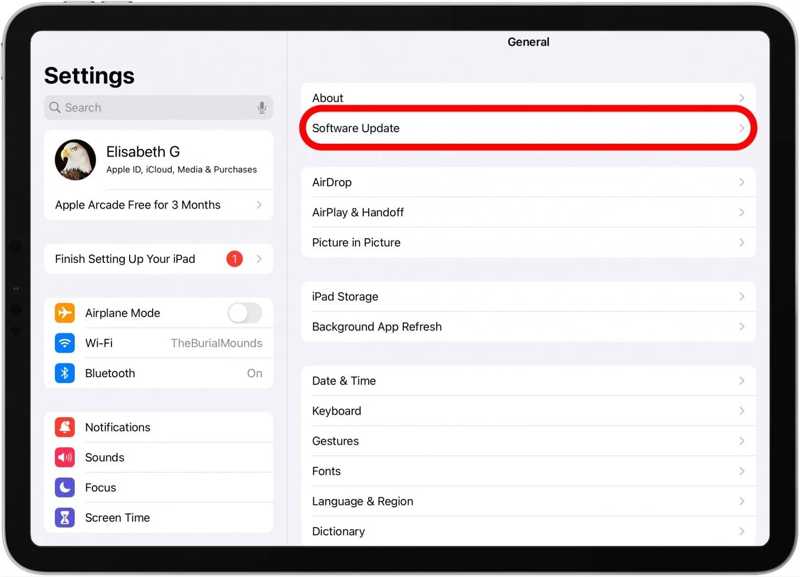
Paso 1: Abra el panel de Configuración aplicación desde su pantalla de inicio.
Paso 2: Vaya a la General pestaña y elegir Actualización de software.
Paso 3: Si hay una actualización disponible, toque el Descarga e instala .
Paso 4: Sigue las instrucciones en pantalla para actualizar iPadOS.
Nota: Si desea instalar una actualización grande, toque el Actualizar Ahora botón de la Actualización de software pantalla. Lea los términos y condiciones, toque Muy de acuerdoy golpear Muy de acuerdo de nuevo.
Actualizar aplicaciones
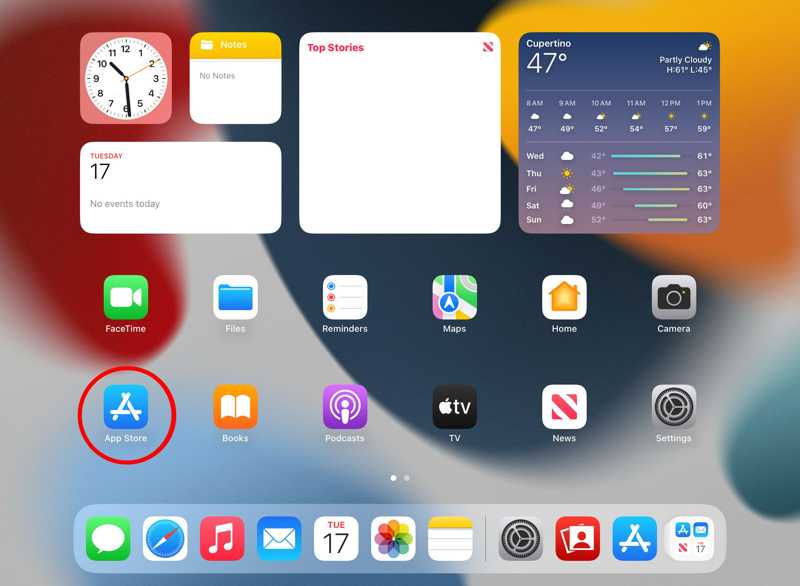
Paso 1: Ejecute el App Store .
Paso 2: Toca tu perfil.
Paso 3: Pulsa la pantalla y deslízala hacia abajo para actualizar.
Paso 4: A continuación, toque el Actualizar todo Botón para actualizar todas las aplicaciones.
Nota: Si desea actualizar una aplicación específica, toque el Actualizar botón junto al icono de la aplicación.
Solución 5: liberar espacio
El almacenamiento del iPad es limitado. Si la pantalla táctil de tu iPad no funciona, es mejor que administres tu almacenamiento y liberes espacio. El almacenamiento insuficiente ralentizará el rendimiento de tu dispositivo y hará que la pantalla se congele. Sigue los pasos a continuación para eliminar manualmente los archivos no deseados. Si quieres que sea más rápido, puedes usar software dedicado para borra tu iPhone o iPad
Paso 1: Vaya a la Configuración .
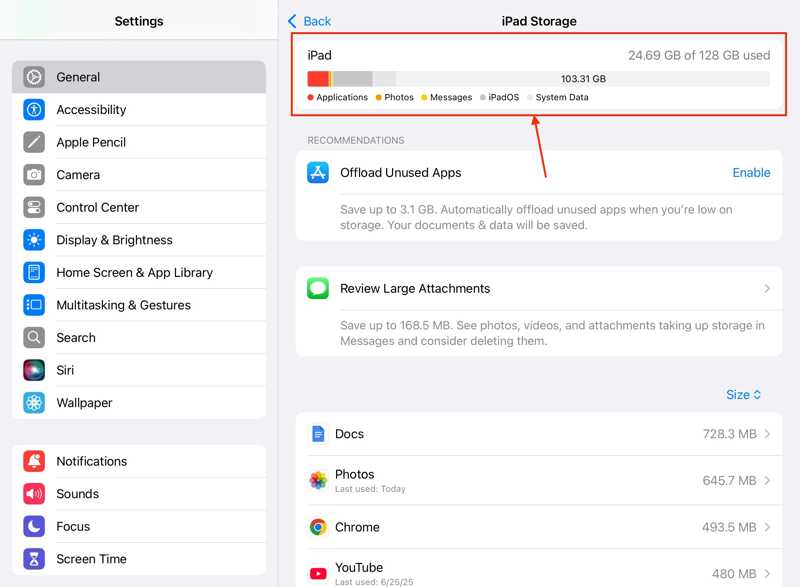
Paso 2: Elija el General pestaña y toque Almacenamiento de iPad.
Paso 3: Comprueba el almacenamiento y las aplicaciones que ocupan mucho espacio.
Paso 4: Toca una aplicación inútil y toca la Eliminar aplicación .
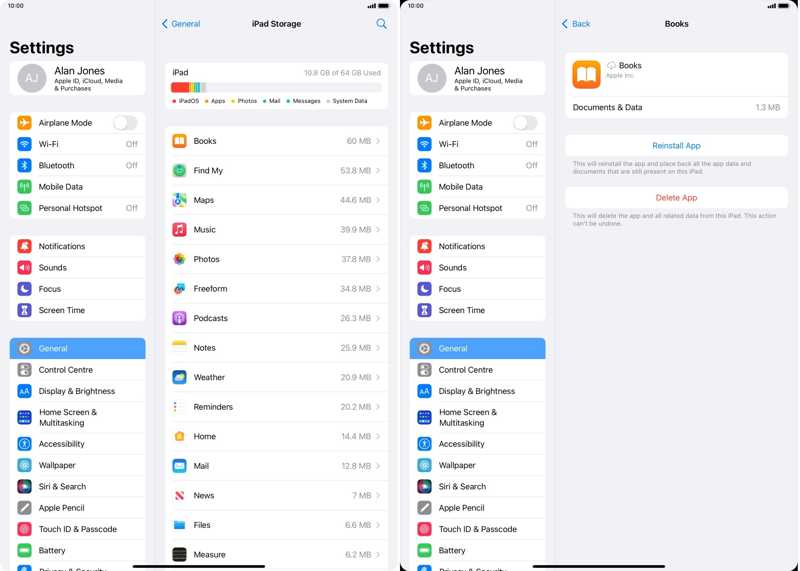
Paso 5: Si se le solicita, elija Eliminar aplicación para confirmarlo
Parte 3: Cómo reiniciar el iPad cuando la pantalla táctil no funciona
Si la pantalla táctil de tu iPad no funciona y no puedes desbloquearla, es difícil reiniciar el dispositivo. Afortunadamente, Apeaksoft iFoneKit Puede ayudarte a resolver este problema. Es capaz de eliminar la pantalla de bloqueo de tu iPad y los datos innecesarios sin restricciones.

Descargado por más de 1,000,000 usuarios
- Omite la pantalla de bloqueo del iPad sin código de acceso.
- Funciona con códigos de acceso de dígitos, Face ID y Touch ID.
- Disponible para iPad no disponible y deshabilitado.
- Ofrezca funciones adicionales, como Omisión de MDM.
- Compatible con las últimas versiones de iPadOS.
Descarga segura
Descarga segura

Cómo reiniciar el iPad cuando la pantalla táctil no funciona.
Paso 1: Instalar iPad Unlocker
Inicie el software de desbloqueo del iPad una vez que lo haya instalado en su PC. Hay otra versión para Mac. Conecte su iPad a su PC con un cable Lightning. Si se le solicita, toque Confiar en la pantalla de su iPad para confiar en esta PC. Elija la Desbloquear la pantalla de iOS Modo para continuar.

Paso 2: Descargar el firmware
Siempre que se detecte tu iPad, haz clic en el Empezar ahora Pulsa el botón para iniciar la descarga del firmware. Espera a que finalice el proceso.

Paso 3: Reinicia tu iPad
A continuación, haga clic en el OK botón en el cuadro de diálogo de confirmación después de que se descargue el firmware. Luego, haga clic en el Confirmar de nuevo Pulsa el botón para verificar el firmware. Tras la verificación, el software desbloqueará automáticamente tu iPad. Una vez finalizado el proceso, tu iPad se reiniciará y la pantalla táctil debería volver a funcionar.

Nota: Este proceso borrará tus datos, pero puedes restaurar una copia de seguridad para evitar la pérdida de datos.
OTRAS LECTURAS
Conclusión
Este artículo explicaba qué hacer si su La pantalla táctil del iPad no funciona. debido a varios factores. Debe conocer las principales causas. Más importante aún, nuestras soluciones comprobadas pueden ayudarle a deshacerse de la pantalla táctil atascada en su iPad. Si las soluciones comunes no están disponibles, Apeaksoft iFoneKit puede ayudarte a saltarte la pantalla de bloqueo de tu iPad y recuperar el acceso.
 Apeaksoft iFoneKit
 Desbloquea todo tipo de contraseñas iOS de iPhone, iPad y iPod.
Descarga segura
Descarga segura
Artículos Relacionados




