


Cómo solucionar el error de código de acceso caducado del iPhone (Guía sencilla)

¿Alguna vez has cogido el móvil y te has encontrado con un mensaje extraño que dice que la contraseña de desbloqueo de tu iPhone ha caducado? Puede ser increíblemente frustrante. No has cambiado ninguna configuración, no has olvidado la contraseña, y sin embargo, tu teléfono te pide una nueva de repente.
Si estás mirando fijamente un El código de acceso del iPhone ha caducado. ¡Atención! Tu teléfono no tiene virus ni ha sido hackeado. Se trata de una función de seguridad estándar integrada en el sistema de Apple. En esta sencilla guía paso a paso, te explicaremos por qué ha caducado el código de acceso de tu iPhone y te mostraremos cómo solucionar este error de inmediato.
CONTENIDO DE LA PAGINA:
Parte 1: ¿Caducan las contraseñas del iPhone?
¿De verdad caducan los códigos de acceso del iPhone? No, no por defecto. En un teléfono personal, Apple nunca te obliga a cambiar el código de la pantalla de bloqueo. Puedes conservarlo durante años y a Apple no le importaría.
Sin embargo, si ves el mensaje de que el código de acceso del iPhone ha caducado, significa que se ha activado una regla de seguridad específica en la configuración. Esto suele ocurrir sin que te des cuenta, a menudo cuando conectas el teléfono a una red externa, como la de una escuela o un lugar de trabajo.
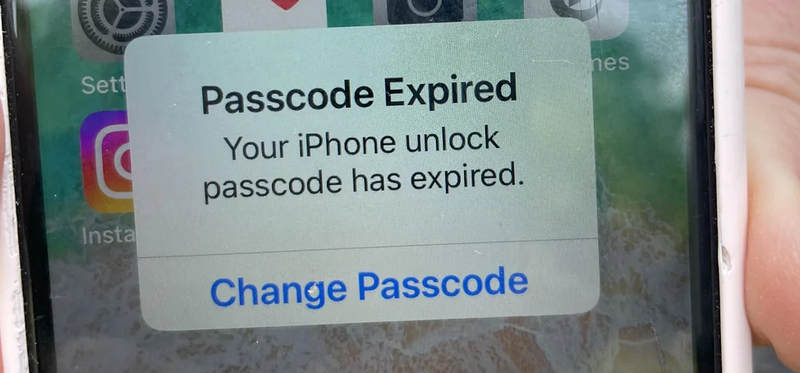
Parte 2: ¿Por qué dice que el código de acceso de mi iPhone ha caducado?
Si te preguntas por qué el código de acceso de tu iPhone caduca de repente, casi siempre se debe a una de estas tres razones comunes:
- Cuentas de correo electrónico para el trabajo o la escuela (Microsoft Exchange): Este es el principal problema. Si iniciaste sesión en una cuenta de correo electrónico del trabajo o la universidad usando la aplicación Mail integrada de Apple, el departamento de TI de tu organización puede instalar reglas de seguridad en tu dispositivo sin tu consentimiento.
- Perfiles MDM (Gestión de Dispositivos Móviles): ¿Te proporcionó tu empresa este iPhone? ¿O tuviste que descargar un perfil de configuración especial para conectarte a la red Wi-Fi de tu escuela? Estos perfiles se llaman perfiles de administración y pueden mostrar un mensaje de código de acceso de desbloqueo caducado para mantener el dispositivo seguro.
- Fallos de software sencillos: En ocasiones, un pequeño error en una actualización reciente de iOS provoca confusión y muestra por error el mensaje de que el código de acceso ha caducado en el iPhone.
Parte 3: Cómo solucionar y detener el mensaje de código de acceso caducado del iPhone
Según tu situación, elige uno de los métodos sencillos que se describen a continuación para solucionar el problema de tu dispositivo y evitar que el error vuelva a aparecer.
Método 1: Cambiar la contraseña (la solución más rápida)
Si conoce su código actual y no le importa modificarlo, la forma más rápida de hacer desaparecer la ventana emergente es simplemente seguir las instrucciones.
- 1.Cuando veas el mensaje "Tu código de desbloqueo de iPhone ha caducado", toca Cambiar contraseña.
- 2.Introduce tu código de bloqueo de pantalla actual.
- 3. Introduce un nuevo código y, a continuación, introdúcelo una vez más para confirmarlo.
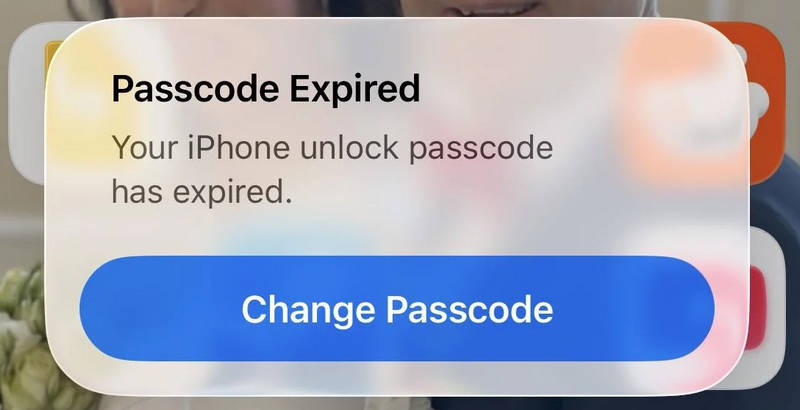
Consejos: Si tu teléfono está conectado a una cuenta de trabajo, es posible que rechace códigos sencillos como 123456 o 000000. Intenta crear un código nuevo y seguro que puedas recordar fácilmente.
Método 2: Eliminar las cuentas de correo electrónico del trabajo o de la escuela.
Si utilizas un teléfono personal y quieres saber cómo evitar que te lleguen mensajes de código de acceso caducado del iPhone cada pocos meses, eliminar la cuenta que está forzando la regla solucionará el problema.
Paso 1: Abra el panel de Configuración aplicación en tu iPhone.
Paso 2: Desplázate hacia abajo y toca Correo, luego toque Cuentas de correo.
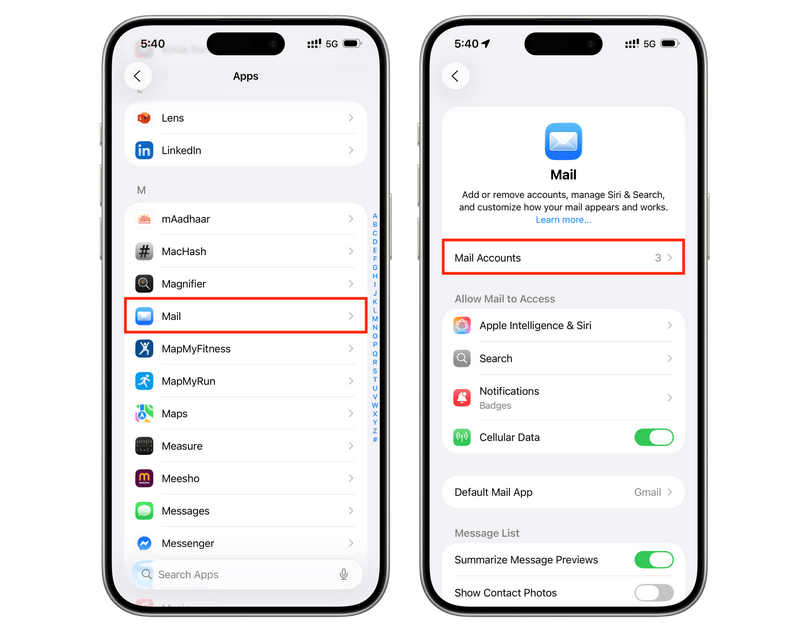
Paso 3: Busca tu correo electrónico del trabajo, de la empresa o de la universidad (a menudo aparece como una cuenta de Microsoft Exchange).
Paso 4: Toca esa cuenta de correo electrónico, desactiva la Correo opción, y luego toque el rojo Borrar Cuenta Botón en la parte inferior.
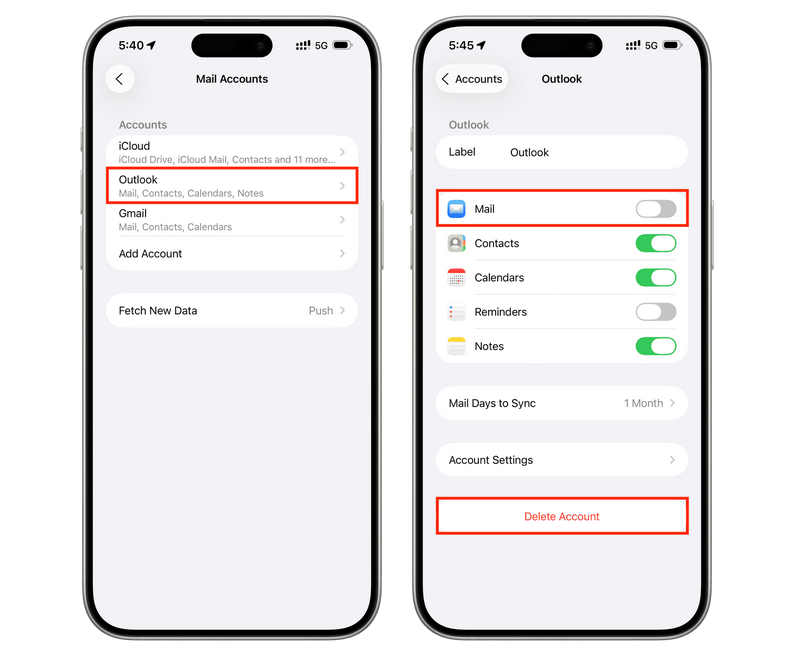
Nota: Eliminar la cuenta borrará tus correos electrónicos y calendarios de trabajo del teléfono, pero solucionará instantáneamente el problema de la cuenta caducada en tu iPhone.
Método 3: Eliminar perfiles de gestión corporativa
Si borrar el correo electrónico no funcionó, un mensaje oculto software MDM Es posible que el perfil de configuración esté causando el bucle de código de acceso caducado en el iPhone.
Paso 1: Abra Configuración e ir a General.
Paso 2: Desplácese hacia abajo cerca del final y busque Administración de dispositivos y VPN.
Paso 3: Si ve un perfil listado en Administración de dispositivos móviles, tóquelo.
Paso 4: Pulsa para buscar Eliminar gestiónEs posible que tengas que introducir el código de la pantalla de bloqueo de tu teléfono para confirmar.
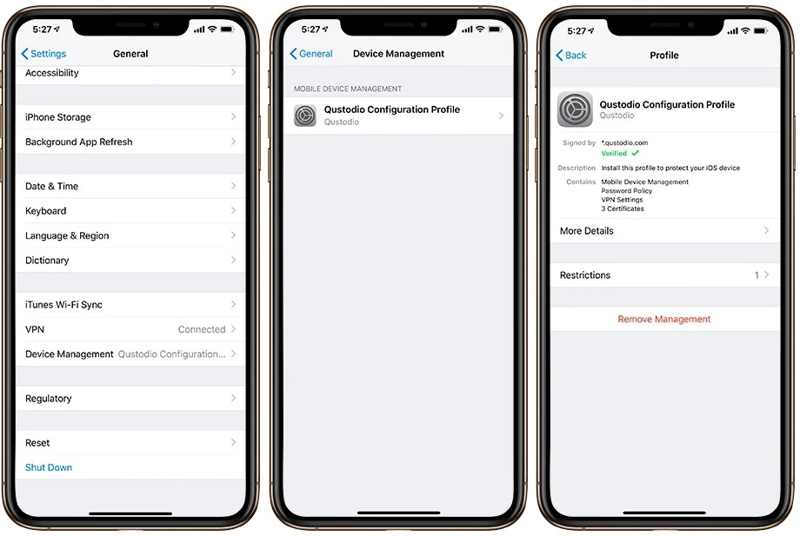
Extra: ¿Qué ocurre si no puedes eliminar el MDM?
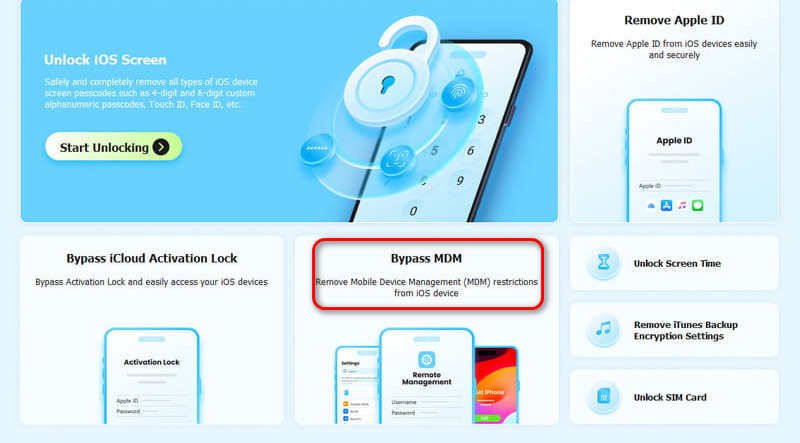
Algunos perfiles MDM no se pueden eliminar en Configuración. ¿Qué puedes hacer para solucionar eso? No te preocupes; Desbloqueador de iOS iFoneKit de Apeaksoft Este potente kit de herramientas para iOS te permite eliminar con un solo clic todo tipo de perfiles MDM o restricciones en tu iPhone o iPad. Con un cable USB, puedes liberar tu iPhone de cualquier control o restricción.
Paso 1: Descargar, instalar y ejecutar Desbloqueador de iOS iFoneKit de Apeaksoft en tu ordenador.
Descarga segura
Descarga segura
Paso 2: Conecta tu iPhone a tu ordenador. A continuación, haz clic en el botón. Omitir MDM .
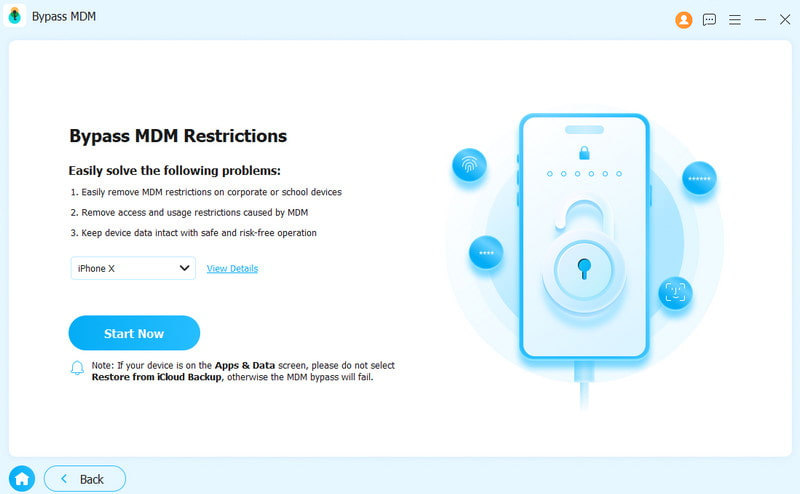
Paso 3: Luego, haz clic en Empezar ahora Botón para comenzar a eliminar MDM en tu iPhone. Esto eliminará inmediatamente todos los perfiles MDM. Así, podrás solucionar definitivamente el problema de la contraseña caducada del iPhone.
OTRAS LECTURAS
Conclusión
Este artículo explica por qué el El código de acceso ha caducado en mi iPhone. y algunos pasos sencillos y rápidos para solucionar este problema. Por lo general, se debe a la cuenta de correo electrónico del trabajo y a los perfiles MDM. Es muy fácil eliminar la cuenta de correo electrónico del trabajo, pero algunos perfiles MDM no se pueden eliminar directamente mediante los métodos habituales. Deberías usar Desbloqueador de iOS iFoneKit de Apeaksoft Para eliminar fácilmente todo tipo de configuraciones MDM. Olvídese del error "Código de acceso del teléfono caducado" y use su iPhone sin preocupaciones.
 Apeaksoft iFoneKit
 Desbloquea todo tipo de contraseñas iOS de iPhone, iPad y iPod.
Descarga segura
Descarga segura
Artículos Relacionados




