


Cómo solucionar el problema de que se requiere su código de acceso para habilitar Face ID

Algunos usuarios de iPhone han informado que sus dispositivos requieren un código de acceso incluso cuando Face ID está activado. Se requiere su contraseña para habilitar Face ID El mensaje de error no siempre significa que Face ID esté averiado. En ciertas situaciones de seguridad, el iPhone requiere tu código de acceso para poder volver a usar Face ID. Este artículo explica cuándo y qué debes hacer si se te solicita tu código de acceso para activar Face ID.
CONTENIDO DE LA PAGINA:
Parte 1: Por qué tu iPhone requiere un código de acceso para Face ID
Aunque hayas configurado Face ID en tu iPhone, es posible que aún tengas que introducir tu código de acceso en determinadas situaciones. Los escenarios más comunes que requieren tu código de acceso incluyen:
- 1.Tras reiniciar tu iPhone, se te pedirá tu código de acceso para desbloquear el dispositivo y activar Face ID.
- 2.Si no has desbloqueado tu iPhone en las últimas 48 horas, se te pedirá que lo introduzcas de nuevo.
- 3.Si no has usado Face ID en tu dispositivo en los últimos 6.5 días y no lo has usado en las últimas 4 horas, debes introducir tu código de acceso para desbloquear tu iPhone.
- 4.Tras cinco intentos fallidos de desbloquear el dispositivo con Face ID, se le pedirá su código de acceso.
- 5.Si activas el apagado o la función SOS de emergencia manteniendo pulsados simultáneamente cualquiera de los botones de volumen y el botón lateral durante 2 segundos, deberás introducir tu código de acceso para volver a usar Face ID.
- 6.Si tú u otra persona bloquean tu dispositivo de forma remota mediante Buscar mi iPhone, tendrás que desbloquearlo con el código de acceso.
Si ninguna de estas situaciones se aplica y tu iPhone te pide repetidamente que introduzcas tu código de acceso para activar Face ID, puede deberse a un problema con Face ID o a fallos de software.
Parte 2: Cómo solucionar el problema del código de acceso requerido para habilitar Face ID
Solución 1: Comprueba la configuración de Face ID.
Es posible que se requiera el código de acceso para activar Face ID debido a una configuración incorrecta. Si tu iPhone sigue solicitando un código de acceso en lugar de usar Face ID, primero verifica si Face ID está activado para el desbloqueo del iPhone siguiendo las instrucciones en pantalla a continuación:
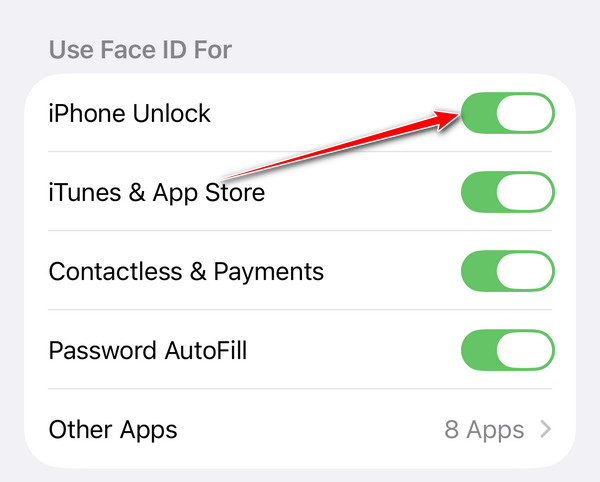
Paso 1: Abra el panel de Configuración aplicación en tu iPhone.
Paso 2: Vaya al Face ID y contraseña e ingrese su contraseña si se le solicita.
Paso 3: Asegúrate de haber activado Desbloqueo iPhone y otras opciones deseadas bajo el USAR FACE ID PARA .
Consejos: Si necesitas usar Identificación facial con mascarilla o gafas de sol, activar Face ID con mascarilla o toque Añadir gafas.
Solución 2: Compruebe la cámara TrueDepth.
Face ID utiliza la cámara TrueDepth para reconocer tu rostro. Si la cámara está cubierta o sucia, Face ID podría no funcionar y tu iPhone podría pedirte que ingreses tu código de acceso. Por lo tanto, es necesario revisar la cámara TrueDepth y asegurarse de que nada la esté obstruyendo.
Paso 1: Limpia la zona alrededor de la cámara TrueDepth, situada en la parte superior de tu iPhone, con un paño suave que no suelte pelusa.
Paso 2: Abre la aplicación Cámara y cambia a la cámara frontal.
Paso 3: Tómate una foto y comprueba si la cámara frontal funciona correctamente.
Paso 4: Intenta usar Face ID de nuevo.
Solución 3: Reinicia tu iPhone
Un fallo temporal del software puede impedir que Face ID funcione correctamente. Reiniciar el iPhone puede ayudar a solucionar problemas menores del sistema que puedan afectar a Face ID.
Paso 1: Mantén pulsados los botones de subir volumen y lateral hasta que aparezca el deslizador de apagado. Desliza el deslizador para apagar tu iPhone.
Paso 2: Espera unos segundos y, a continuación, mantén pulsado el botón lateral para volver a encender tu iPhone.
Paso 3: Introduce tu código de acceso cuando se te solicite y, a continuación, intenta usar Face ID de nuevo.
Solución 4: actualizar iOS
El software desactualizado puede causar diversos problemas, como el error "Se requiere código de acceso para activar Face ID". La solución es sencilla: mantén tu dispositivo actualizado o instala manualmente la última actualización.
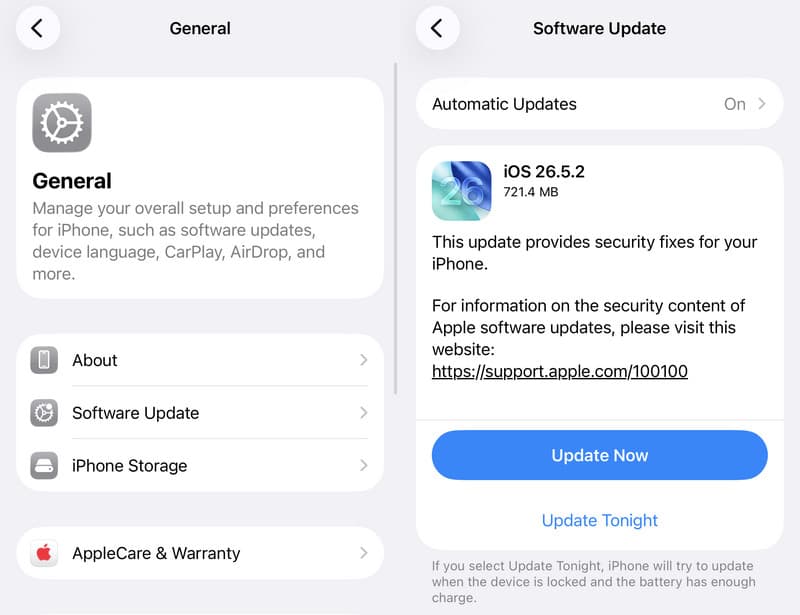
Paso 1: Vaya a la General pestaña en Configuración.
Paso 2: Pulsa para buscar Actualización de software para buscar la última actualización.
Paso 3: Si hay una actualización disponible, toque Descarga e instala.
Paso 4: Siga las instrucciones para instalar la actualización.
Solución 5: Configurar una apariencia alternativa
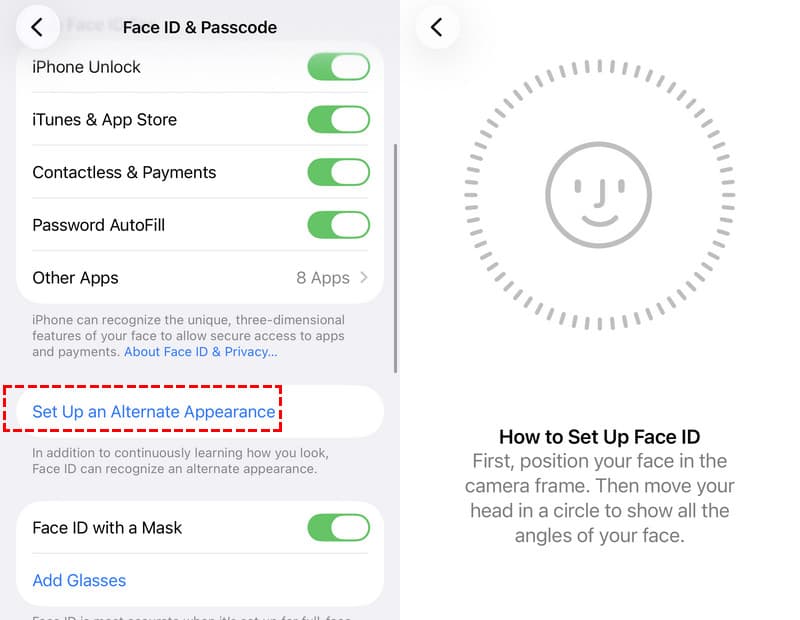
En ocasiones, Face ID no te reconoce de forma consistente porque tu apariencia ha cambiado significativamente. Por lo tanto, puedes configurar una apariencia alternativa.
Paso 1: Abra el panel de Configuración aplicación en tu iPhone.
Paso 2: Pulsa para buscar Face ID y contraseña e ingrese su contraseña.
Paso 3: Pulsa para buscar Configurar una apariencia alternativa.
Paso 4: Siga las instrucciones que aparecen en pantalla para completar el escaneo.
Paso 5: Intenta desbloquear tu iPhone con Face ID de nuevo.
Solución 6: Restablecer Face ID
Si tu iPhone te pide constantemente una contraseña en lugar de Face ID, puedes restablecerlo. Esto eliminará las caras antiguas y te permitirá añadir nuevas. Por supuesto, el proceso requiere la contraseña de tu iPhone.
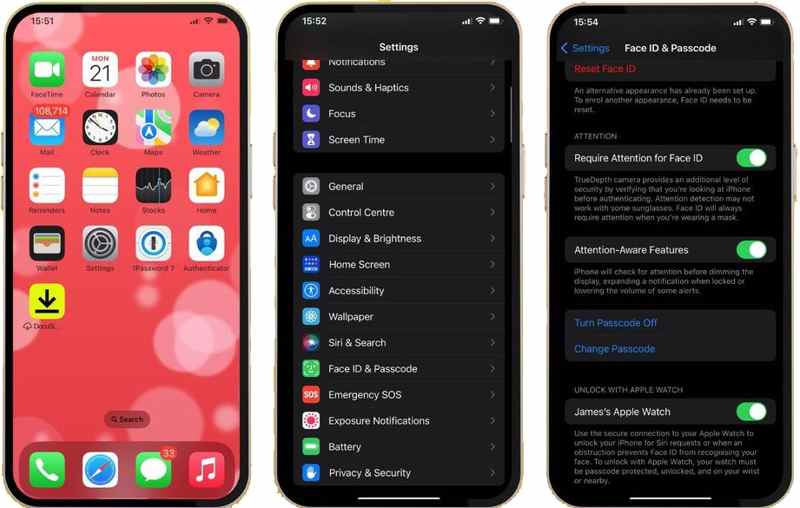
Paso 1: Ejecute el Configuración .
Paso 2: Vaya al Face ID y contraseña.
Paso 3: Ingrese su contraseña si se le solicita.
Paso 4: Pulsa para buscar Restablecer ID de cara.
Paso 5: Luego podrás configurar una nueva cara con la configuración correcta.
Solución 7: Desactivar la función "Levantar para despertar"
La función "Levantar para activar" puede activar y bloquear la pantalla al detectar la acción correcta. Activar el iPhone con frecuencia puede provocar que lea la información de reconocimiento facial repetidamente. Tras cinco intentos fallidos, verá el mensaje "Se requiere su código para activar Face ID". Por lo tanto, es mejor desactivar la función "Levantar para activar".
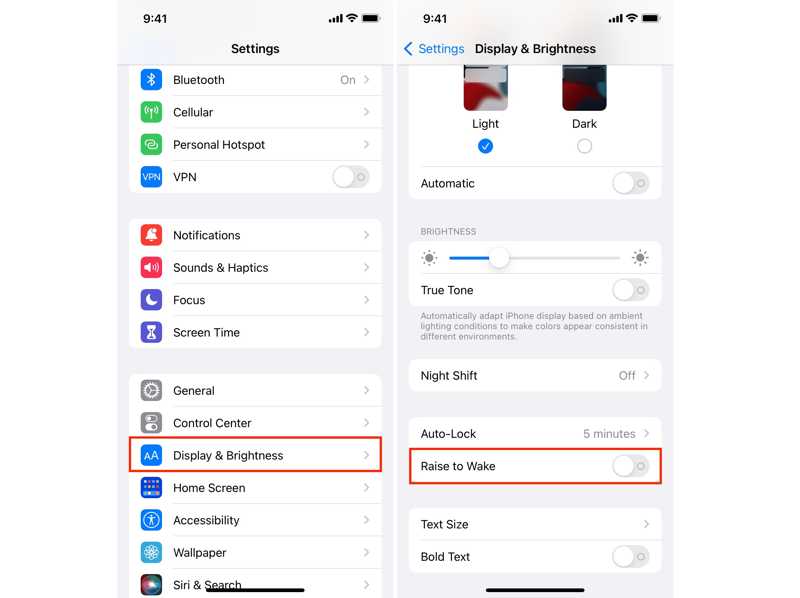
Paso 1: Vaya al Pantalla y brillo en tu Configuración .
Paso 2: Localice la opción Elevar a Wake .
Paso 3: Desactive el interruptor para apagarlo.
Parte 3: Cómo desbloquear iPhone/iPad sin contraseña ni Face ID
Si conoce su código de acceso, simplemente introdúzcalo para volver a activar Face ID. Si se le solicita la contraseña necesaria para activar Face ID pero olvidó su código de acceso, necesitará una herramienta de desbloqueo potente, como Desbloqueador de iOS iFoneKit de ApeaksoftPuede desbloquear su iPhone o iPad sin código de acceso o Face ID.

Descargado por más de 1,000,000 usuarios
- Desbloquea tu iPhone sin código de acceso.
- desbloquear iPhone o pantalla de iPad con tres pasos.
- Omitir código de acceso de dígitos, Face ID y Touch ID.
- Disponible en diversas situaciones, incluido un dispositivo deshabilitado.
- Admite las últimas versiones de iOS y iPadOS.
Descarga segura
Descarga segura

Cómo desbloquear tu iPhone sin contraseña ni Face ID
Paso 1: Conéctese a su iPhone
Ejecuta el mejor software de desbloqueo de iPhone después de instalarlo en tu PC. Existe otra versión para Mac. Conecta tu iPhone a tu PC con un cable Lightning. Ve al modo Desbloquear pantalla iOS y haz clic en el botón. Empezar ahora .

Paso 2: Descargar el firmware
Una vez cargada la información de su dispositivo, marque cada elemento. A continuación, haga clic en el Comenzar Botón para descargar el paquete de firmware. Tenga en cuenta que... Restablecimiento de fábrica su dispositivo y lo configurará como un nuevo iPhone.

Paso 3: Desbloquea tu iPhone
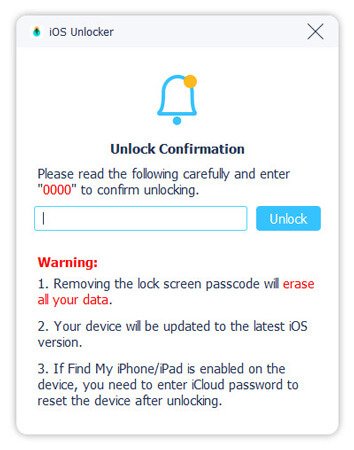
Cuando se complete la descarga, haga clic en OK, y luego haga clic en Confirmar de nuevo Botón para comenzar a desbloquear su iPhone o iPad sin su código de acceso o Face ID.
Conclusión
Este artículo explica qué hacer si recibe el mensaje que dice un Se requiere una contraseña para habilitar Face ID en tu iPhonePuedes seguir nuestras soluciones para eliminar este error y recuperar el acceso a tu dispositivo. Desbloqueador de iOS iFoneKit de Apeaksoft Te ayuda a desbloquear tu dispositivo sin necesidad de contraseña.
 Apeaksoft iFoneKit
 Desbloquea todo tipo de contraseñas iOS de iPhone, iPad y iPod.
Descarga segura
Descarga segura
Artículos Relacionados




