


Cómo desbloquear un iPad bloqueado con o sin iTunes

"Mi iPad se ha bloqueado porque olvidé la contraseña y la introduje incorrectamente muchas veces. ¿Cómo puedo desbloquear mi dispositivo? ¿Alguien puede ayudarme?" Bloquear un iPad puede ser una experiencia frustrante, especialmente si dependes de él para trabajar, entretenerte, mantenerte en contacto con amigos, acceder a las redes sociales y más. Esta guía comparte métodos probados para desbloquear un iPad deshabilitado y los flujos de trabajo detallados.
CONTENIDO DE LA PAGINA:
Parte 1: ¿Por qué tu iPad está desactivado?
Como se mencionó anteriormente, los múltiples intentos incorrectos de introducir el código de acceso son la principal causa de que tu iPad se desactive. Según Apple, puedes introducir el código de acceso incorrecto hasta 5 veces. Tras 6 intentos incorrectos, tu iPad se desactivará temporalmente. Tras 10 intentos incorrectos, tu iPad se desactivará de forma permanente.
Parte 2: Cómo desbloquear un iPad deshabilitado con iTunes
Precondiciones
- 1.Una computadora y un cable USB.
- 2.La última versión de iTunes, si usa Windows y macOS Mojave o versiones anteriores, o Finder si usa macOS Catalina o versiones posteriores.
- 3.El ID de Apple y la contraseña asociados.
Paso 1: Conecta tu iPad a un ordenador con un cable USB.
Paso 2: Abra iTunes o Finder, según su sistema operativo.
Paso 3: Pon tu iPad en modo de recuperación:
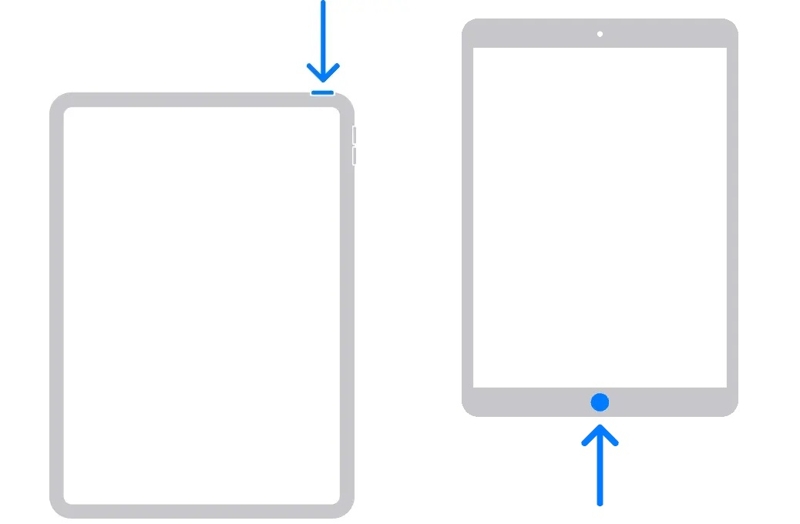
iPad sin botón de inicio
Presione y suelte el Volumen hacia arriba .
Haz lo mismo con el Volumen de Down .
Mantenga pulsada la Side Mantén pulsado el botón hasta que tu iPad entre en modo de recuperación.
iPad con un botón de inicio
Mantenga pulsado el botón Inicio + Lateral / Poder botones juntos.
Cuando tu iPad entre en modo de recuperación, suelta los botones.
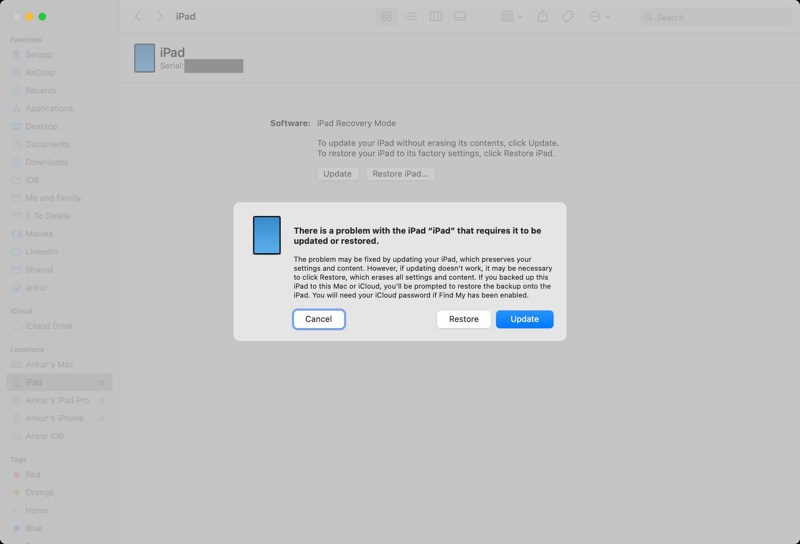
Paso 4: A continuación, haga clic en el Restaurar Botón en el cuadro de diálogo para desbloquear el iPad bloqueado con iTunes o Finder.
Paso 5: Cuando termine, tu iPad se reiniciará.
Nota: La desventaja es que se eliminarán todos tus datos.
Parte 3: Cómo desbloquear un iPad bloqueado sin un ordenador
¿Se puede desbloquear un iPad bloqueado sin iTunes? Sí. Si tu iPad tiene instalada la última versión de iPadOS, puedes borrar los datos desde la pantalla de Bloqueo de seguridad. Además, la función Buscar mi iPad te permite restablecerlo de forma remota.
Opción 1: Desbloquear un iPad deshabilitado mediante la opción Borrar iPad
Precondiciones
- 1.Tu iPad funciona con iPadOS 15.2 o posterior.
- 2.Tu ID de Apple y tu contraseña.
Paso 1: Toque en el Borrar iPad botón en la pantalla del iPad No disponible o Bloqueo de seguridad.
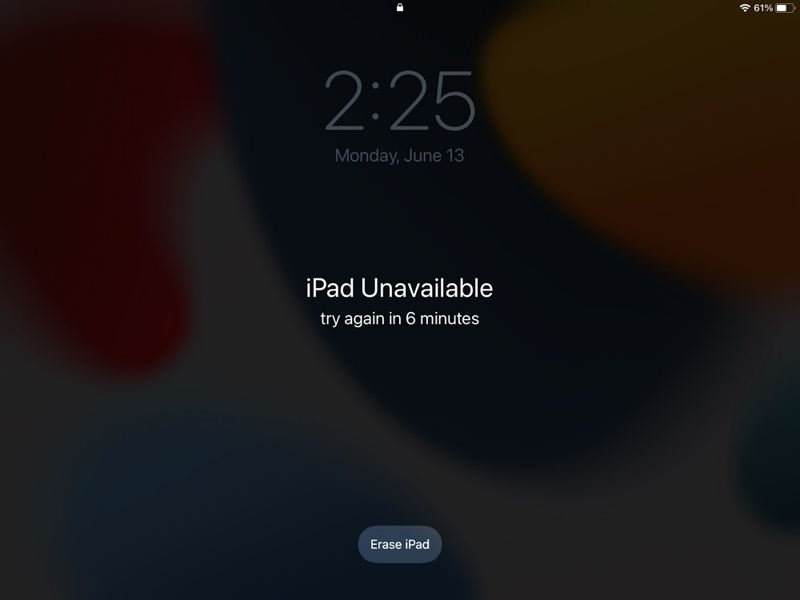
Paso 2: Lea la advertencia y confírmela.
Paso 3: Introduce la contraseña de tu ID de Apple.
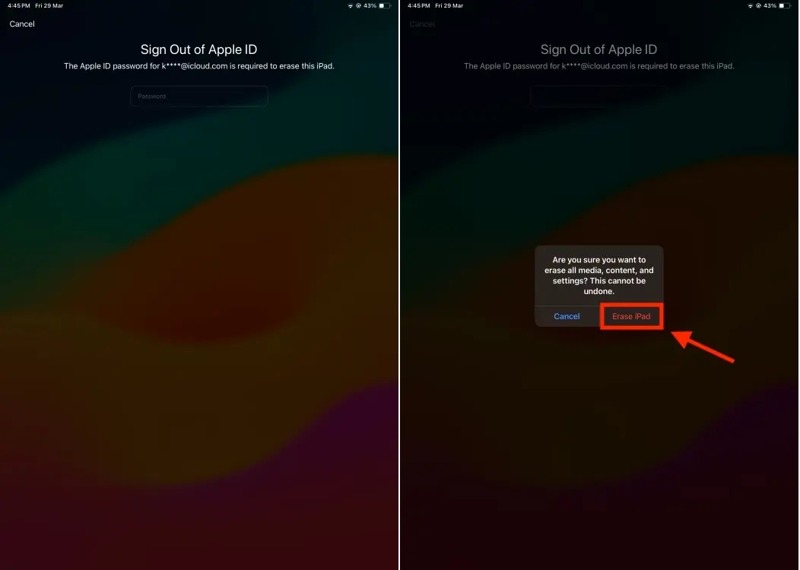
Paso 4: Pulsa para buscar borrar para comenzar a desbloquear el iPad bloqueado sin necesidad de una computadora.
Opción 2: Desbloquear un iPad bloqueado mediante la recuperación del código de acceso.
Precondiciones
- 1.Tu iPad funciona con iPadOS 17 o superior.
- 2.ID de Apple y contraseña asociados.
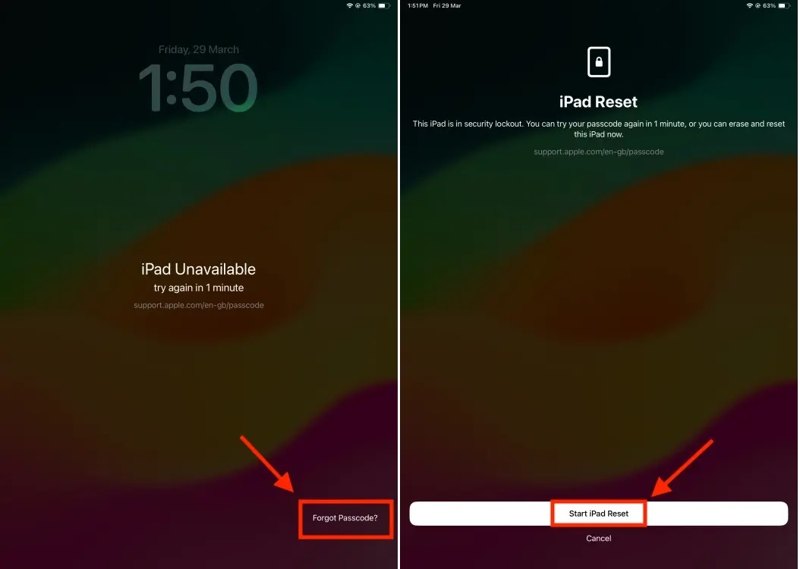
Paso 1: Si has actualizado a iPadOS 17 o posterior, toca el Olvidé mi contraseña botón en su lugar.
Paso 2: Elija el Iniciar reinicio del iPad .
Paso 3: A continuación, introduzca la contraseña de su ID de Apple.
Paso 4: Finalmente, toca el Borrar iPad Botón en el diálogo de confirmación.
Paso 5: Cuando termine, tu iPad se reiniciará y arrancará mostrando la pantalla de bienvenida.
Paso 6: Después de desbloquear el iPad deshabilitado con Apple ID, configúrelo como un nuevo dispositivo y restaura tu iPad desde una copia de seguridad, si dispone de una.
Opción 3: Desbloquear un iPad deshabilitado en línea
Precondiciones
- 1.Una conexión a internet estable.
- 2.Un navegador web.
- 3.La función Buscar mi iPad está activada en tu dispositivo.
- 4.Tus credenciales de Apple ID.
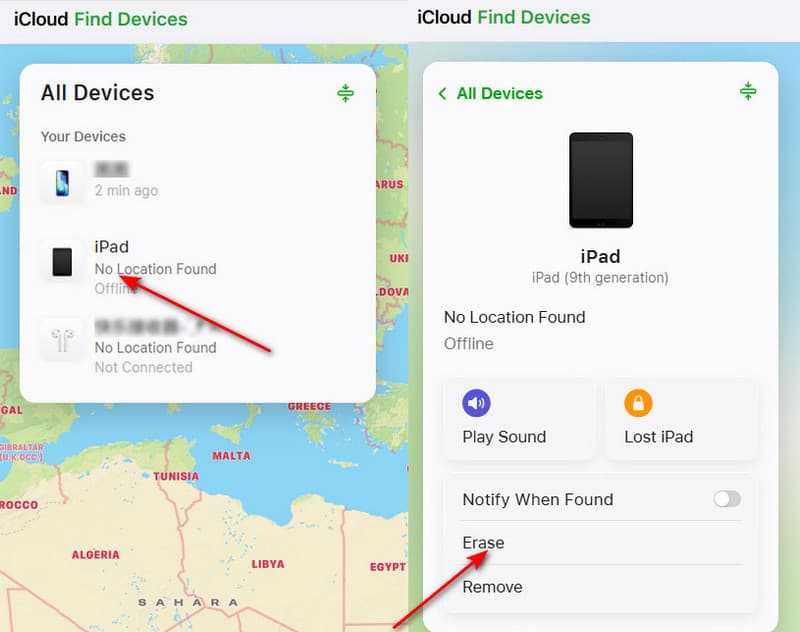
Paso 1: Para desbloquear un iPad bloqueado que no está en tu mano, ve a www.icloud.com/find en un navegador.
Paso 2: Inicie sesión con su ID de Apple y contraseña.
Paso 3: Haga clic y expanda la Para todos los dispositivos Opción y elige tu iPad.
Paso 4: Una vez que su iPad esté rastreado, haga clic en el borrar or Borrar este dispositivo .
Paso 5: Haga clic en Siguiente para confirmar su acción.
Paso 6: Cuando se te solicite, introduce de nuevo la contraseña de tu ID de Apple.
Paso 7: Si tu iPad está en línea, se desbloqueará inmediatamente, pero también se Restablecimiento de fábrica.
Opción 4: Desbloquear un iPad deshabilitado en Buscar mi iPad.
Precondiciones
- 1.Otro dispositivo de Apple.
- 2.La aplicación Buscar mi.
- 3.Tu ID de Apple y tu contraseña.
- 4.Has activado la función Buscar mi iPad en tu iPad desactivado.
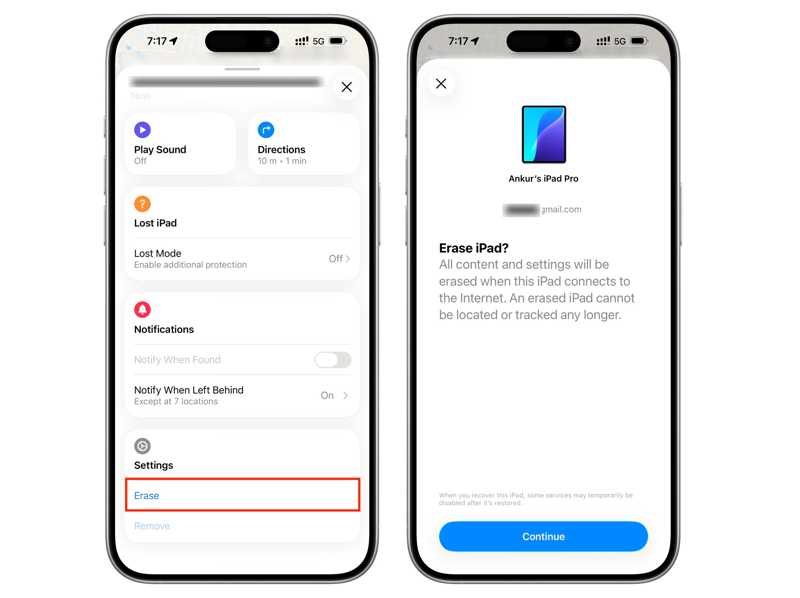
Paso 1: Abra el panel de Encontrar mi aplicación en otro dispositivo Apple si necesita desbloquear un iPad bloqueado sin iTunes.
Paso 2: Asegúrate de iniciar sesión con tu ID de Apple y tu contraseña.
Paso 3: Vaya a la Dispositivos Toca la pestaña y elige el iPad deshabilitado.
Paso 4: Expande la barra de herramientas y elige borrar or Borrar este dispositivo.
Paso 5: Lea la advertencia y presione Continuar.
Paso 6: Introduce tu número de teléfono y pulsa borrar.
Parte 4: Cómo desbloquear un iPad bloqueado sin un ID de Apple
Desbloqueador de iOS iFoneKit de Apeaksoft Es la mejor manera de desbloquear un iPad bloqueado sin necesidad de ID de Apple ni contraseña. Permite eliminar la pantalla de bloqueo de cualquier iPad sin restricciones ni conocimientos técnicos.

Descargado por más de 1,000,000 usuarios
- Elimina rápidamente el bloqueo de pantalla de un iPad.
- No requiere código de acceso del iPad ni contraseña de Apple ID.
- Funciona en dispositivos iPad bloqueados o deshabilitados.
- Compatible con casi todos los modelos de iPad.
Descarga segura
Descarga segura

Cómo desbloquear un iPad bloqueado sin un ID de Apple
Paso 1: Instalar iPad Unlocker
Inicie el software de desbloqueo del iPad después de instalarlo en su PC. Hay otra versión para Mac. Elija la Desbloquear la pantalla de iOS .

Paso 2: Conéctate a tu iPad
Conecta tu iPad a tu PC con un cable Lightning. Una vez que se detecte tu dispositivo, haz clic en el Empezar ahora Botón para comenzar a descargar el firmware.

Paso 3: Desbloquea tu iPad bloqueado
Después de la descarga, haga clic en OK botón, y luego presione Confirmar de nuevo para verificar el firmware. A continuación, el software comenzará a desbloquear el iPad bloqueado sin un ID de Apple.

Conclusión
Esta guía compartió múltiples formas de Desbloquea un iPad bloqueado con o sin iTunes.Además, compartimos los requisitos previos para cada método. Puedes elegir el que mejor se adapte a tu situación y seguir nuestros pasos detallados para recuperar el acceso a tu dispositivo. Desbloqueador de iOS iFoneKit de Apeaksoft Es un potente programa para desbloquear iPads sin restricciones.
 Apeaksoft iFoneKit
 Desbloquea todo tipo de contraseñas iOS de iPhone, iPad y iPod.
Descarga segura
Descarga segura
Artículos Relacionados




