


¿Tu iPad no está disponible? Aquí te explicamos cómo desbloquearlo con iTunes.

¿Olvidaste el código de acceso de tu iPad? ¿Te quedaste atascado en la pantalla de bloqueo y no puedes acceder? Demasiados intentos fallidos pueden inhabilitar tu iPad y bloquearte el acceso por completo. iTunes es la forma oficial de Apple de desbloquear tu iPad, pero muchos usuarios no saben cuándo ni cómo hacerlo correctamente. Esta guía te muestra cómo hacerlo. Cómo desbloquear el iPad con iTunesExplica las limitaciones y los problemas, y ofrece alternativas seguras para que puedas volver a usar tu iPad rápidamente.
CONTENIDO DE LA PAGINA:
Parte 1: Cuándo usar iTunes para desbloquear el iPad
¿Qué puedes hacer si no puedes acceder a tu iPad mediante Face ID, Touch ID o código PIN? Usar iTunes para desbloquear un iPad suele considerarse un último recurso cuando no puedes acceder a tu iPhone. Funciona restaurando el iPad a la configuración de fábrica, lo que elimina el bloqueo de pantalla por completo y te permite empezar de cero.
Es posible que necesites desbloquear tu iPad con iTunes en situaciones como las siguientes:
- Olvidaste el código de acceso de tu iPad y te has quedado sin acceso tras varios intentos fallidos.
- Tu iPad muestra la pantalla "iPad no disponible" o "Bloqueo de seguridad".
- El iPad no responde o se queda bloqueado en la pantalla de bloqueo.
- Compraste un iPad de segunda mano que aún está bloqueado con un código de acceso desconocido.
- Es recomendable restablecer completamente el iPad antes de venderlo, intercambiarlo o regalarlo.
Es importante tener en cuenta que iTunes no recupera tu código de acceso original; borra el dispositivo y reinstala iPadOS. Asegúrate de tener una copia de seguridad disponible para poder configurar el iPad de nuevo y restaurarlo posteriormente.
Parte 2: Cómo desbloquear un iPad con iTunes (Paso a paso)
Si Ipad esta desabilitadoPuedes usar iTunes para restaurarlo y eliminar el código de acceso. Antes de desbloquear el iPad con iTunes, asegúrate de tener instalada la última versión de iTunes en tu ordenador y de tener preparado un cable USB.
Paso 1: Apaga tu iPad y luego conéctalo a una computadora mediante un cable USB.
Paso 2: Pon tu iPad en modo de recuperación.
Para modelos de iPad sin botón de inicio: Pulsa y suelta el botón de subir volumen, luego el de bajar volumen. Mantén pulsado el botón superior hasta que aparezca la pantalla del modo de recuperación.
Para modelos de iPad con botón de Inicio: Mantén pulsados simultáneamente el botón de inicio y el botón superior hasta que aparezca el modo de recuperación.
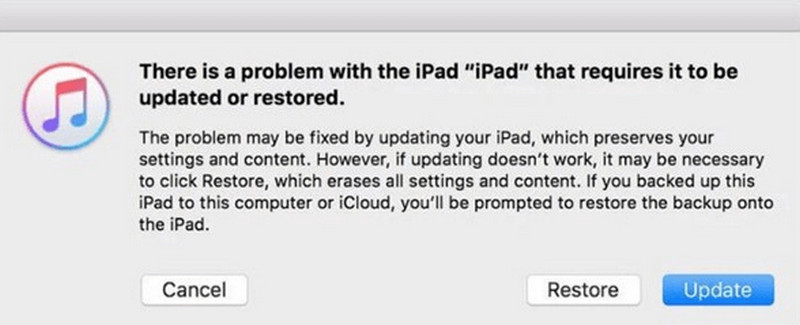
Paso 3: Abre iTunes en el ordenador y selecciona tu dispositivo. Haz clic. Restaurar en la ventana emergente para continuar.
Paso 4: Mantén tu iPad conectado durante el restablecimiento. Después del restablecimiento, podrás establecer un nuevo código de acceso para tu iPad.
Parte 3: Solución de problemas: ¿Qué hacer si iTunes no reconoce tu iPad?
A veces, al intentar desbloquear tu iPad con iTunes, es posible que el dispositivo no sea reconocido. ¡No te preocupes! Este problema suele solucionarse con unas sencillas comprobaciones.
- Comprueba que el cable USB esté bien conectado y que no esté dañado.
- Reinicia tu iPad y tu ordenador, y luego vuelve a conectar los dispositivos.
- Vuelve a poner tu iPad en modo de recuperación y conéctalo de nuevo al ordenador.
- Prueba con otro ordenador para ver si se soluciona el problema.
Si ninguno de los métodos anteriores funciona, el problema podría estar relacionado con el hardware o con errores más profundos del sistema. Puede ponerse en contacto con el soporte técnico de Apple para obtener más ayuda.
Parte 4: Advertencias y limitaciones importantes
Antes de usar iTunes para desbloquear un iPad, es importante comprender las limitaciones y los riesgos potenciales.
1. La pérdida de datos es permanente.
Restaurar un iPad con iTunes borrará por completo todos los datos, incluidas fotos, mensajes, aplicaciones y configuraciones. Para evitar perder información importante, asegúrese de respalda tu iPad, para que puedas restaurar tus datos desde una copia de seguridad.
2. No apto para desbloqueo por operador.
iTunes no sirve para eliminar las restricciones de la tarjeta SIM. Solo restaura el sistema y el código de acceso de la pantalla. Si tu iPad está bloqueado por un operador, tendrás que contactar con él y proporcionar un comprobante de propiedad válido para solicitar el desbloqueo.
3. No apto para eliminar el ID de Apple.
Incluso después de restaurar el iPad, es posible que el Bloqueo de Activación siga apareciendo si el dispositivo está vinculado a un ID de Apple. En ese caso, necesitarás el ID de Apple y la contraseña originales para configurar el dispositivo de nuevo. iTunes no puede omitir el ID de Apple sin la contraseña.
Parte 5: Métodos alternativos para desbloquear el iPad
¿Qué puedo hacer si iTunes deja de funcionar? No te preocupes, todavía existen varias alternativas para desbloquear el iPad sin iTunes.
Desbloquea tu iPad con Apeaksoft iFoneKit
La forma más eficiente de desbloquear un iPad es utilizar una herramienta de desbloqueo profesional. Apeaksoft iFoneKit Es la mejor opción para eliminar cualquier tipo de bloqueo de iOS de forma fácil y segura. Si olvidaste el código de acceso de la pantalla de tu iPad o te quedaste sin acceso después de demasiados intentos fallidos, esta herramienta te ayudará a desbloquear tu iPad bloqueado sin código de acceso.

Descargado por más de 1,000,000 usuarios
- Desbloquea tu iPad, iPhone o iPod Touch sin necesidad de un código de acceso.
- Acceda a un iPad deshabilitado/bloqueado/de segunda mano en tan solo unos clics.
- Elimina fácilmente las restricciones de Apple ID, MDM y Tiempo en pantalla.
- Compatible con todas las versiones y dispositivos iOS, incluyendo las últimas versiones iOS 26/27.
Descarga segura
Descarga segura

Cómo desbloquear un iPad con Apeaksoft iFoneKit:
Paso 1: Inicie Apeaksoft iFoneKit en un ordenador y elija el Desbloquear la pantalla de iOS .

Paso 2: Conecta tu iPhone al ordenador mediante un cable USB. Comprueba la información de tu dispositivo y, a continuación, haz clic. Empezar ahora para continuar.

Paso 3: Descarga el paquete de firmware. Este proceso puede tardar un tiempo.

Paso 4: Siga las instrucciones en pantalla para confirmar el desbloqueo. Léalas atentamente y pulse el botón. OK .

Paso 5: Tras verificar el firmware, el proceso de desbloqueo comenzará automáticamente.

Restablecer iPad con la opción Borrar iPad
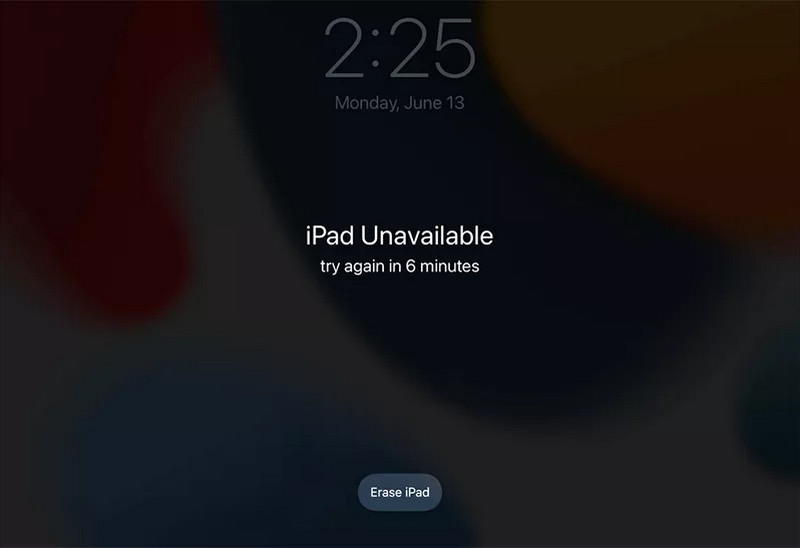
Si tu iPad tiene instalado iPadOS 15.2 o posterior, puedes desbloquearlo con la función Borrar iPad en la pantalla de bloqueo. Este método requiere tu ID de Apple y tu contraseña.
Paso 1: Ingrese su código de acceso repetidamente hasta que iPad no disponible .
Paso 2: Pulsa para buscar Borrar iPad en la esquina inferior derecha.
Paso 3: Introduce tu ID de Apple y tu contraseña para verificar tu cuenta de Apple.
Paso 4: Pulsa de nuevo el botón Borrar iPad para restablecer tu iPad.
Borrar el contenido del iPad usando iCloud.com
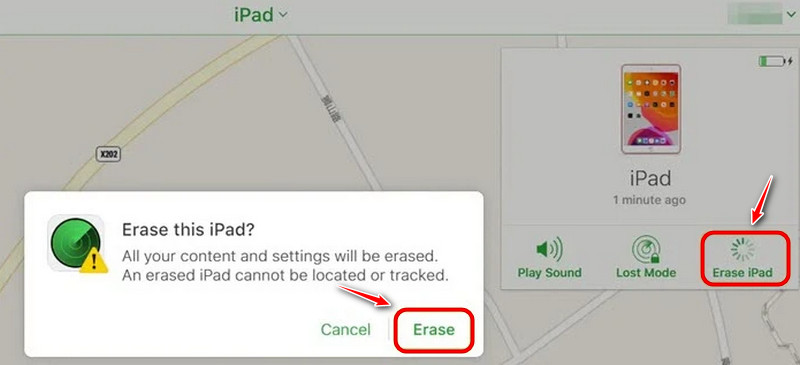
Si no tienes un ordenador para desbloquear el iPad con iTunes, iCloud te permite borrar los datos de tu iPad de forma remota. Sin embargo, para que este método funcione, debes activar la función Buscar mi iPad previamente.
Paso 1: Acceda a iCloud.com desde cualquier navegador e inicie sesión con su ID de Apple.
Paso 2: Selecciona Buscar dispositivos y, a continuación, haz clic en tu iPad.
Paso 3: Selecciona Borrar iPad y se borrará de forma remota el contenido de tu dispositivo y se eliminará el bloqueo de pantalla.
Conclusión
Desbloquear un iPad con iTunes Es un método oficial y confiable, pero tiene ciertas limitaciones. Si iTunes no logra desbloquearlo, las alternativas de esta guía te ayudarán. ¡No dejes que un iPad bloqueado te arruine el día! Sigue los pasos que se ajusten a tu situación y recupera el acceso de forma segura. ¿Alguna vez has tenido problemas con un iPad bloqueado? ¡Comparte tu experiencia en los comentarios!
 Apeaksoft iFoneKit
 Desbloquea todo tipo de contraseñas iOS de iPhone, iPad y iPod.
Descarga segura
Descarga segura
Artículos Relacionados




