

Las mejores maneras de desbloquear un iPhone antiguo si olvidaste tu contraseña.

Si recientemente encontraste tu viejo teléfono y lo encendiste, y luego te diste cuenta de que habías olvidado la contraseña de la pantalla de bloqueo, ¡puede ser muy frustrante! Muchas personas se enfrentan a este problema cuando intentan reutilizar un teléfono antiguo después de meses o incluso años. Entonces, Cómo desbloquear un teléfono antiguo sin contraseña.¿Existe alguna forma de acceder a un iPhone bloqueado de forma segura? ¡La respuesta es sí! En esta guía, compartiremos 6 métodos prácticos para ayudarte a eliminar el bloqueo de pantalla de tu antiguo iPhone de forma rápida y segura.
CONTENIDO DE LA PAGINA:
- Parte 1: Cómo desbloquear un iPhone antiguo sin contraseña (iOS Unlocker)
- Parte 2: Desbloquea tu antiguo iPhone eliminando el bloqueo del operador.
- Parte 3: Acceder a un iPhone antiguo mediante el modo de recuperación.
- Parte 4: Desbloquea tu antiguo iPhone con iCloud
- Parte 5: Borra tu antiguo iPhone mediante la opción «Olvidé mi código de acceso».
Parte 1: Cómo desbloquear un iPhone antiguo sin contraseña
Si buscas la forma más rápida y sencilla de desbloquear tu antiguo iPhone, Desbloqueador de iOS iFoneKit de Apeaksoft Destaca como tu opción más inteligente. Puedes borrar fácilmente el código de acceso de 4 o 6 dígitos, Face ID y Touch ID de tu iPhone sin necesidad de contraseña.

Descargado por más de 1,000,000 usuarios
- Gestiona distintos tipos de códigos de acceso en dispositivos iOS.
- Desbloquea tu iPhone antiguo/desactivado/de segunda mano sin código de acceso.
- Evite la gestión de dispositivos móviles sin perder datos.
- Elimina fácilmente el cifrado de Apple ID/iTunes Backup y las restricciones de la tarjeta SIM.
- Compatible con todas las versiones y dispositivos iOS, incluyendo la última versión.
Descarga segura
Descarga segura

Cómo desbloquear un iPhone antiguo sin código de acceso:
Paso 1: Descarga e instala iOS Unlocker para Windows o Mac. Inicia el programa y haz clic. Desbloquear la pantalla de iOS en la interfaz principal.

Paso 2: Conecte su dispositivo al ordenador mediante un cable USB. Una vez detectado el dispositivo, confirme la información del mismo y, a continuación, haga clic en Empezar ahora para continuar.

Paso 3: Descargue el paquete de firmware necesario. Por favor, espere pacientemente mientras se completa la descarga.

Paso 4: Cuando se le solicite, siga las instrucciones en pantalla para confirmar esta acción. Es posible que deba confirmar dos veces para verificar el firmware.

Paso 5: Tras la verificación, el proceso de desbloqueo se iniciará automáticamente. Espere unos minutos; su dispositivo se reiniciará y podrá configurar un nuevo código de acceso para la pantalla.
Parte 2: Desbloquea tu antiguo iPhone eliminando el bloqueo del operador.
Si quieres cambiar de operador pero tu antiguo iPhone está bloqueado, primero tendrás que solicitar el desbloqueo. Apple no puede desbloquear tu antiguo iPhone para usarlo con otro operador. Solo tu operador actual tiene la autorización para desbloquearlo.
Necesitas contactar a tu operador para eliminar las restricciones de la SIM. Tu operador puede tardar algunos días en completar tu solicitud. Puedes hacer un seguimiento con ellos para verificar el estado de tu solicitud. Después de que tu operador confirme que desbloquearon tu iPhone, ve a Configuración> General> Acerca de para comprobar el estado. Si Sin restricciones de SIM aparece al lado de Bloqueo del transportistaTu iPhone se ha desbloqueado correctamente.
Parte 3: Acceder a un iPhone antiguo mediante el modo de recuperación.
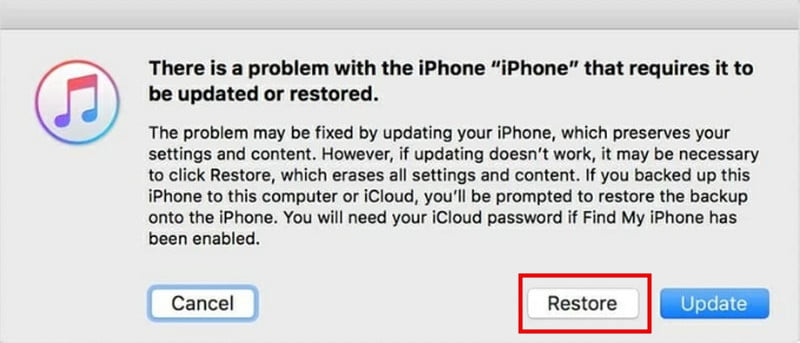
Si prefieres un método oficial de Apple, el Modo Recuperación te permite desbloquear tu antiguo iPhone sin un código de acceso. Puedes Restablece la configuración de fábrica de tu antiguo iPhone. y establecer una nueva contraseña con ella.
Paso 1: Descarga e instala la última versión de iTunes en tu ordenador. Si ya la tienes instalada, asegúrate de que esté actualizada.
Paso 2: Pon tu iPhone en Modo de recuperaciónLa combinación de botones depende de su modelo:
iPhone 8 y modelos posteriores (incluido el iPhone SE de segunda generación)
Presione y suelte el Volumen hacia arriba botón rápidamente, seguido del botón Volumen de Down botón. Mantenga pulsado el Potencia botón hasta Modo de recuperación .
iPhone 7 / iPhone 7 Plus
Mantenga pulsada la Volumen de Down botón y botón lateral al mismo tiempo hasta que Modo de recuperación Aparece la pantalla.
iPhone 6S y modelos anteriores (incluido el iPhone SE de primera generación)
Mantenga pulsada la Inicio y Side botones juntos hasta que Modo de recuperación Aparece la pantalla.
Paso 3: Conecta tu iPhone al ordenador mediante un cable USB. Abre iTunes y selecciona tu antiguo iPhone en la barra lateral.
Paso 4: Cuando aparezca una solicitud, seleccione RestaurariTunes comenzará a restaurar tu dispositivo y se eliminarán todos los datos existentes en tu iPhone.
Parte 4: Desbloquea tu antiguo iPhone con iCloud
¿Olvidaste el código de acceso pero aún recuerdas tu ID de Apple? Si previamente habilitaste Buscar mi iPhonePuedes desbloquear tu antiguo iPhone a través de iCloud.
Paso 1: Visita iCloud.com en otro dispositivo. Inicia sesión con tus credenciales de Apple ID.
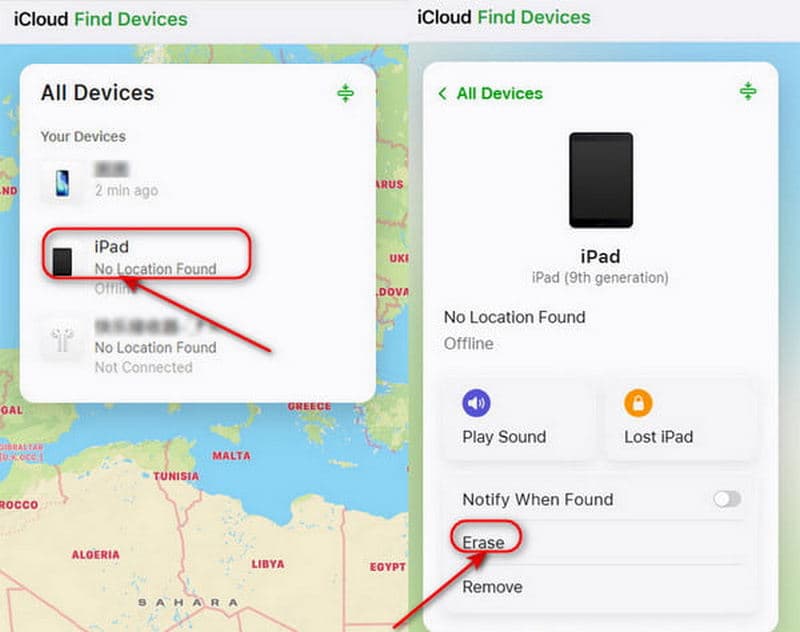
Paso 2: Después de iniciar sesión, haga clic en Para todos los dispositivos En la parte superior de la pantalla, localiza y selecciona tu antiguo iPhone que deseas desbloquear.
Paso 3: Haga clic en Borrar iphone en la esquina inferior derecha. Espere a que finalice el proceso de reinicio. Su iPhone se reiniciará y podrá Restaura tu iPhone desde una copia de seguridad anterior..
Parte 5: Borra tu antiguo iPhone mediante la opción «Olvidé mi código de acceso».
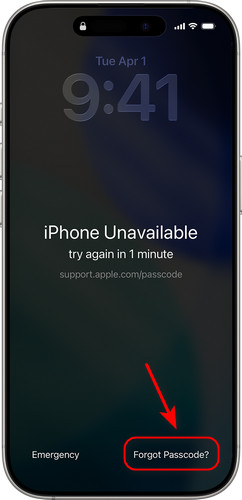
Si no tienes un ordenador o simplemente no quieres instalar ningún software, todavía hay una solución fácil disponible. Siempre que tu dispositivo ejecute iOS 17 o posterior, verás la support.apple.com/iPhone/passcode pantalla en tu iPhone bloqueado, y puedes desbloquear tu antiguo iPhone sin una computadora directamente desde la pantalla de bloqueo usando la Olvidé mi contraseña .
Paso 1: Ingresa repetidamente los códigos de acceso incorrectos hasta que veas el iPhone no disponible .
Paso 2: En la pantalla de bloqueo, pulsa Olvidé mi contraseña en la esquina inferior derecha. Si su dispositivo ejecuta iOS 15.2 o iOS 16, la opción es Borrar iphone .
Paso 3: Pulsa para buscar Iniciar reinicio de iPhoneLuego, inicia sesión con tu ID de Apple y contraseña para confirmar la decisión.
Paso 4: Después de la verificación, seleccione Borrar iphone para borrar todos los datos y ajustes. Una vez completado el restablecimiento, puedes configurar tu iPhone y crear un nuevo código de acceso.
Conclusión
En resumen, si estás buscando Cómo desbloquear un iPhone antiguo si olvidaste la contraseña.Lo importante es saber que el dispositivo deberá borrarse. Si aún conservas tu ID de Apple, los métodos oficiales como iCloud o la opción «Olvidé mi código» son seguros y confiables. Si prefieres una solución más fácil y rápida, un desbloqueador de iOS como Apeaksoft iFoneKit iOS Unlocker puede ser más conveniente. Y si el problema está relacionado con el bloqueo de operador, contactar a tu operador es la única forma de eliminar las restricciones de tu tarjeta SIM.
Artículos Relacionados




