

Kuinka varmuuskopioida iPad ulkoiselle kiintolevylle

On hyvä idea käyttää iPadin varmuuskopiokiintolevyä. Se voi laajentaa tallennustilaa ja välttää tietojen menetystä, kun vapautat tilaa puhelimessasi. Suljetun rakenteen vuoksi et voi noin vain asettaa SD-korttia iPadiisi kuten Android-laitteeseen. Voit kuitenkin silti... varmuuskopioi iPad ulkoiselle kiintolevylle tietokoneella tai ilman.
SIVUN SISÄLTÖ:
Osa 1: iPadin varmuuskopiointi ulkoiselle asemalle ilman tietokonetta
Tällä hetkellä voit liittää Lightning-muistitikun iPadiisi ja varmuuskopioida iPadin tiedostot ulkoiselle kiintolevylle. Tämä menetelmä vaatii yhteensopivan muistitikun ja Lightning–USB-C-keskittimen tai -sovittimen.
- Varmuuskopioi iPad ilman tietokonetta.
- Siirrä iPad-tiedostoja nopeasti.
- Ei vaadi Wi-Fi-yhteyttä.
- Saatavilla vain valokuville, videoille ja dokumenteille.
- Vaatii USB-C-keskittimen.
Vaihe 1. Kytke keskittimen kaapeli iPadiin ja aseta muistitikku keskittimeen yhdistääksesi ulkoisen kiintolevyn iPadiin.
Vaihe 2. Avaa Asiakirjat sovellus ja etsi kiintolevy sivupalkista.
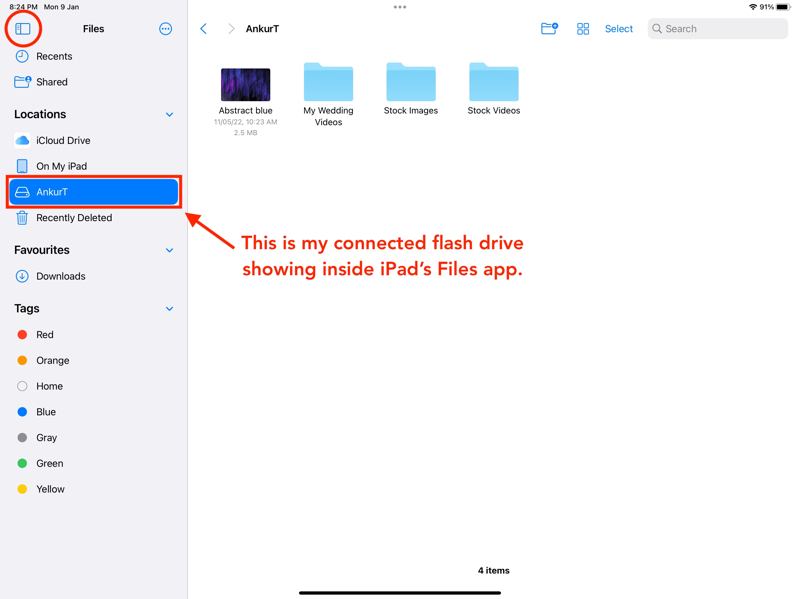
Vaihe 3. Vaihda sovellukseen, jonka haluat varmuuskopioida, kuten Valokuvat.
Vaihe 4. Valitse varmuuskopioitavat tiedostot ja napauta Jaa: -painiketta ja valitse Tallenna tiedostoihin.
Vaihe 5. Mene takaisin Asiakirjat sovellus ja etsi tiedostot.
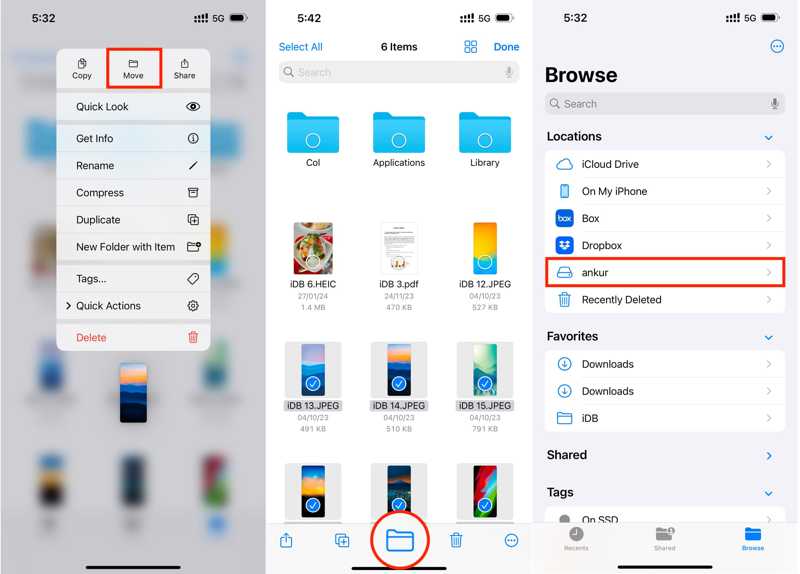
Vaihe 6. Paina yhtä tiedostoa pitkään ja valitse Liikkua. Tai napauta valita, valitse kaikki halutut tiedostot ja paina selailla Tab.
Vaihe 7. Valitse ulkoinen kiintolevy.
Osa 2: iPadin varmuuskopiointi ulkoiseen asemaan PC:llä tai Macilla
Jos haluat varmuuskopioida koko iPadin ulkoiselle kiintolevylle, tarvitset tietokoneen. Varmuuskopioi iPad iTunesin tai Finderin uusimmalla versiolla ja siirrä sitten varmuuskopiotiedosto muistitikulle.
- Varmuuskopioi iPad nopeasti.
- Suojaa iPadin varmuuskopio salasanalla.
- Säilytä kaikki tiedot iPadilla.
- Varmuuskopiotiedostoa ei voi avata.
- Vaatii iTunesin tai Finderin uusimman version.
Vaihe 1. Liitä iPad tietokoneeseen yhteensopivalla kaapelilla.
Vaihe 2. Avaa iTunes Windowsissa tai macOS Mojavessa tai aiemmissa versioissa. macOS Catalinassa tai uudemmissa suorita Finder-appi.
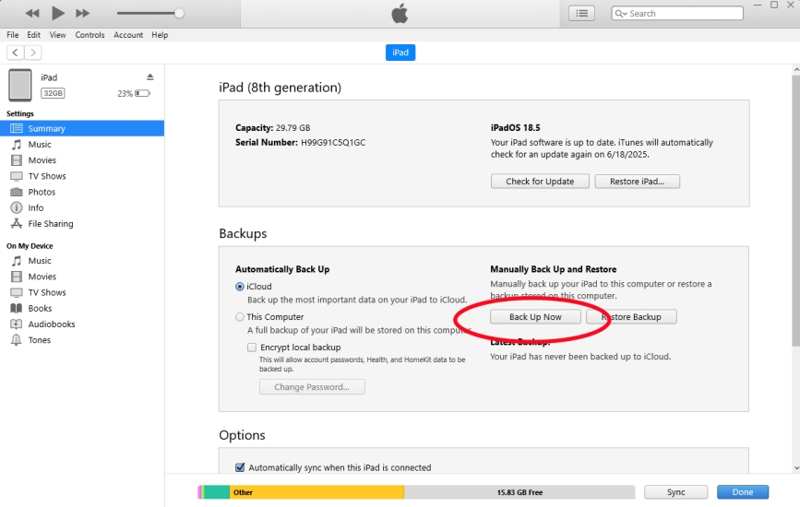
Vaihe 3. Valitse Laite -painiketta iTunesissa ja siirry kohtaan Yhteenveto Tab.
Napsauta Finderissa iPadisi nimeä ja siirry kohtaan general Tab.
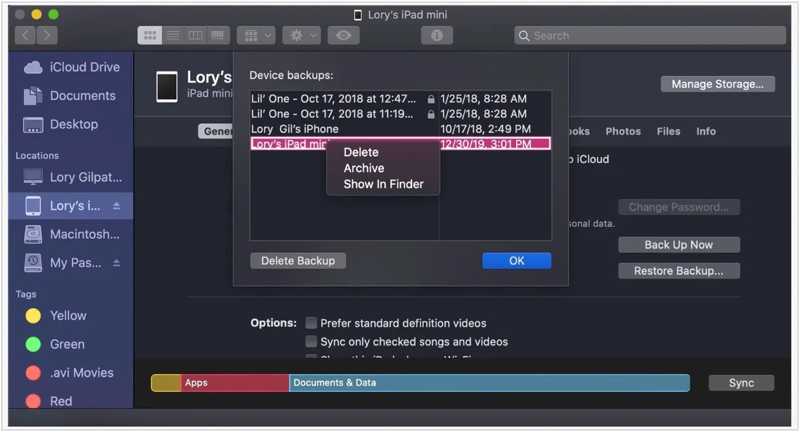
Vaihe 4. Valitse Varmuuskopioi nyt -painiketta varmuuskopiot osio iPadin varmuuskopioimiseksi välittömästi.
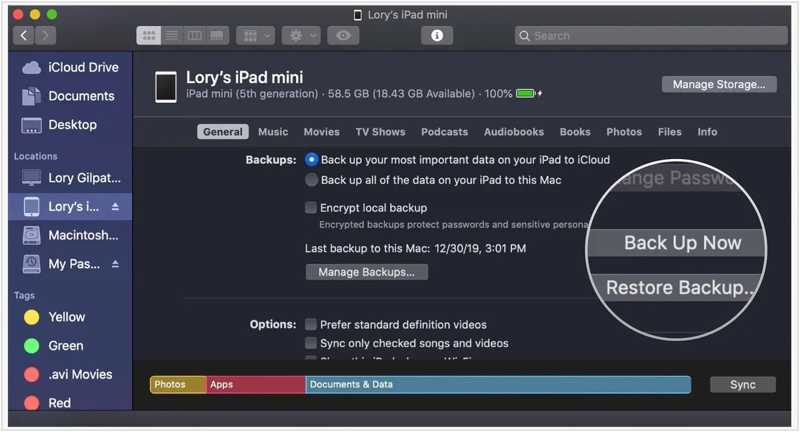
Vaihe 5. Etsi varmuuskopiotiedosto kiintolevyltäsi:
Tietokoneella: napsauta Aloita valikko, kirjoita %APPDATA%Apple ComputerMobileSync hakupalkissa ja paina enter näppäintä.
Macilla: napsauta Hallinnoi varmuuskopioita -painiketta Finderissa. Valitse viimeisin varmuuskopio ja valitse sitten Näytä Finderissa.
Vaihe 6. Liitä ulkoinen kiintolevy tietokoneeseen.
Vaihe 7. Siirrä iPadin varmuuskopio ulkoiselle kiintolevylle.
Osa 3: Lopullinen tapa varmuuskopioida iPad ulkoiselle kiintolevylle
iTunes tai Finder voi varmuuskopioida vain kaikki iPadin tiedot ja asetukset, joten varmuuskopiotiedosto on suuri. Jos haluat varmuuskopioida tiettyjä iPadin tietoja ulkoiselle kiintolevylle, Apeaksoft iOS: n tietojen varmuuskopiointi ja palautus kannattaa käyttää. Käyttäjäystävällinen käyttöliittymä yksinkertaistaa työnkulkua.
Paras tapa varmuuskopioida iPad ulkoiselle kiintolevylle
- Varmuuskopioi iPad paikalliselle tai ulkoiselle kiintolevylle.
- Tallenna koko iPad tai tietyt tietotyypit.
- Yhteensopiva monenlaisten tietotyyppien kanssa.
- Palauta tiedot iPadiin tai tietokoneella helposti.
- Tukee iPadOS:n uusimpia versioita.
Suojattu lataus
Suojattu lataus

iPadin varmuuskopiointi ulkoiselle kiintolevylle
Vaihe 1. Tarkista iPad
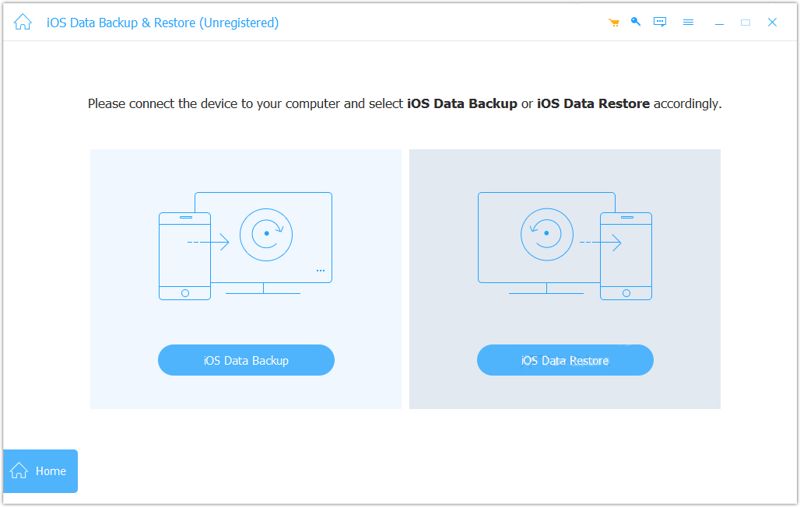
Käynnistä iPadin varmuuskopiointityökalu, kun olet asentanut sen tietokoneellesi. Macille on olemassa toinen versio. Liitä iPad tietokoneeseen Lightning-kaapelilla. Napauta pyydettäessä Luottamus näytölläsi, jos haluat luottaa tähän tietokoneeseen. Napsauta iOS-tietojen varmuuskopiointi painiketta jatkaaksesi.
Vaihe 2. Valitse tietotyypit
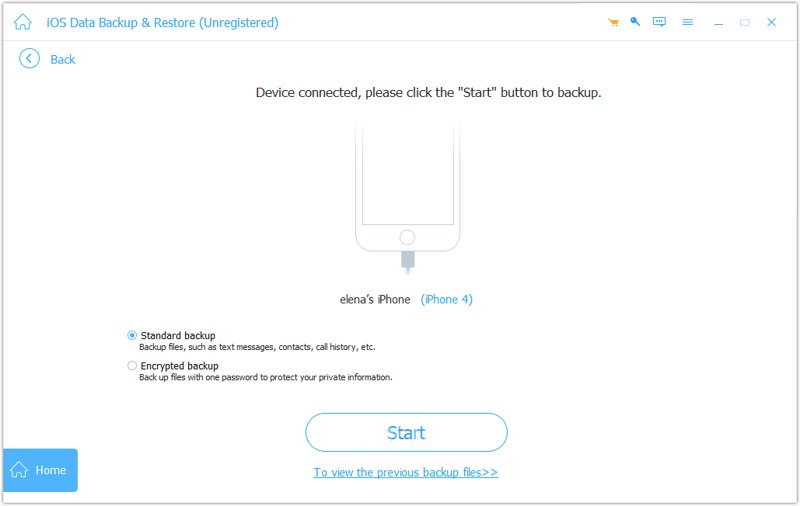
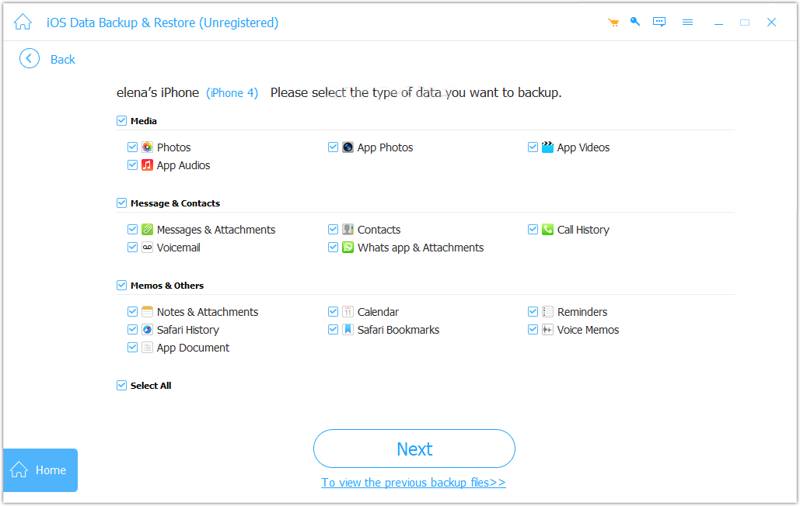
valita Vakio varmuuskopiotai Salattu varmuuskopioja jätä salasana. Paina Aloitaja valitse varmuuskopioitavien tietotyyppien vieressä olevat valintaruudut. Jos haluat varmuuskopioida koko iPadin, valitse Valitse kaikki.
Vaihe 3. Varmuuskopioi iPad
Kun olet valmis, napsauta seuraava -painiketta aloittaaksesi iPadin varmuuskopioinnin. Kun se on valmis, siirrä iPadin varmuuskopio ulkoiselle kiintolevylle.
Yhteenveto
Oppaamme avulla sinun pitäisi oppia kolme tapaa varmuuskopioi iPad ulkoiselle kiintolevylleTiedosto-sovelluksella voit siirtää valokuvia, videoita ja dokumentteja iPadistasi ulkoiselle kiintolevylle. Voit myös luoda varmuuskopion iTunesin tai Finderin avulla ja siirtää sen muistitikulle. Apeaksoft iOS: n tietojen varmuuskopiointi ja palautus on nopea tapa varmuuskopioida iPadin tiedot paikalliselle tai ulkoiselle asemalle.
Aiheeseen liittyvät artikkelit




