


Poistettujen viestien löytäminen iPadilla (tekstiviestit ja iMessage-viestit)

Tärkeän tekstiviestin vahingossa poistaminen voi olla erittäin stressaavaa. Olipa kyseessä sitten viesti perheenjäseneltä, työhaastattelu tai tärkeä koodi, viestin menettäminen on turhauttavaa. Jos mietit Kuinka löytää poistetut viestit iPadilla, älä huoli.
Useimmiten tekstiviestisi eivät ole poissa ikuisesti. Applella on sisäänrakennettuja ominaisuuksia, jotka auttavat sinua saamaan ne takaisin. Tämä opas näyttää sinulle tarkalleen, kuinka palauttaa poistetut viestit iPadilla yksinkertaisten ja helposti seurattavien vaiheiden avulla.
SIVUN SISÄLTÖ:
Osa 1: Nopeita tapoja löytää poistetut viestit iPadista
Kun iPad-viestisi poistetaan, älä panikoi tai yritä palauttaa niitä liian nopeasti. Ehkä voit löytää ne kahdella alla olevalla menetelmällä:
1. Tarkista Äskettäin poistettu kansio
Jos poistit juuri vahingossa keskustelun ja haluat tietää, miten voit palauttaa poistetut tekstiviestit iPadilla, tämä on ensimmäinen paikka, josta sinun kannattaa etsiä tietoa. Aivan kuten tietokoneen roskakori, iPad säilyttää poistettuja viestejä noin 30 päivää ennen kuin ne poistetaan kokonaan.
- 1.Avaa viestit sovellus iPadissa.
- 2.Napauta Suodattimet vaihtoehto näytön oikeassa yläkulmassa.
- 3.Napauttaa Hiljattain poistettu valikosta.
- 4.Näet luettelon äskettäin poistamistasi keskusteluista. Kunkin keskustelun vieressä näkyy, kuinka monta päivää on jäljellä ennen kuin se katoaa pysyvästi.
- 5.Napauta palautettavien viestien vieressä olevaa ympyrää. Napauta toipua oikeassa alakulmassa ja vahvista se.
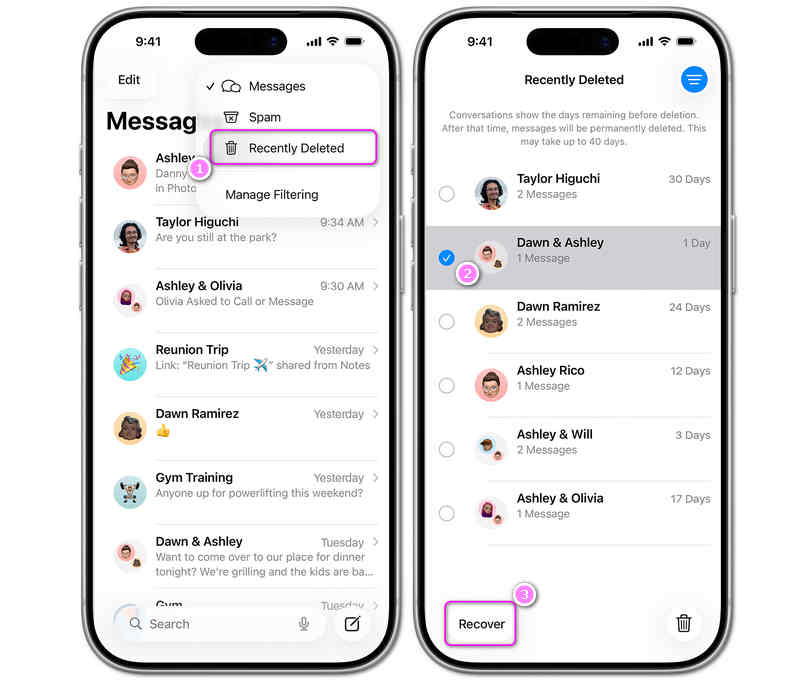
Viestit palautuvat suoraan normaaliin postilaatikkoosi. Tämä on paras valinta kaikille, jotka etsivät tapaa palauttaa poistetut viestit iPadilla menettämättä muita tiedostoja.
2. Korjaa synkronointiongelma iCloudin kanssa
Joskus viestisi saattavat olla piilossa pienen synkronointihäiriön vuoksi. Jos haluat tietää, miten voit hakea poistetut viestit iPadilla pilvipalvelun avulla, voit kokeilla viestien synkronoinnin poistamista käytöstä ja uudelleen käyttöön ottamista.
- 1.Avaa Asetukset sovellus iPadissa.
- 2.Napauta Nimi aivan näytön yläreunassa.
- 3.Napauttaa iCloud, napauta sitten Show Kaikki sovellusluettelon alla.
- 4.Löytää viestit ja katso sen vieressä olevaa kytkintä.
- 5.Jos se on pois päältä, kytke se päälle. Vanhojen viestien latautumisen pitäisi alkaa.
- 6. Jos se on jo päällä, sammuta se. Valitse Säilytä iPadillani kun sitä kysytään. Odota hetki ja kytke se sitten takaisin päälle. Tämä päivittää viestisi.
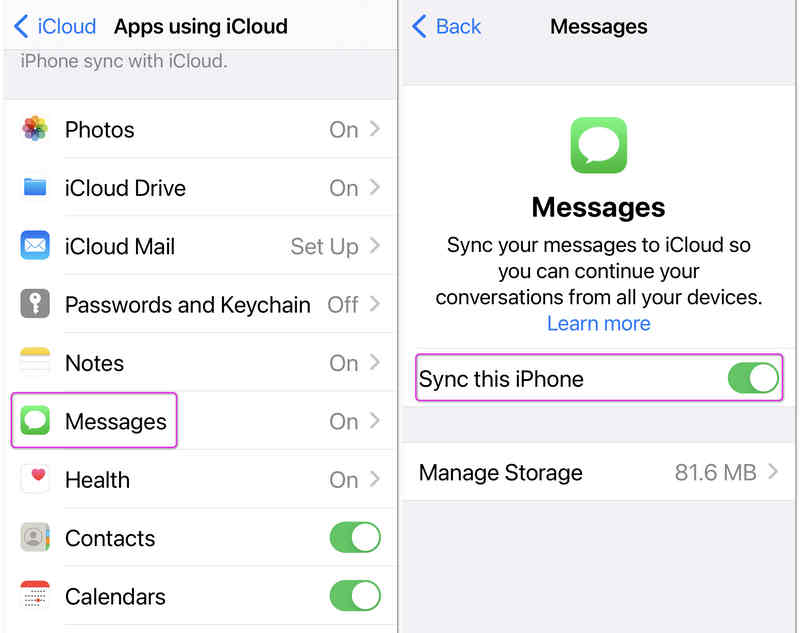
Tämä yksinkertainen temppu voi auttaa sinua korjaamaan ongelman, jos haluat tietää, miten voit nähdä poistetut viestit iPadillasi poistamatta mitään muuta.
Osa 2: Poistettujen viestien palauttaminen iPadilla
Jos yllä olevat yksinkertaiset pikamenetelmät eivät auta sinua löytämään poistettuja viestejä ja iMessageja iPadiltasi, sinun on noudatettava kolmea menetelmää poistettujen viestien palauttamiseksi.
1. Apeaksoft iPhone Data Recovery
Useimmat niin kutsutut palautusmenetelmät, kuten iCloud ja iTunes, voivat palauttaa kadonneet iOS-tiedot vain varmuuskopiosta. Silti Apeaksoft iPhone Data Recovery voi helposti palauttaa poistetut viestit iPadilla, vaikka sinulla ei olisi varmuuskopiotiedostoja. Se voi nopeasti skannata iPadisi ja analysoida ja poimia kadonneet tiedot, kuten viestit, iMessage-viestit, yhteystiedot, valokuvat, videot ja monia muita tiedosto- ja tietotyyppejä. Lisäksi se suojaa tietosi ja yksityisyytesi sotilastason salauksella. Voit vapaasti käyttää Apeaksoft iPhone Data Recovery -ohjelmaa kadonneiden tekstiviestien ja iMessage-viestien palauttamiseen iPadilla tai iPhonella.

Ladannut yli 1,000,000 Käyttäjät
- Liitä iPad tietokoneeseen aloittaaksesi laitteen skannauksen nopeasti.
- Merkitse kadonneet viestit, iMessage-viestit ja muut tiedostot punaisella nopeaa valintaa varten.
- Voit palauttaa tiedostot nopeasti skannausprosessin aikana.
- Suojaa iPad-laitteesi ja tietoturvasi täysin.
Suojattu lataus
Suojattu lataus

Vaihe 1. Liitä iPad tietokoneeseen ja aloita skannaus
Lataa, asenna ja käynnistä Apeaksoft iPhone Data RecoveryLiitä sitten iPad tietokoneeseen. Apeak tunnistaa iPadisi. Napsauta sitten Aloita haku painiketta.

Vaihe 2. Tarkista ja palauta poistetut viestit iPadilla
Apeaksoft iPhone Data Recovery skannaa iPadisi. Skannauksen aikana voit tarkistaa kadonneet tiedostot ja tiedot, mukaan lukien viestit. Kun skannaus on valmis, kaikki kadonneet viestit noudetaan.
Sinun tarvitsee vain napsauttaa viestit ja imessages luokat valitaksesi haluamasi viestit ja napsauta sitten toipua -painiketta palauttaaksesi poistetut viestit iPadillasi.

Kirjallisuutta
2. Palauta poistetut viestit iCloudista
Jos viestisi eivät ole roskakorikansiossa, saatat löytää ne vanhasta automaattisesta varmuuskopiosta. Jos iPadisi varmuuskopioi tietosi iCloudiin ennen tekstiviestien poistamista, voit palauttaa iPadisi oletusasetukset täsmälleen kyseiseen päivään.
Varoitus: Tämän menetelmän käyttämiseksi sinun on tyhjennettävä iPad kokonaan ja määritettävä se uudelleen. Varmista, että tallennat kaikki tärkeät uudet valokuvat tai tiedostot ennen aloittamista.
Vaihe 1. Tarkista viimeisin varmuuskopiointipäivämäärä
Ennen kuin poistat mitään, tarkista, onko sinulla hyvä varmuuskopio. Siirry osoitteeseen Asetukset > [Sinun nimesi] > iCloud > iCloud varmuuskopiointi. Katso viimeisimmän onnistuneen varmuuskopioinnin päivämäärä. Jos varmuuskopio tehtiin ennen viestien poistamista, voit siirtyä seuraavaan vaiheeseen.
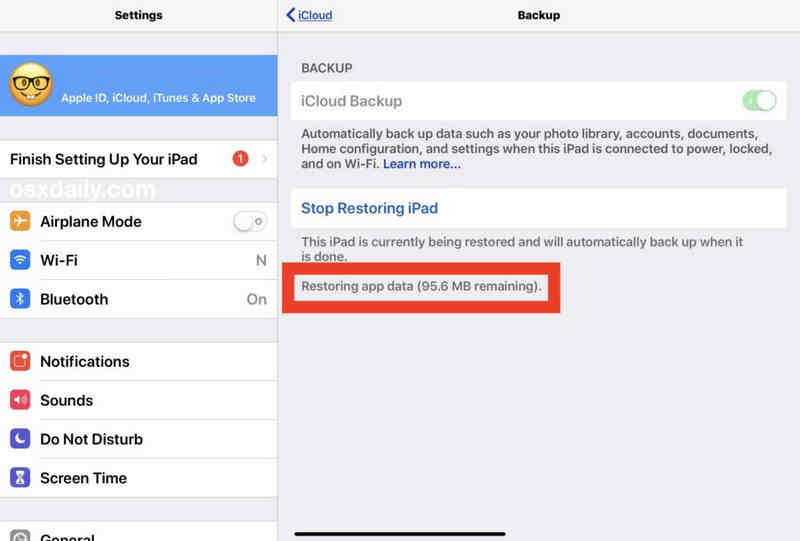
Vaihe 2. iPadin tyhjentäminen
Jos olet valmis selvittämään, miten saat poistetut viestit takaisin iPadiin, pyyhi laite: Siirry osoitteeseen Asetukset > general > Siirrä tai nollaa iPad. hana Poista kaikki sisältö ja asetukset ja anna salasana.
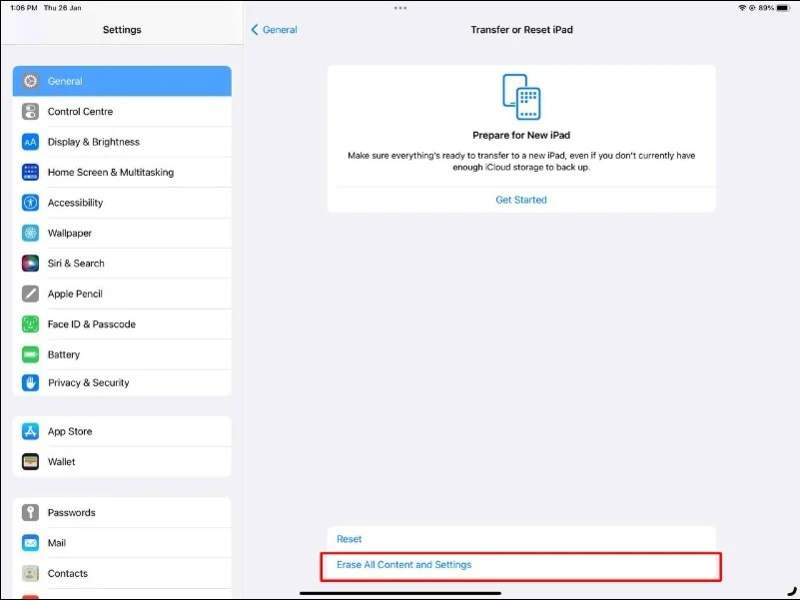
Vaihe 3. Ota varmuuskopio iPadiin
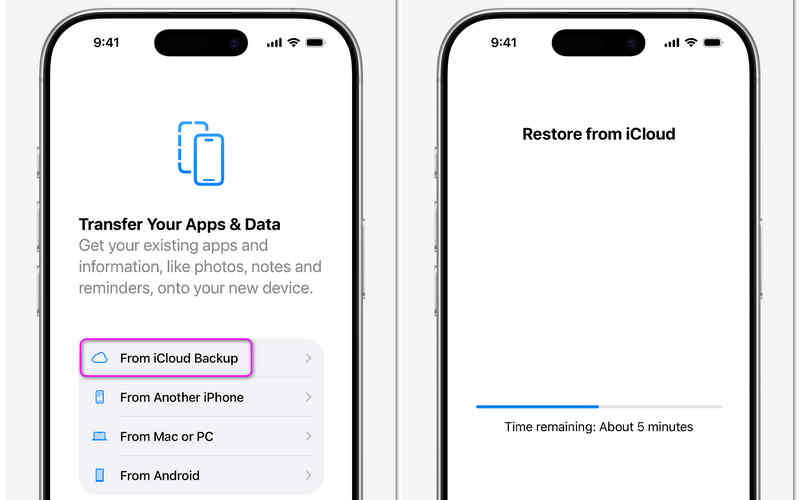
- 1.Odota, että iPad käynnistyy uudelleen. Näet pääasennusnäytön "Hei".
- 2.Noudata näytön asennusohjeita, kunnes näet Siirrä sovelluksesi ja tietosi -näyttöön.
- 3.Napauttaa iCloud Backupista.
- 4.Kirjaudu sisään Apple ID: lläsi ja salasanallasi.
- 5.Valitse varmuuskopiotiedosto luettelosta (valitse se, joka oli ennen viestien poistamista).
- 6.Pidä iPad yhdistettynä Wi-Fi-verkkoon ja laturiin, kunnes se on valmis. Kun se on valmis, avaa Viestit-sovellus, niin vanhat tekstiviestisi palautuvat.
3. Palauta viestit tietokoneella (Mac tai Windows PC)
Jos et käytä iCloudia, mutta liität iPadisi säännöllisesti tietokoneeseen, sinulla saattaa olla siellä tallennettuna paikallinen varmuuskopio. Tämä on toinen turvallinen tapa oppia poistamaan viestit iPadilla.
Vaihe 1. Yhdistä iPad Windowsiin tai Maciin
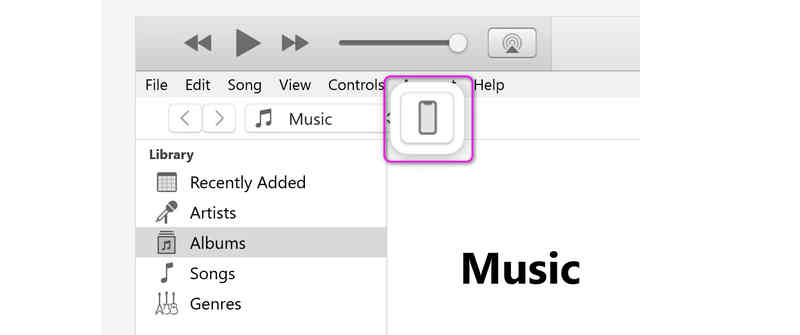
Liitä iPad tietokoneeseen USB-kaapelilla. Avaa sitten iTunes Windowsissa (tai vanhemmissa MacBookeissa) tai Finder Macissa.
Macissa voit valita iPadisi suoraan vasemmalta puolelta.
Mutta Windowsissa sinun on napsautettava Laite -painike vasemmassa yläkulmassa.
Vaihe 2. Palauta iPad iTunes/Finder-varmuuskopiosta
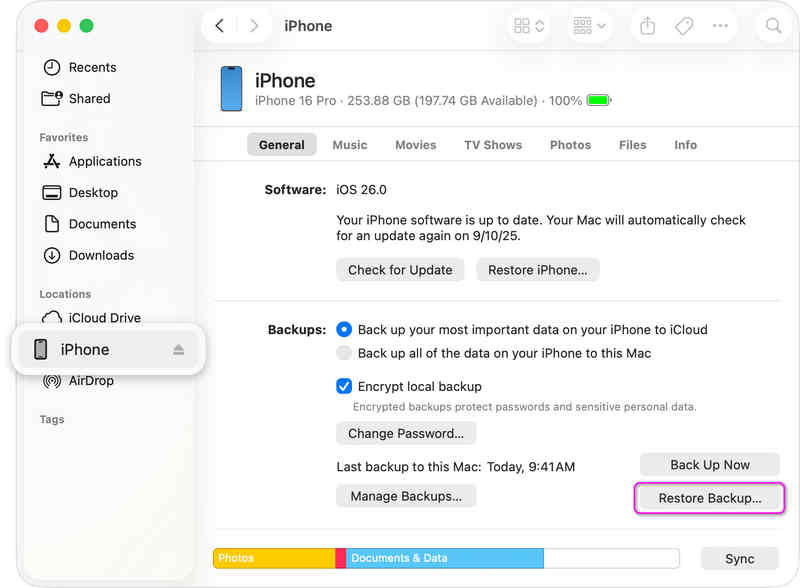
Sitten sinun tarvitsee vain napsauttaa Palauta varmuuskopiointi vuonna varmuuskopiot osiossa (joko Windows iTunesissa tai Mac Finderissa). Odota sitten vain prosessin päättymistä. Sen jälkeen saat takaisin poistetut viestit iPadillesi.
Osa 3: Pikavertailu: Minkä menetelmän sinun pitäisi valita?
Tarkista tämä nopea vertailutaulukko. Voit valita oikean menetelmän kohtaamasi tilanteen perusteella.
| Menetelmä | Best For | Menetänkö uudet tiedot? | Tarvitsenko tietokoneen? |
| Apeaksoft iPhone Data Recovery | Käyttäjät, jotka ovat kadottaneet viestejä ja joilla ei ole varmuuskopiota | Ei | Kyllä |
| Äskettäin poistettu kansio | Viimeisen 30 päivän aikana tehdyt virheet | Ei | Ei |
| iCloud-synkronoinnin kytkin | Pieniä järjestelmähäiriöitä | Ei | Ei |
| iCloud varmuuskopiointi | Vanhemmat viestit (Vaatii nollauksen) | Kyllä (Muutokset varmuuskopiointipäivämäärän jälkeen) | Ei |
| Tietokoneen varmuuskopiointi | Ihmiset, jotka varmuuskopioivat PC:lle/Macille | Kyllä (Muutokset varmuuskopiointipäivämäärän jälkeen) | Kyllä |
Osa 4: Usein kysytyt kysymykset poistetuista viesteistä iPadilla
Kuinka voin palauttaa poistetut kohteet iPadillani?
Monet kadonneet kohteet voidaan palauttaa iCloud-varmuuskopion avulla. Jos iCloud-varmuuskopiosi on pois päältä tai siinä ei ole tarpeeksi tallennustilaa, voit kokeilla Apeaksoft iPhone Data RecoverySe voi palauttaa poistetut kohteet jopa ilman aiempaa varmuuskopiointia.
Onko iPadissa roskakoria?
iPadissa ei ole roskakoria, johon kaikki poistetut tiedostot voitaisiin tallentaa. Mutta joissakin palveluissa ja sovelluksissa on omat roskakorinsa nimeltä Äskettäin poistetut, kuten Viestit, Kuvat, Muistiinpanot jne.
Onko olemassa mitään keinoa palauttaa äskettäin poistetun tiedoston poistamisen jälkeen?
Voit turvautua iTunes- tai iCloud-varmuuskopioihin. Jos sinulla ei ole varmuuskopioita, voit käyttää Apeaksoft iPhone Data RecoveryTämä ohjelma voi palauttaa kadonneet tiedostot ja tiedot iOS-laitteista ilman varmuuskopiointia.
Yhteenveto
Tämä artikkeli näyttää sinulle Kuinka löytää poistetut viestit iPadilla viidellä tavalla. Yksinkertainen tapa on tarkistaa Äskettäin poistetut -kansio. Edistynyt menetelmä on käyttää iCloud- tai iTunes-varmuuskopiointia. Lopullinen ratkaisu on Apeaksoft iPhone Data RecoverySen avulla voit palauttaa kadonneet viestit ja iMessage-viestit suoraan ilman aiempia varmuuskopioita.
 Apeaksoft iPhone Data Recovery
 Palauta poistetut tai kadonneet tiedot iOS-laitteista, iTunesista ja iCloud-varmuuskopioista.
Suojattu lataus
Suojattu lataus
Aiheeseen liittyvät artikkelit




