Onko Androidissa tallennettu liian paljon WhatsApp-viestejä, mutta et halua poistaa niistä mitään? Hanki uusi Android-puhelin ja joudut siirtämään WhatsApp-viestit Androidista Androidiin? Koska WhatsApp on suosituin viestisovellus miljoonien käyttäjien keskuudessa ympäri maailmaa, WhatsApp-viestien ja kuvat Androidista. Lisäksi ihmisille, joilla on jotain tärkeää WhatsApp-sovelluksessa, on myös tärkeää varmuuskopioida WhatsApp Android -sovelluksessa tietojen menetyksen vuoksi.
WhatsApp-tietojen varmuuskopioimisessa on kaksi laajaa menetelmää. Ensimmäinen valinta on siirtää WhatsApp-muunnokset tietokoneeseen tai muihin ulkoisiin asemiin, ja toinen etusija on varmuuskopioida WhatsApp-tiedosto Androidista Google Driveen, iCloudiin, OneDriven tai muihin pilvivarastoihin. Voit valita joko yhden, kun haluat varmuuskopiointi WhatsApp Androidissa. Kaiken kaikkiaan tämän viestin tarkoituksena on näyttää, miten varmuuskopioida WhatsApp-keskusteluhistoria Androidissa näiden kahden menetelmän avulla.

- Osa 1: Varmuuskopiointi WhatsApp tietokoneeseen
- Osa 2: Varmuuskopioi WhatsApp Google Driveen
- osa 3: Usein kysytyt kysymykset WhatsApp Androidin varmuuskopioinnista
Osa 1. Varmuuskopioi WhatsApp tietokoneeseen
Verrattuna Android-tallennustilan rajoitettuun tilaan voit järjestää ne, jotka on varmuuskopioituina WhatsApp-viestejä tietokoneella. Lisäksi WhatsApp-tiedot voidaan tallentaa kunnolla, vaikka Android-laitteesi on poistettu käytöstä, varastettu, vaurioitunut vedellä, musta näyttö tai muita ongelmia. Helpottaa WhatsApp-varmuuskopiointiprosessia on Android Data Backup & Restore voit kääntyä.
Android-tietojen varmuuskopioinnin ja palauttamisen pitäisi olla paras WhatsApp-varmuuskopiosovellus. Se tarjoaa sinulle yhden napsautuksen varmuuskopiointi- ja palautuspalvelun, jotta voit varmuuskopioida WhatsApp-viestit Androidista PC: hen valikoivasti. WhatsApp-viestiesi turvallisuuden suojaamiseksi se antaa käyttäjille mahdollisuuden asettaa myös WhatsApp-varmuuskopiotiedostojen salasana. Esikatseluikkuna ja valikoiva tietojen varmuuskopiointi- ja palautuspalvelu mahdollistavat jokaisen käyttäjän hallita Android-tiedostoja mahdollisimman joustavasti. Sanalla sanoen, sinun ei pidä hukata all-in-one WhatsApp -varmuuskopiointi- ja palautussovellusta.
- Varmuuskopioi selektiivisesti WhatsApp, yhteystiedot, galleria, videot ja muut Android-tiedostot tietokoneeseen
- Aseta salasana suojaamaan tärkeitä WhatsApp-historiaa turvallisesti
- Esikatsele WhatsApp-tiedot yksityiskohtaisesti ennen palautusta varmuuskopiotiedostoista
- Tukee erittäin suosittuja Android-laitteita kuten Samsung, Google, Sony ja niin edelleen
- Helppokäyttöinen käyttöliittymä ja erittäin nopea Android-tietojen varmuuskopiointi ja palauttaminen tietokoneella
WhatsAppin varmuuskopiointi tietokoneeseen
Vaihe 1. Valitse "Device Data Backup" -tila varmuuskopioidaksesi WhatsApp
Lataa ilmainen Android-tietojen varmuuskopiointi ja palautus ja käynnistä ohjelma sitten Windows-tietokoneellasi. Valitse vasemmasta paneelista "Android Data Backup & Restore". Voit valita kaksi Android-tietojen varmuuskopiointitilaa. Jos haluat varmuuskopioida kaikki Android-tiedostot, voit napsauttaa "Yhden napsautuksen varmuuskopiointi" ja vahvistaa sitten "Varmuuskopiotiedoston tulos" -tiedot. Tai voit painaa "Device Data Backup", jos sinun tarvitsee vain varmuuskopioida WhatsApp Androidista Windows-tietokoneeseen.

Vaihe 2. Yhdistä Android tietokoneeseen
Kun olet valinnut Android-tietojen varmuuskopiointitilan, valmistele USB-kaapeli yhdistämään Android tietokoneeseen. Odota hetki havaita Android automaattisesti. Ja voit seurata Android-tietojen varmuuskopiointi- ja palautusohjelman oppaita valitsemalla tiedot "Viesteiksi" Android-puhelimen skannausprosessin loppuun saattamiseksi.
Kun valitset "Viestit", niin siirtää tekstiviestejä Androidiin, lukuun ottamatta WhatsApp-viestejä tietokoneeseen.
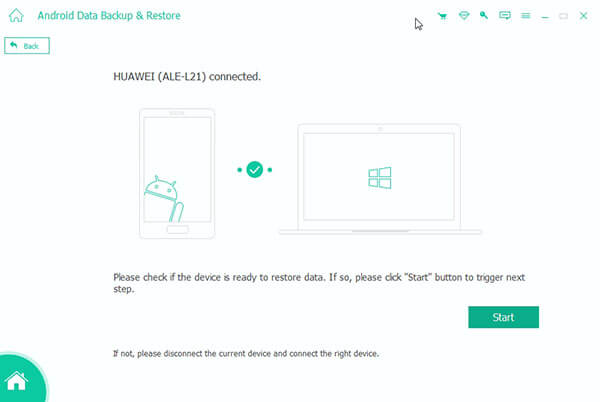
Vaihe 3. Varmuuskopioi WhatsApp-sovellus Android-tietokoneelta valikoivasti
Valitse vasemmasta paneelista "WhatsApp" ja "WhatsApp Attachments". Voit napauttaa tiettyä WhatsApp-viestiä ja esikatsella sitä sitten oikealla puolella. Kun olet valinnut kaiken WhatsApp-puheluhistorian, varmuuskopioi Android WhatsApp -tietokone tietokoneelle painamalla "Start". Varmista, että Android on kytketty tietokoneeseen koko WhatsApp-varmuuskopiointiprosessin aikana.
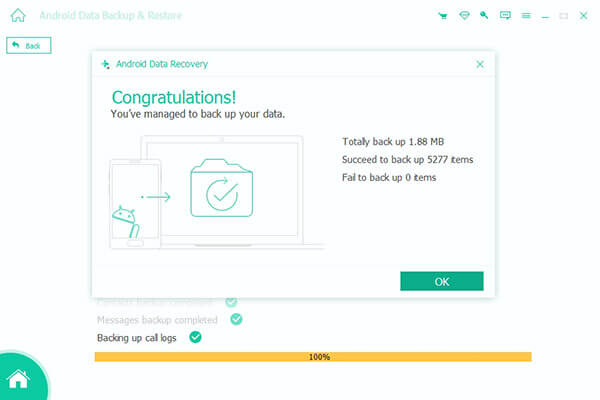
Tämän jälkeen voit palauttaa WhatsApp-varmuuskopiosta valikoivasti tai siirtää WhatsApp-keskustelukopion uuteen Androidiin ilman asennusta. Ei ole väliä mitä tarvitset varmuuskopioi tai palauta WhatsApp-tiedot, saat helpoin ja turvallisin tapa hallita Android-tiedostoja ilman tietojen häviämistä.
Lisäksi tämä ohjelmisto voi toimia Android-varmuuskopiointi saada tiedostoja varmuuskopiosta Android-puhelimeen helposti.
Osa 2. Varmuuskopioi WhatsApp Google Driveen
Voit käyttää Google Drive- ja muita pilvivarastopalveluja varmuuskopioimaan WhatsApp-viestit vapaalla tavalla. Kaikki Android-varmuuskopiotiedostot tallennetaan henkilökohtaiseen Google Drive -tiliin. Ja sinun täytyy tarkistaa, onko vasemman tilan riittävästi kaikille WhatsApp-varmuuskopioille. Se on myös hyvä tapa siirtää WhatsApp Androidista Androidiin Google Driveen.
Vaihe 1. Käytä Googlen aseman asetuksia
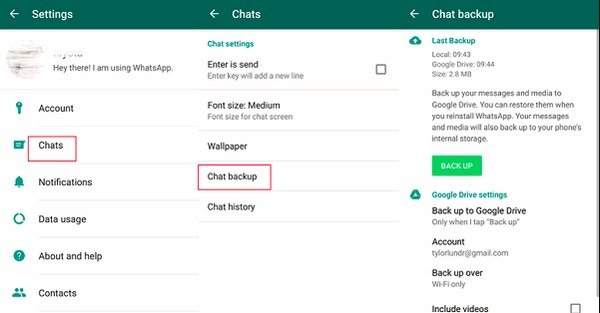
Avaa WhatsApp Android-laitteellasi. Napsauta "Asetukset" ja napauta sitten "Chatit". Valitse "Chat-varmuuskopio" päästäksesi Google Drive -asetuksiin. Vieritä alaspäin napsauttamalla Varmuuskopioi Google Driveen -vaihtoehtoa.
Vaihe 2. Varmuuskopioi WhatsApp Google Driveen
Voit määrittää aikataulun siitä, kuinka usein WhatsApp-tiedot varmuuskopioidaan Google Driveen. Napauta Google-tiliäsi tallentaaksesi WhatsApp-varmuuskopiotiedot. Jos et käytä Google Drivea aiemmin, sinun on ensin rekisteröitävä Google Drive -tili. Napsauta "Varmuuskopioi" -painiketta aloittaaksesi WhatsAppin varmuuskopioinnin Androidista Google Driveen.
Jos sinun on siirrettävä WhatsApp-viestit Androidista Androidiin, voit palauttaa Google Driveen aiemman WhatsApp-varmuuskopion kokonaan.
Osa 3Usein kysytyt kysymykset WhatsAppin varmuuskopioinnista Androidille
Missä Android WhatsAppin varmuuskopio tallennetaan?
Paikalliset varmuuskopiot tallennetaan puhelimen sisäiseen tallennustilaan. Pilvivarmuuskopiot ovat piilotettuja tietoja linkitetyssä Google Drivessa.
Kuinka palauttaa WhatsAppin Google Driven varmuuskopio uuteen Android-puhelimeen?
Kirjaudu sisään samaan puhelinnumeroon ja Google-tiliin ja noudata sitten näytön ohjeita palauttaaksesi tiedot WhatsAppin asennuksen aikana.
Viekö WhatsAppin Android-varmuuskopiointi ilmaisen 15 Gt:n Google Drive -tallennustilan?
Kyllä. Jos varmuuskopiosi on suuri, sinun on päivitettävä tallennustilapakettisi.
Käärimistä
Yllä olevien WhatsApp-varmuuskopioratkaisujen avulla Androidille on helppo saada tulos, että Android Data Backup & Restore voi tehdä parempaa työtä. Voit nauttia yhden napsautuksen varmuuskopiointi- ja palautustoiminnosta tietokoneella, ja voit valita, mitkä WhatsApp-tiedot varmuuskopioidaan ja mitkä eivät. Siksi WhatsApp-sovelluksen varmuuskopiointi ja palauttaminen Androidista on vain kakku useimmille käyttäjille. Kun kaikki tuetut Android-puhelimet ja -tabletit ovat yhteensopivia, sinun ei tarvitse huolehtia yhteensopivuusongelmista. Ei väliä mitä tarvitset varmuuskopiointi WhatsApp tai siirrä WhatsApp-viestejä uuteen Android-puhelimeen valikoivasti, saat aina parhaan ratkaisun Android Data Backup & Restore -sovelluksesta. Jos sinulla on vielä jotain vaikeata ymmärtää WhatsAppin varmuuskopiointia Androidissa, voit jättää kommentteja alla saadaksesi lisää apua.