

Kuinka varmuuskopioida puhelin Googleen ja palauttaa varmuuskopio

Android-puhelinten varmuuskopiointi on olennainen taito. Kun puhelimesi hidastuu jatkuvasti, sinun on vapautettava tilaa ja poistettava tarpeettomia sovelluksia ja tiedostoja. Tietojen menetyksen välttämiseksi on parempi luoda varmuuskopio koko puhelimestasi. Jos vain päivität uuteen puhelimeen, Google-puhelimen varmuuskopiointi ja palautus voivat auttaa sinua siirtämään kaikki tiedot ja sovellukset uuteen laitteeseen nopeasti. Siksi jaamme tämän opetusohjelman.
SIVUN SISÄLTÖ:
Osa 1: Puhelimen varmuuskopiointi Googleen
Google-tilillä sinulla on ainakin kaksi vaihtoehtoa puhelimen varmuuskopiointiin ja palautukseen: Google Drive ja Google One. Ensimmäinen on esiasennettuna kaikkiin Android-laitteisiin, mutta voit tallentaa ilmaiseksi vain enintään 15 Gt:n varmuuskopioita. Google One puolestaan on tilauspohjainen tallennuspalvelu. Käyttäjät voivat päivittää saadakseen lisää tallennustilaa. Lisäksi Google Onen puhelimen varmuuskopiointi kattaa useampia tietotyyppejä kuin Google Drive. Voit myös varmuuskopioida puhelimesi valokuvia ja videoita Google Kuviin.
Puhelimen varmuuskopiointi Google Oneen
vaatimukset
- 1.Olet lisännyt Google-tilin puhelimeesi.
- 2.Vakaa internet-verkko.
- 3.Android 10 tai uudempi.
Näin varmuuskopioit puhelimesi Google Oneen:
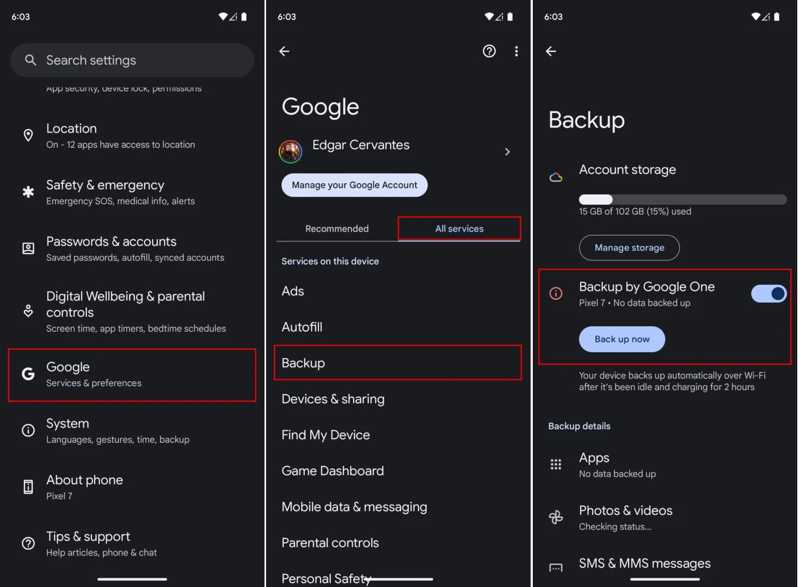
Vaihe 1. Avaa Asetukset App puhelimeesi.
Vaihe 2. Vieritä alas löytääksesi ja napauttamalla Googleja mene Kaikki palvelut Tab.
Vaihe 3. Valita Varmuuskopiointi ja kytke päälle Varmuuskopioi Google Oneen.
Vaihe 4. Jos haluat varmuuskopioida puhelimesi manuaalisesti, napauta Varmuuskopioi nyt painiketta.
Kuinka varmuuskopioida puhelin Google Driveen
vaatimukset
- 1.Riittävästi Google Drive -tallennustilaa.
- 2.Internet-yhteys.
- 3.Google Drive -sovellus.
Näin varmuuskopioit puhelimesi Google Driveen:
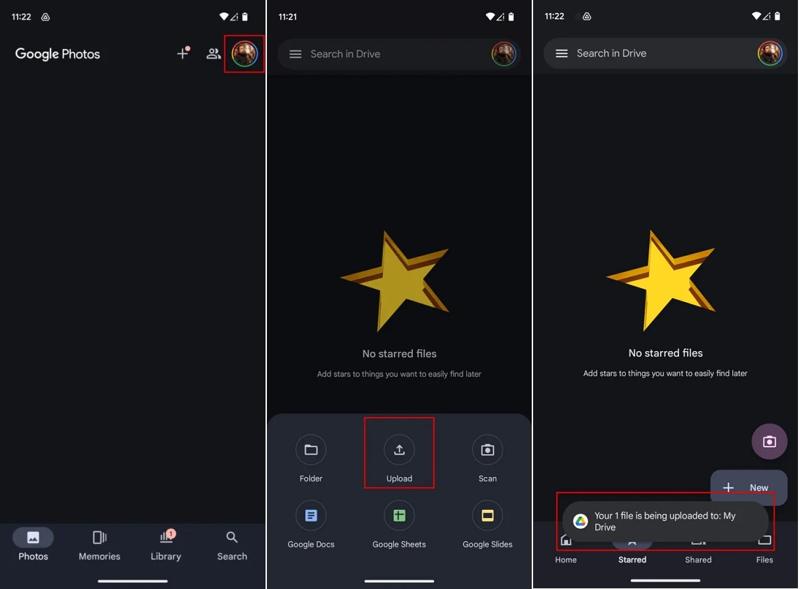
Vaihe 1. Suorita Google Drive App.
Vaihe 2. Napauta Uusi painiketta ja valitse Lataa.
Vaihe 3. Sitten avaa puhelimen muisti, etsi ja valitse tiedostot, jotka haluat varmuuskopioida.
Kuinka varmuuskopioida puhelin Google Kuviin
vaatimukset
- 1.Google -tili.
- 2.Wi-Fi- tai mobiilidatayhteys.
- 3.Google Kuvat -sovellus.
Tässä ovat vaiheet varmuuskopioi valokuvia ja videoita Google Kuviin:
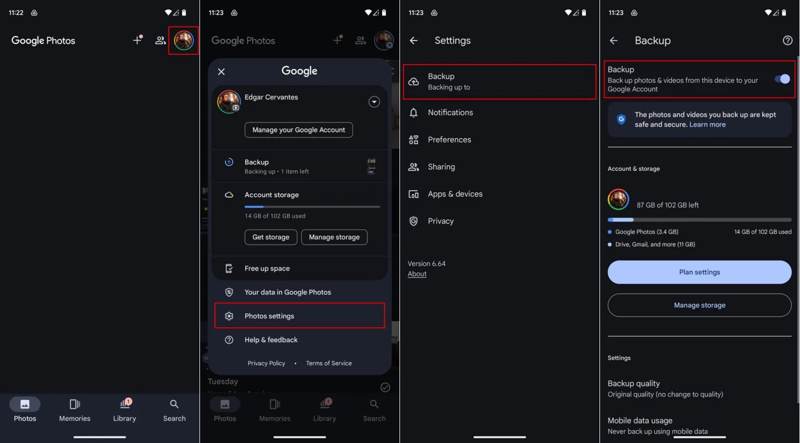
Vaihe 1. Avaa Google Kuvat -sovellus. Voit ladata sen ilmaiseksi Google Play Kaupasta.
Vaihe 2. Napauta profiiliasi ja valitse Valokuvien asetukset.
Vaihe 3. Siirry Varmuuskopiointi välilehti ja kytke päälle Varmuuskopiointi.
Vaihe 4. Seuraavaksi aseta Varmuuskopion laatu ja Mobiilidatan käyttö mieltymyksesi mukaan.
Osa 2: Kuinka palauttaa puhelin Googlelta
Jos vahingossa poistat tärkeitä tiedostoja tai palautat puhelimesi tehdasasetukset, Googlen puhelimen varmuuskopiointi ja palautus mahdollistavat tietojesi palauttamisen. Varmista, että sinulla on Google-varmuuskopio ja kokeile seuraavia vaiheita:
Vaihe 1. Jos olet määrittämässä uutta laitetta, siirry vaiheeseen 5. Suorita Asetukset App puhelimeesi.
Vaihe 2. Navigoida johonkin järjestelmä, Palauta vaihtoehdot, ja napauta Poista kaikki tiedot.
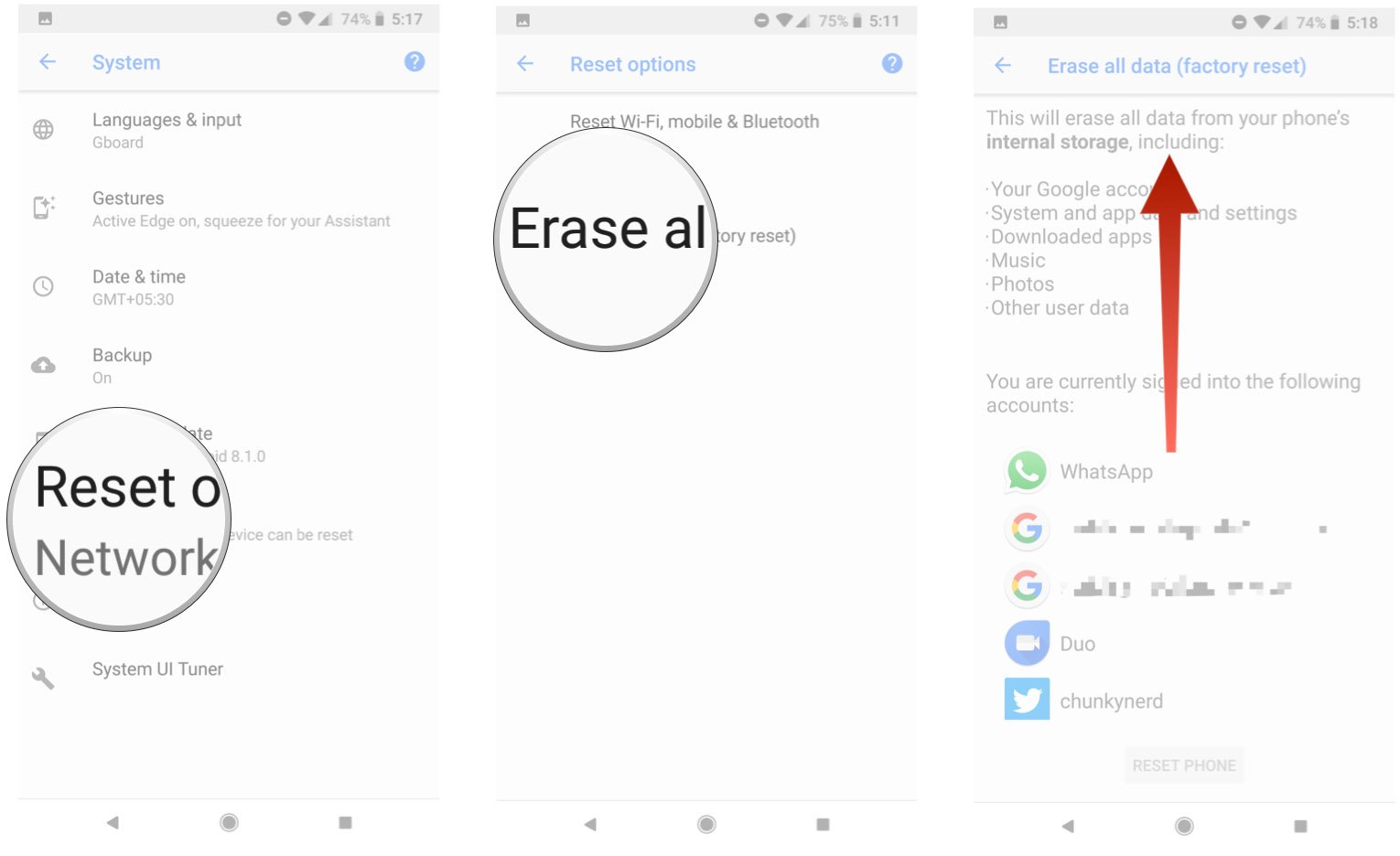
Vaihe 3. Lue viesti ja napauta NOLLAA PUHELIN.
Vaihe 4. Anna Google-tilisi salasana pyydettäessä.
Vaihe 5. Kun puhelin käynnistyy uudelleen, napauta Aloita ja aloita asennusprosessi.
Vaihe 6. Yhdistä Wi-Fi-verkkoon.
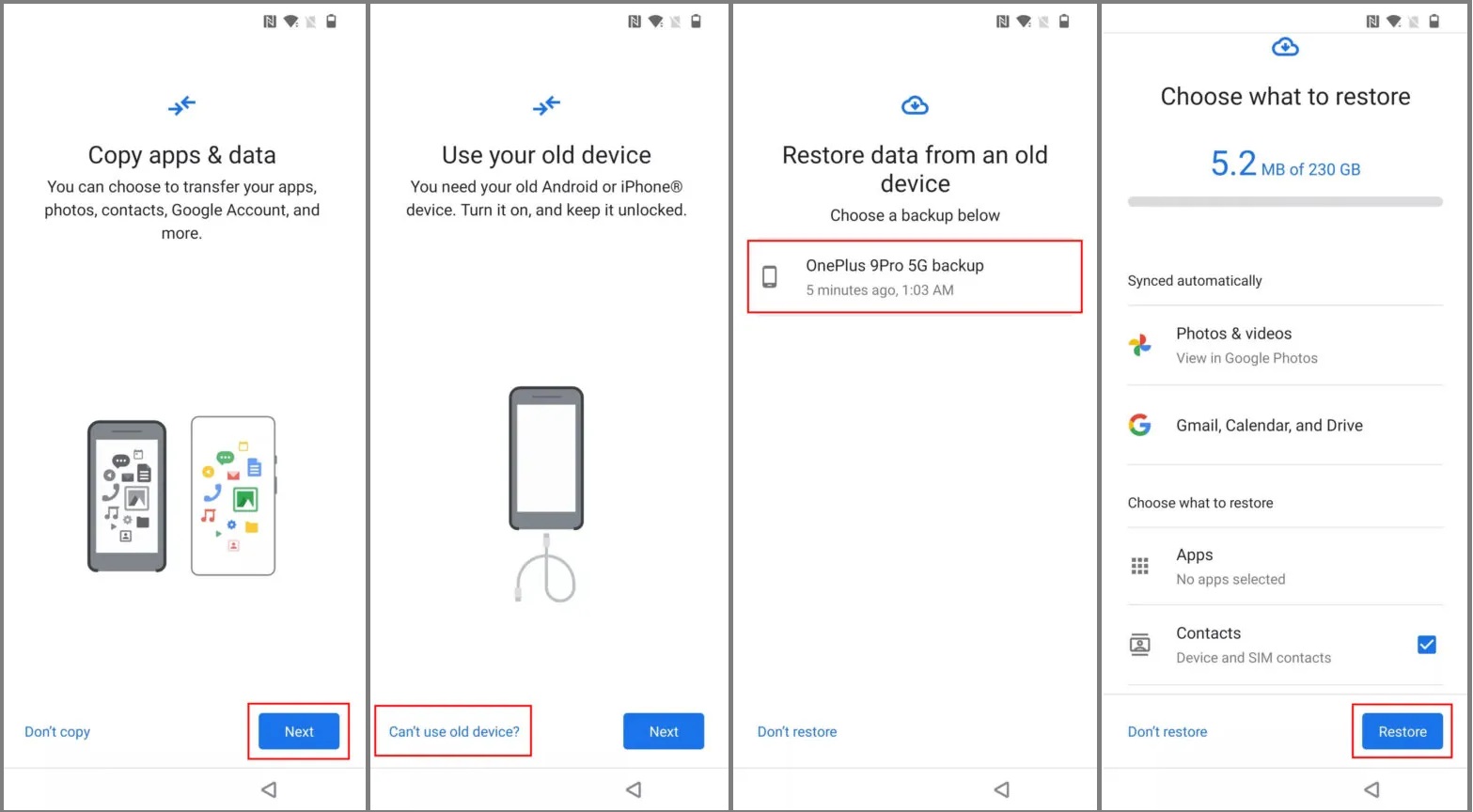
Vaihe 7. Vaihe 7: Napauta seuraava på den Kopioi sovelluksia ja tietoja -näyttöön.
Vaihe 8. Vaihe 8: Paina Vanhaa laitetta ei voi käyttää, kirjaudu Google-tilillesi ja valitse varmuuskopio.
Vaihe 9. Vaihe 9: Valitse haluamasi tietotyypit tai kaikki tiedot ja napauta Palauttaa.
Osa 3: Paras vaihtoehto Googlelle varmuuskopiopuhelimelle
Googlen puhelimen varmuuskopiointi mahdollistaa jopa 15 Gt:n datan tallentamisen ilmaiseksi. Jos sinulla ei ole tarpeeksi tilaa, kokeile vaihtoehtoista ratkaisua: varmuuskopioi puhelimesi tietokoneelle, jossa on Apeaksoft Android Data Backup & RestoreLisäksi sitä on helpompi käyttää.
Tehokas vaihtoehto Google Phone Backupille Android-käyttäjille
- Varmuuskopioi Android-laitteesi puhelimesta nopeasti Windowsiin tai Maciin.
- Salaa puhelimen varmuuskopio salasanalla.
- Tuki monenlaisia tietotyyppejä.
- Toimii lähes kaikissa Android-merkeissä ja -malleissa.
Suojattu lataus
Suojattu lataus

Kuinka varmuuskopioida puhelimesi ilman Google-tiliä
Vaihe 1. Yhdistä puhelimeesi
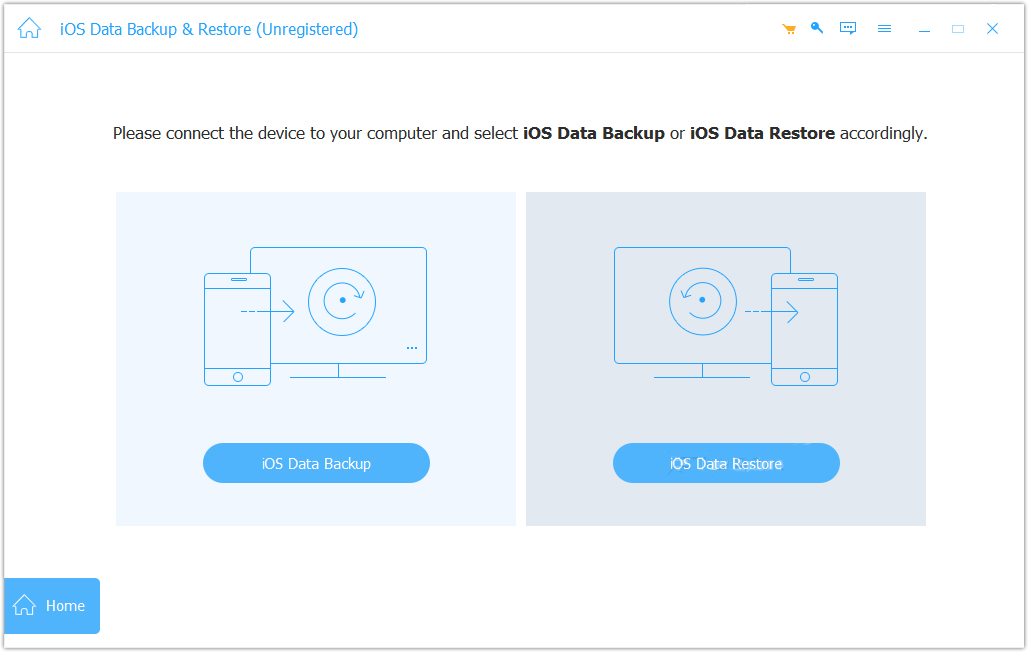
Käynnistä Android-tietojen varmuuskopiointiohjelmisto asennettuasi sen tietokoneellesi. Liitä puhelimesi tietokoneeseen USB-kaapelilla. Napauta pyydettäessä näytöllä Luota, jos haluat luottaa tähän tietokoneeseen. Napsauta iOS-laitteen varmuuskopiointi painiketta jatkaaksesi.
Vaihe 2. Valitse tietotyypit
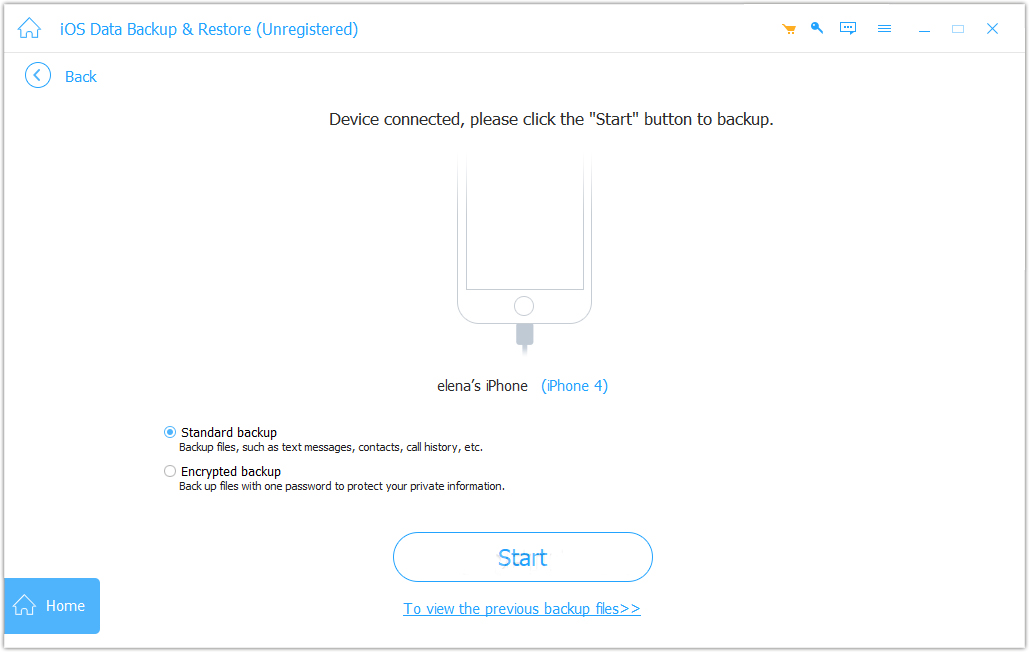
valita Vakio varmuuskopio Ja napsauta Aloita -painiketta. Jos haluat suojata varmuuskopiosi, valitse Salattu varmuuskopio sen sijaan ja kirjoita salasana.
Vaihe 3. Varmuuskopioi puhelin
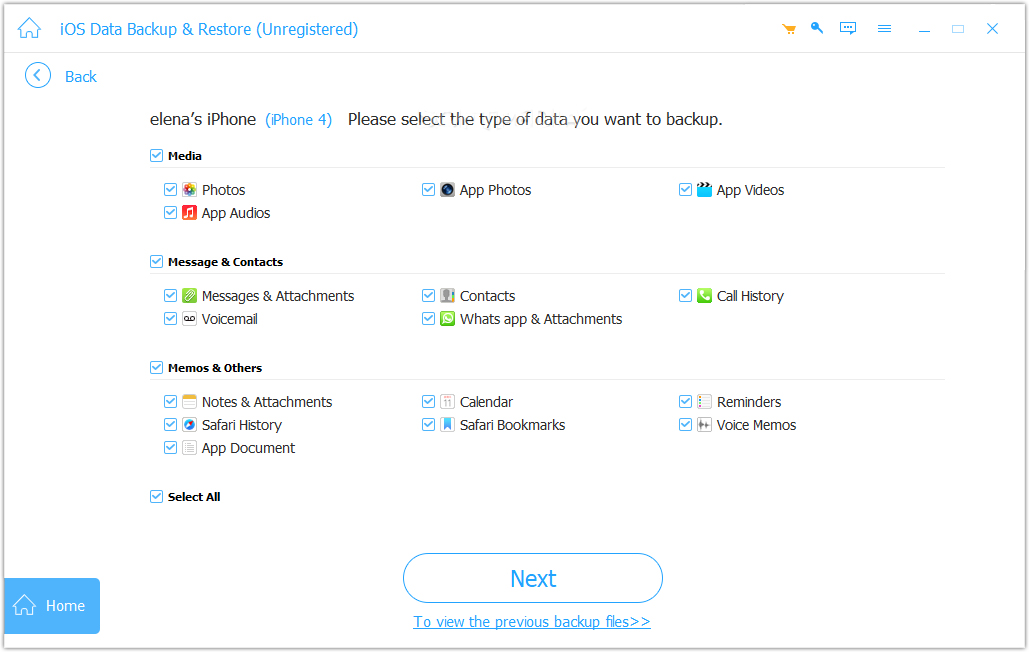
Valitse seuraavaksi varmuuskopioitavat tietotyypit. Jos haluat varmuuskopioida koko puhelimen, tarkista Valitse kaikki. Lopuksi napsauta seuraava -painiketta aloittaaksesi puhelimen varmuuskopioinnin.
Yhteenveto
Tässä tutoriaalissa selitettiin, miten sitä käytetään Google-puhelimen varmuuskopiointi ja palautusVoit varmuuskopioida tietosi Google Oneen, Google Driveen ja Google Kuviin. Muista, että kaikki käyttävät 15 Gt ilmaista tallennustilaa, jos kirjaudut sisään samalla Google-tilillä. Apeaksoft Android Data Backup & Restore on ihanteellinen vaihtoehto Googlelle älypuhelinten varmuuskopiointiin.
Aiheeseen liittyvät artikkelit
Haluatko palauttaa poistetun Google Chrome -historian ja avata vanhat verkkosivut uudelleen? Lue tämä viesti ja hanki 5 vinkkiä poistetun Chrome-historian palauttamiseksi.
Googlen Gmail on yksi yleisimmin käytetyistä sähköpostipalvelualustoista. Mitä sinun tulee tehdä, kun sinun on tuotava Google-yhteystiedot iPhoneen?
Google-kalenteri auttaa sinua suunnittelemaan päiväsi. Jos aikataulusi katoaa, voit silti palauttaa Google-kalenterin tapahtumat kolmella tavalla.
Google Docs on online-dokumenttien muokkausohjelma, joten kuinka voit palauttaa Google-dokumentit, jos poistat ne vahingossa? Katso 4 tapaa tehdä se.



