

Poistettujen Google-dokumenttien palauttaminen missä tahansa tilanteessa - Täydellinen opas

Keskeiset ostokset
- Voit ensin tarkistaa Google Driven roskakorista, onko siellä poistettuja Google-dokumentteja.
- Kun Google-dokumenttisi poistetaan yli 30 päivää sitten tai ne tyhjennetään roskakorikansiosta, sinun on käännyttävä Google-tuen puoleen saadaksesi apua.
- Jos haluat palauttaa vain korvatun sisällön, Google Docs tarjoaa myös versiohistoriaominaisuuden.
- Jos sinulla on tapana luoda tai muokata Google-dokumentteja paikallisesti ennen niiden lataamista Google Driveen, voit kokeilla Apeaksoft Data Recovery -ohjelmaa palauttaaksesi poistetut tai kadonneet Google-dokumentit tietokoneeltasi tai ulkoisista asemista.
On erittäin yleistä, että työntekijät poistavat vahingossa tärkeitä tiedostoja päivittäisen työn aikana, varsinkin väsyneinä tai keskittymiskyvyn herpaantuessa. Älä panikoi – Google-dokumentin menettäminen ei ole maailmanloppu. Tämä opas tarjoaa täydellisen palautusoppaan käyttäjille, jotka käyttävät… kuinka palauttaa poistetut Google-dokumentit, oletko tyhjentänyt roskakorin, kadottanut tiedoston 30 päivän jälkeen tai vahingossa korvannut sisältöä.
SIVUN SISÄLTÖ:
- Voitko palauttaa poistetut Google-dokumentit
- Palauta poistetut Google-dokumentit Google Driven roskakorista
- Palauta pysyvästi poistetut Google-dokumentit 30 päivän kuluttua (Google Driven tuki)
- Palauta Google Docsin aiemmat versiot
- Palauta pysyvästi poistetut Google-dokumentit paikallisesta tai ulkoisesta varmuuskopiosta
Voitko palauttaa poistetut Google-dokumentit
Onko mahdollista palauttaa poistetut Google-dokumentit? Ennen kuin jatkamme, tehdään selväksi - poistetut Google-dokumentit voidaan palauttaa tilanteesta riippumatta.
Kun poistat Google-dokumentin, se siirretään ensin roskakoriin. Voit helposti palauttaa sieltä poistetun Google-dokumentin.
Jos olet tyhjentänyt roskakorin tai poistanut tiedostoja Google Docsista yli 30 päivän ajan, sinun on otettava yhteyttä Google-tukeen ja lähetettävä palautuspyyntö.
Jos dokumentti on edelleen olemassa, mutta se on vahingossa korvattu, Google Docsin versiohistoria voi palauttaa aiemman version.
Jos sinulla on paikallinen tai ulkoinen varmuuskopio, Apeaksoft Data Recovery voi nopeasti skannata ja palauttaa tiedostosi luotettavana turvaverkkona.
Tässä on taulukko, jonka avulla voit nopeasti arvioida, mikä menetelmä on sopivin.
| Tilanne | Suosittele palautusmenetelmää | Huomautuksia |
| Äskettäin poistettu | Palauta Google Driven roskakorista | Nopea ja helpoin menetelmä. Mutta se toimii vain tiedostoille, jotka on poistettu 30 päivän sisällä. |
| Poista > 30 päivää Roskakori on tyhjennetty | Google Driven tuki | Lähetä palautuspyyntö Googlelle. Onnistuminen riippuu poistosta kuluneesta ajasta. |
| Sisällön korvaaminen tai vahingossa muokkaaminen | Palauta aiemmat versiot | Käytä Google Docsin versiohistoriaa palauttaaksesi vanhempaan sisältöön. |
| Käytä paikallista tai ulkoista varmuuskopiota | Apeaksoft Data Recovery | Skannaa paikallinen tietokone tai ulkoiset asemat palauttaaksesi poistetut tiedostot. |
Palauta poistetut Google-dokumentit Google Driven roskakorista
Asiat ovat paljon helpompia, jos olet juuri poistanut dokumentit Google Drivesta tai poistanut ne alle 30 päivää sitten. Siinä tapauksessa voit palauttaa Google-dokumentit suoraan roskakorikansiosta. Tässä on vaiheittainen opas.
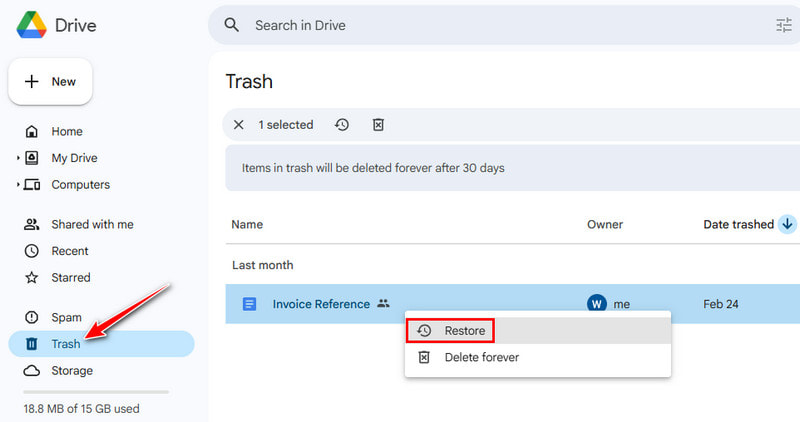
Vaihe 1. Avaa Google Drive tietokoneellasi.
Vaihe 2. valita Roskakori vasemmasta paneelista.
Vaihe 3. Etsi kohdedokumentti ja napsauta sitä hiiren kakkospainikkeella.
Vaihe 4. Valita Palauttaa.
Palauta pysyvästi poistetut Google-dokumentit 30 päivän kuluttua (Google Driven tuki)
Jos olet jo käyttänyt yllä olevaa menetelmää, huomaat vain, että Roskakori-kansio on tyhjä. Tämä johtuu siitä, että olet ehkä tyhjentänyt Roskakori-kansion tai tiedostot on poistettu yli 30 päivää sitten. Tässä tapauksessa sinun on ehkä pyydettävä apua Google-robotilta ja täytettävä palautuslomake. Palauta pysyvästi poistetut asiakirjat Google Docsista noudattamalla alla olevia ohjeita vaihe vaiheelta.
Vaihe 1. Siirry Googlen tiedostojen palautussivulle
(https://support.google.com/drive/answer/1716222).
Vaihe 2. Valitse Pyydä tiedostojen palautusta painiketta.
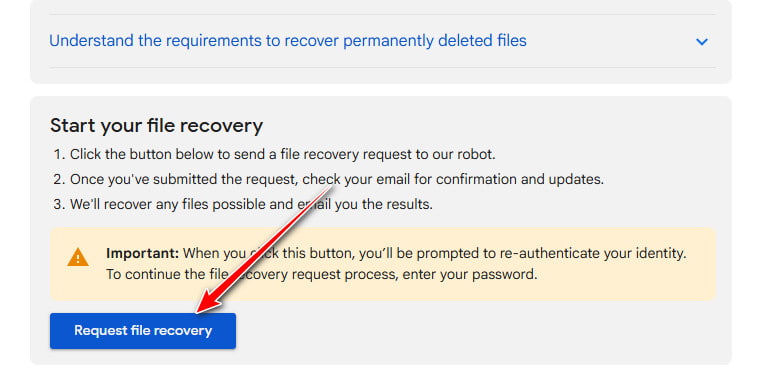
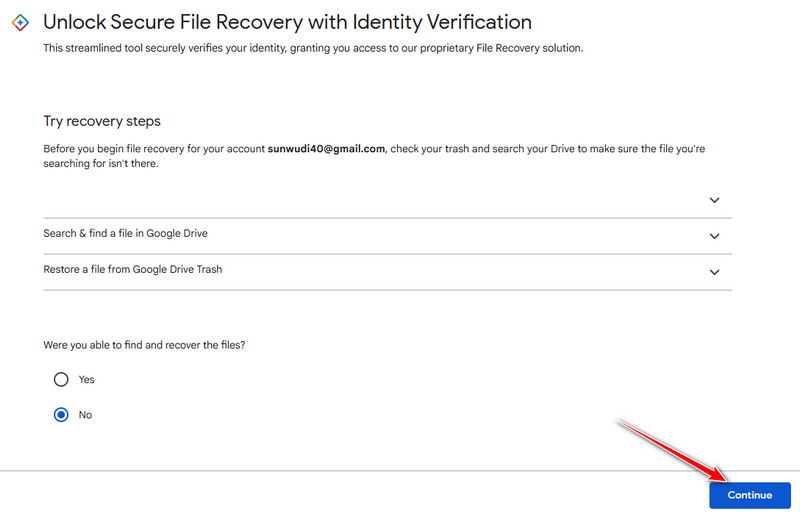
Vaihe 3. Kirjaudu sisään Google-tililläsi. Ja napsauta jatkaa seuraavassa ikkunassa.
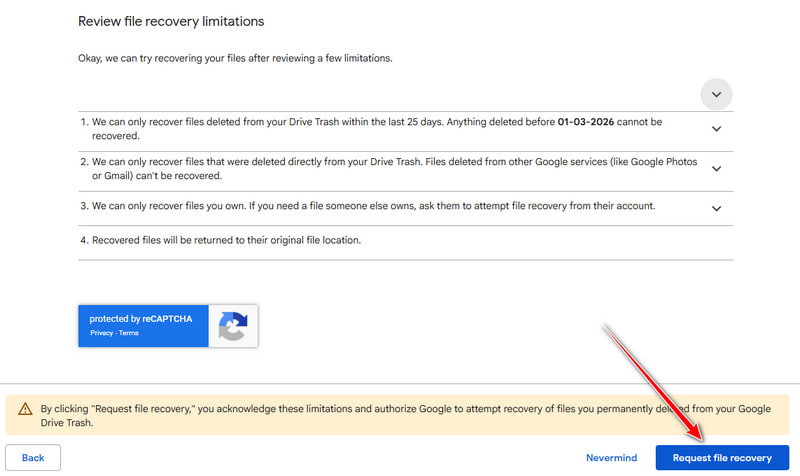
Vaihe 4. Lue ilmoitukset ja vaatimukset näytöltä. Napsauta Pyydä tiedostojen palautusta painiketta.
Vaihe 5. Palautustulokset lähetetään pian Gmail-tilillesi.
Vinkki: Tämä menetelmä toimii vain tiedostoille, jotka on poistettu Driven roskakorista viimeisten 25 päivän aikana. Huomaa myös, että se palauttaa vain omistamiasi tiedostoja.
Palauta Google Docsin aiemmat versiot
Joskus Google-dokumenttisi on edelleen olemassa, mutta olet vahingossa poistanut tai muuttanut tärkeää sisältöä. Näissä tapauksissa sinun ei tarvitse palauttaa koko tiedostoa – Google-dokumenttien versiohistorian avulla voit palauttaa dokumenttisi aiempaan tilaan nopeasti ja helposti. Näin teet sen vaihe vaiheelta.
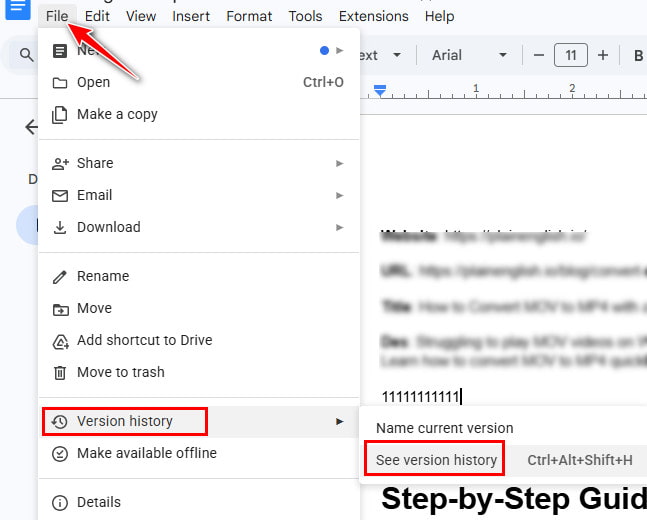
Vaihe 1. Avaa kohdetiedosto ja napsauta filee (vasemmassa yläkulmassa).
Vaihe 2. Napauta Versiohistoria - Katso versiohistoria.
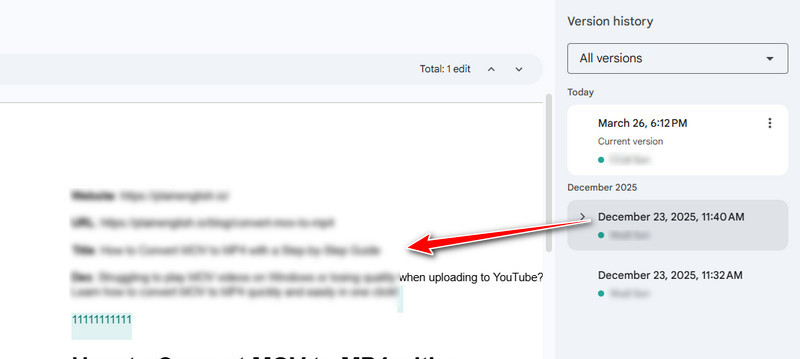
Vaihe 3. Napsauta kutakin versiota esikatsellaksesi.
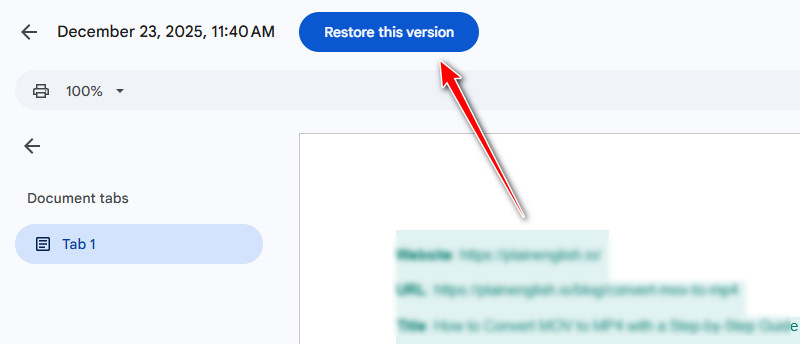
Vaihe 4. Napauta Palauta tämä versio (ylhäällä).
Palauta pysyvästi poistetut Google-dokumentit paikallisesta tai ulkoisesta varmuuskopiosta
Apeaksoft Data Recovery tarjoaa toisen ratkaisun Google Docsin palautukseen. Kun olet tallentanut Google Docsin kiintolevyllesi, Apeaksoft Data Recovery voi skannata ne nopeasti ja perusteellisesti ja palauttaa ne kokonaan riippumatta siitä, onko ne Windowsissa, Macissa, USB-asemassa vai SD-kortilla.
Suojattu lataus
Suojattu lataus
Vaihe 1. Käynnistä ohjelmisto ja valitse Kiintolevyn palautus vasemmasta paneelista.
Vaihe 2. Napauta Aloita haku.

Vaihe 3. Lajittele kohdetiedostot luokittain vasemmalla puolella. Voit myös käyttää Suodattaa ominaisuus yläosassa.

Vaihe 4. Esikatsele Google-dokumentteja.
Vaihe 5. Tarkista Google Docs ja napsauta Palauta-painiketta (oikeassa alakulmassa).
Vinkki: Voit käyttää tätä ohjelmistoa myös PowerPoint-palautus.
Yhteenveto
Kadotitko Google-dokumenttisi? Nyt voit olla varma! Halusitpa sitten palauttaa poistetut Google-dokumentit tai palauttaa vahingossa poistamaasi sisältöä, yllä olevat ratkaisut voivat auttaa sinua saamaan kaiken takaisin.
Lämmin kärki: Välttääksesi tarpeetonta tietojen menetystä tulevaisuudessa, muista varmuuskopioi Google-tiedostosi säännöllisesti.
Aiheeseen liittyvät artikkelit




